
 极速一键重装系统 v17.5.16.5
 360系统重装大师 官方版 v6.0.0.1190
 果备份 官方版 v1.0.58.2147
 ViceVersa Pro(同步备份软件) 最新版 v5.0
 Deep Freeze 官方企业版 v8.60.220.5582
 冰点还原 v8.53.220.5445

黑鲨装机大师是 Windows 平台第三方一键重装系统工具,集成在线一键重装、U 盘 PE 启动盘制作、系统备份还原等功能,支持 Win7、Win10、Win11 等系统,自动检测电脑硬件、磁盘分区类型,支持 BIOS 与 UEFI 启动模式,系统下载支持断点续传,全程图形化引导,降低重装操作门槛。软件提供系统镜像下载、驱动适配、备份还原能力,适合电脑入门用户处理系统卡顿、中毒崩溃问题,第三方镜像存在捆绑风险,重要文件务必提前备份,避免数据丢失。

软件亮点
1. 傻瓜式在线一键重装,硬件自动检测,无人值守部署,电脑小白也能操作。
2. U 盘 PE 启动盘制作,系统彻底崩溃无法开机时,可使用 U 盘离线完成装机。
3. 兼容 BIOS、UEFI 两种启动模式,适配 GPT、MBR 磁盘分区格式,新旧电脑兼容。
4. 系统备份与还原,支持备份当前系统,系统故障时一键恢复到备份状态。
5. 系统下载断点续传,网络中断后可以继续下载镜像,不用从头重新下载。
6. 内置启动快捷键查询,快速查找各品牌主板笔记本 U 盘启动热键,方便 U 盘装机。

软件特色
1. 图形可视化操作界面,功能分区清晰,不需要掌握复杂 DOS 命令即可装机。
2. 双重装机方案,系统能进桌面使用在线重装;系统损坏无法开机用 U 盘 PE 装机。
3. 支持本地 ISO 镜像导入,可以调用本地系统文件,不用重复下载系统安装包。
4. 提供文件备份提醒,重装前提示备份资料,降低误操作带来的数据丢失风险。
5. 体积轻巧,工具本体占用空间小,运行时资源占用不高,普通家用电脑可运行。
6. 自带简单磁盘工具,PE 环境下支持分区调整,处理分区异常等简单磁盘故障。

软件功能
1. 在线一键重装系统,检测电脑硬件,选择系统版本,自动下载部署 Windows 系统。
2. U 盘 PE 启动盘制作,把 U 盘制作成启动维护盘,用于电脑无法开机时离线装机。
3. 系统备份还原,备份当前操作系统生成镜像,故障时直接恢复备份系统状态。
4. 本地 ISO 镜像安装,导入电脑本地系统镜像文件,不需要重新下载系统资源。
5. 启动快捷键查询,查询各大品牌笔记本、主板 U 盘启动按键,辅助 U 盘装机。
6. 文件备份功能,重装前备份文档资料,防止重装系统造成个人文件丢失。
7. PE 磁盘维护工具,PE 环境下新建、删除、格式化分区,处理简单磁盘故障。
8. 装机日志查看,记录装机全过程日志,装机出错时可查看日志定位故障原因。

常见问题
1. 在线重装失败中断:检查网络不要断电,退出安全软件,改用 U 盘 PE 方式重装。
2. 制作 U 盘启动盘失败:更换质量完好 U 盘,备份 U 盘全部数据,换 USB 接口重试。
3. 重装完成蓝屏黑屏:镜像和硬件兼容性问题,核对 BIOS 启动模式和磁盘分区格式匹配。
4. 系统下载速度慢:切换网络,关闭占用带宽软件,等待下载节点,支持断点续传。
5. 备份系统还原失败:备份镜像文件损坏,确认备份文件完整,使用 U 盘 PE 环境执行还原。
软件特色
极加速
只要鼠标点一点,重装系统不求人,只要电脑能上网,装啥系统任你挑。黑鲨装机大师官方版就这么任性
纯净、纯粹
黑鲨装机大师让你零广告、零打扰、零胁迫、原版纯净,极致体验
超稳定
只要步骤走完了,不必待在电脑旁,只要网络联通了,迅雷高速帮你下
安全可靠
黑鲨装机大师让你快速、全面的诊断系统安全状况和健康程度,并进行精准修复
功能介绍
1、一键重装零技术基础,简单操作,一键智能重装系统
2、U盘重装
一键制作U盘启动,UEFI与BIOS双启动,简单易用
3、系统备份
傻瓜式一键操作,快速备份系统,避免数据丢失
4、系统还原
一键点击,轻松还原系统文件,稳定可靠
FAQ
如何使用黑鲨一键重装win10系统?
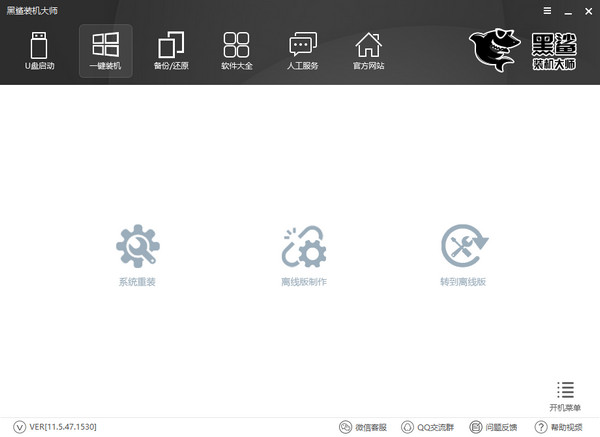
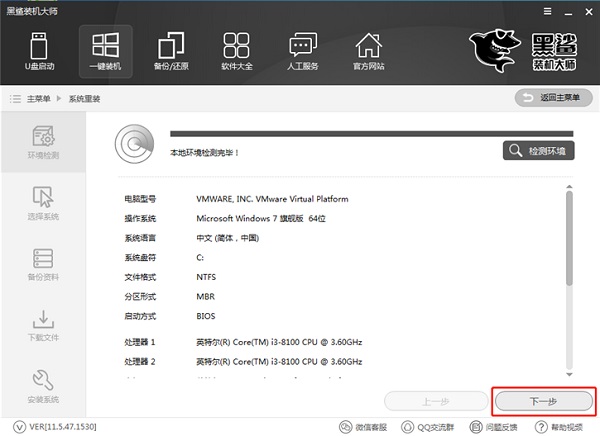
1、打开黑鲨装机大师,点击一键装机下的系统重装,黑鲨会进入环境检测环节,完毕后点击下一步,会推荐符合当前电脑安装的系统。
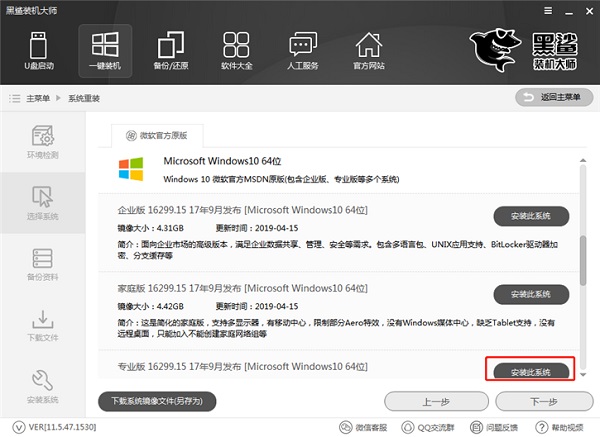
2、黑鲨装机大师提供了xp、win7、win8、win10多种系统可供选择,无论是32位还是64位皆可找到适合的系统。小编这里选择的是win10 64位专业版,然后点击“安装此系统”。
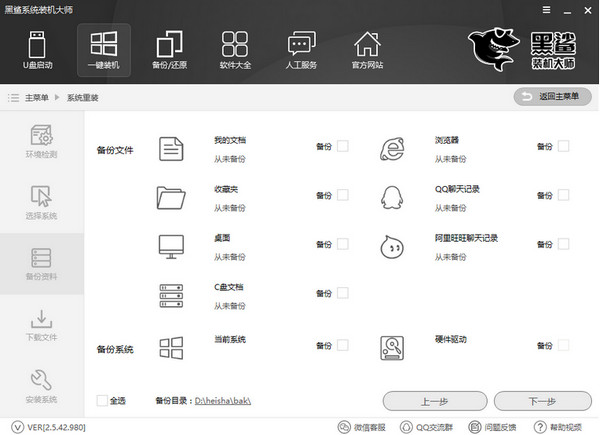
3、黑鲨装机大师可以对C盘内的文件进行备份,只需勾选对应的文件,黑鲨装机大师就会在下载系统的时候备份文件。
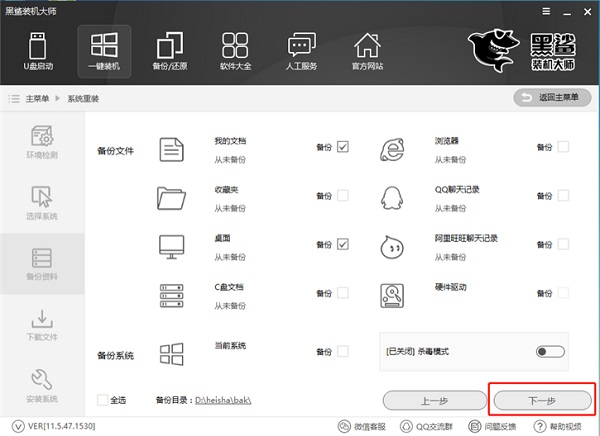
4、选择好需要安装的系统和备份的文件后,黑鲨装机大师就会为我们下载对应的系统文件,并进行文件的备份。
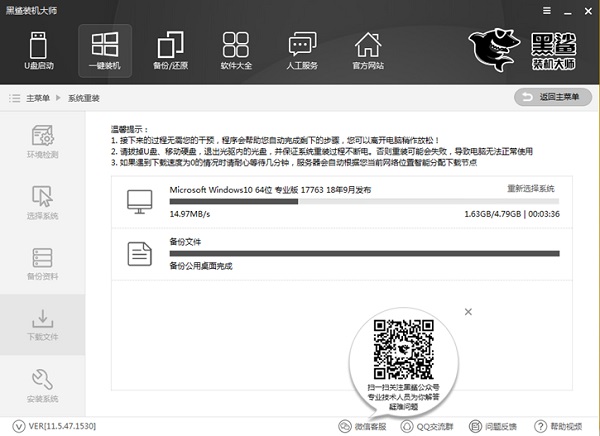
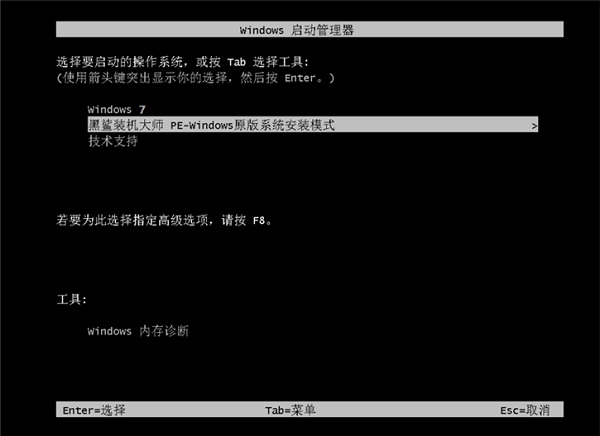
5、系统下载完成后,会在开机启动项中添加黑鲨PE安装模式,重启电脑后会默认进入黑鲨PE进行系统的安装。
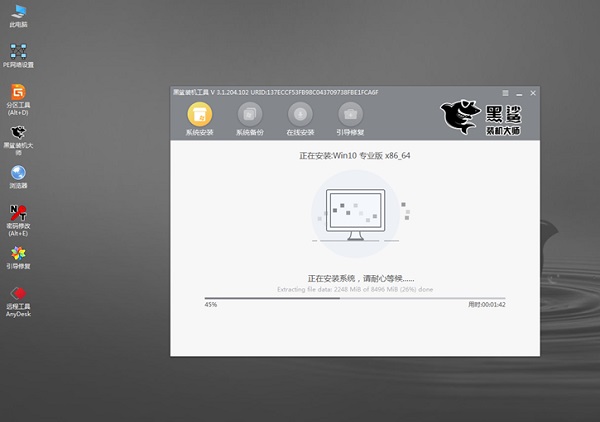
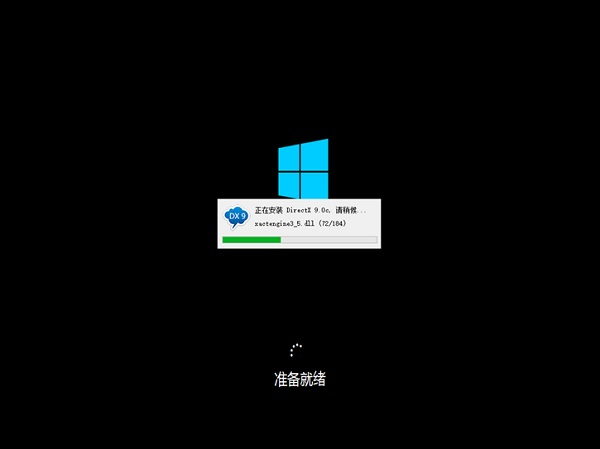
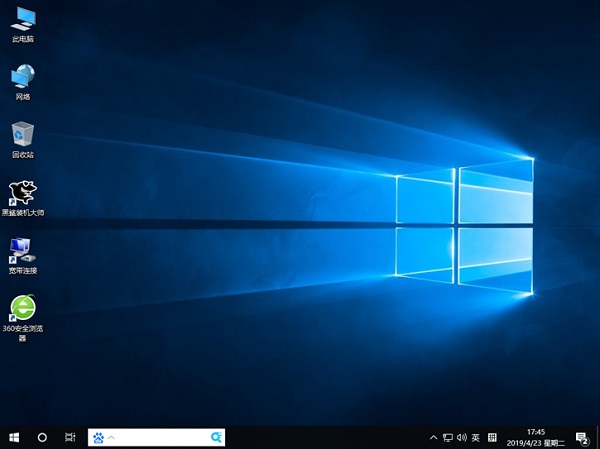
6、系统安装完成后,初次进入系统会进行环境的部署。部署过程中会安装驱动程序,保证电脑功能的正常运作。部署完成后进入系统桌面,即可使用全新的win10系统。
如何使用黑鲨一键重装win7系统?
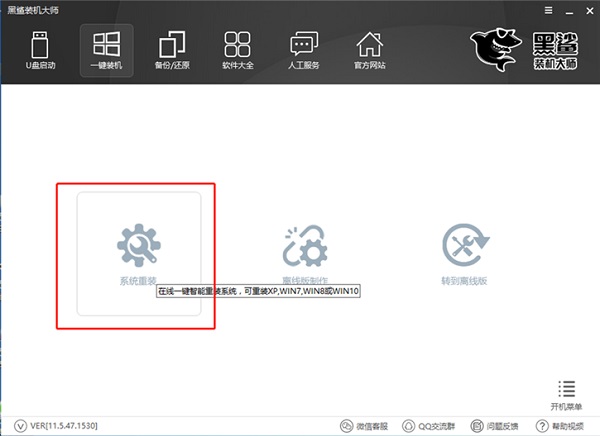
1、打开黑鲨装机大师,在一键装机选项下,点击“系统重装”。在使用黑鲨之前,请先关闭杀毒软件和防火墙,以保证系统安装的正常进行。
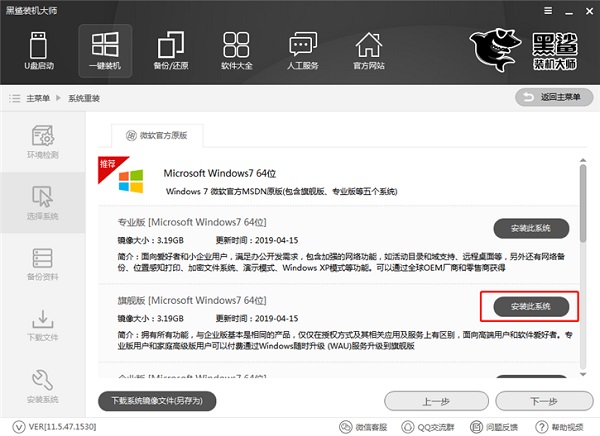
2、进行环境检测后,会推荐适合的系统以供用户安装。黑鲨提供了从xp到win10的多种版本的系统,除去推荐外,用户也可根据自己的需要选择系统进行下载,这里小编选择的是win7 64位旗舰版系统。
3、在重装系统前,用户还可以使用备份资料功能,将重要的文件进行备份。只需要勾选想要备份的文件,黑鲨在下载系统时,就会帮助用户备份文件,避免文件丢失。

4、接下来会进行系统的下载,黑鲨内置迅雷下载加速技术,会以最快的速度为你下载好系统。系统下载完成后,会自动重启,默认进入黑鲨PE进行系统的安装。接下来无须任何操作,黑鲨会自动帮你完成剩下的步骤。
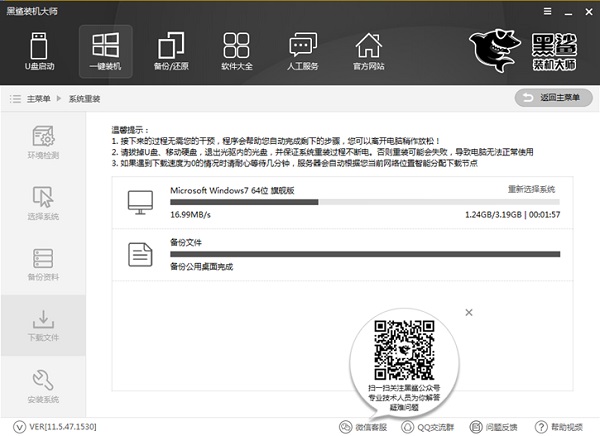
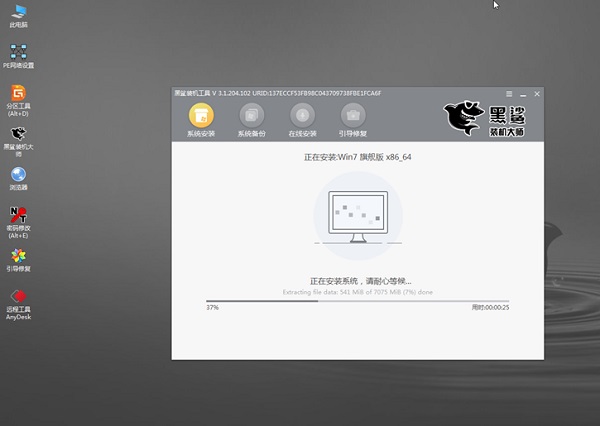
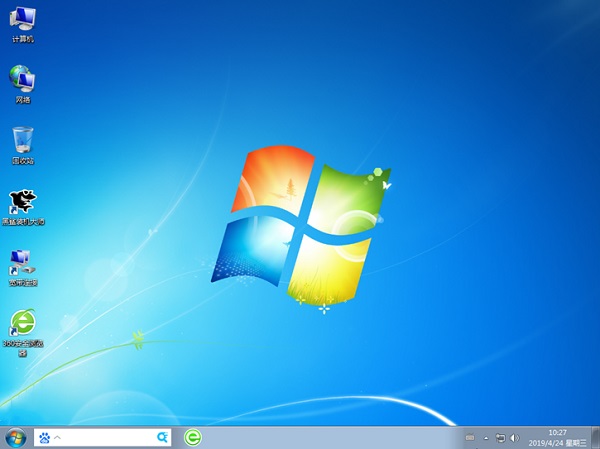
5、系统安装完成后,重启电脑会进行系统的部署。完成之后就可以进入重装好的win7系统了。
使用技巧
使用前先关闭杀毒软件,避免杀毒软件阻拦操作步骤。
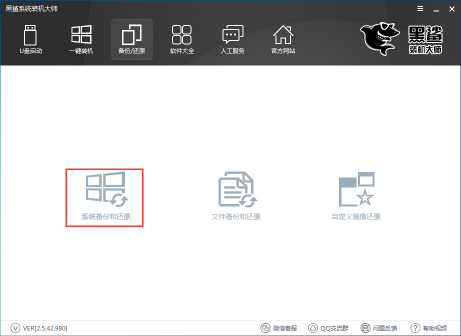
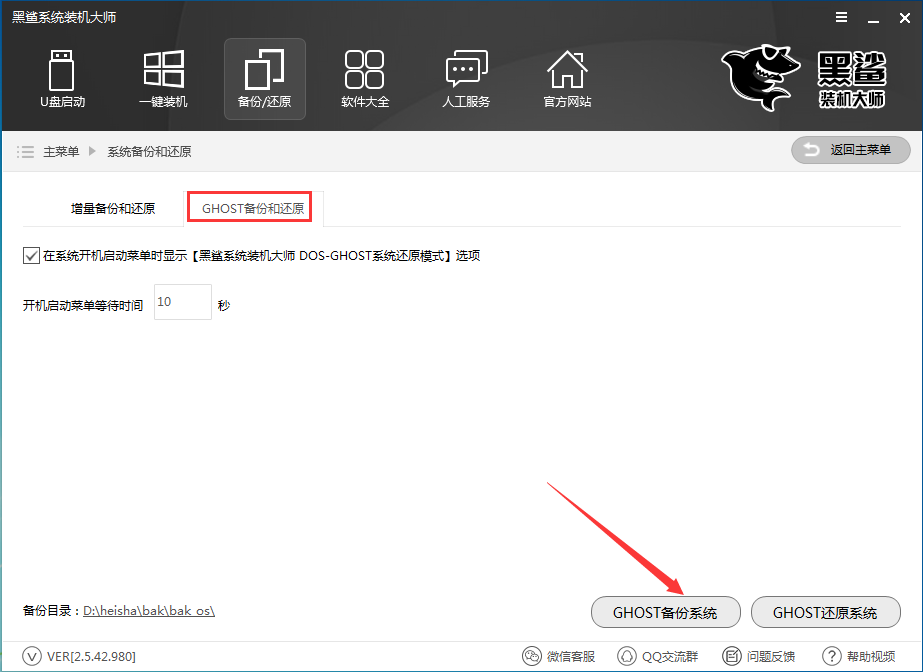
1、打开黑鲨装机大师,点击【备份/还原】,然后点击【系统备份和还原】
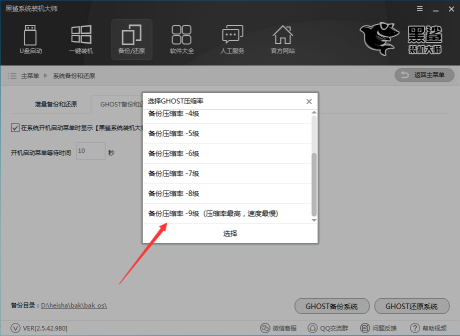
2、切换到GHOST备份和还原,点击【GHOST备份系统】,然后选择Ghost压缩率
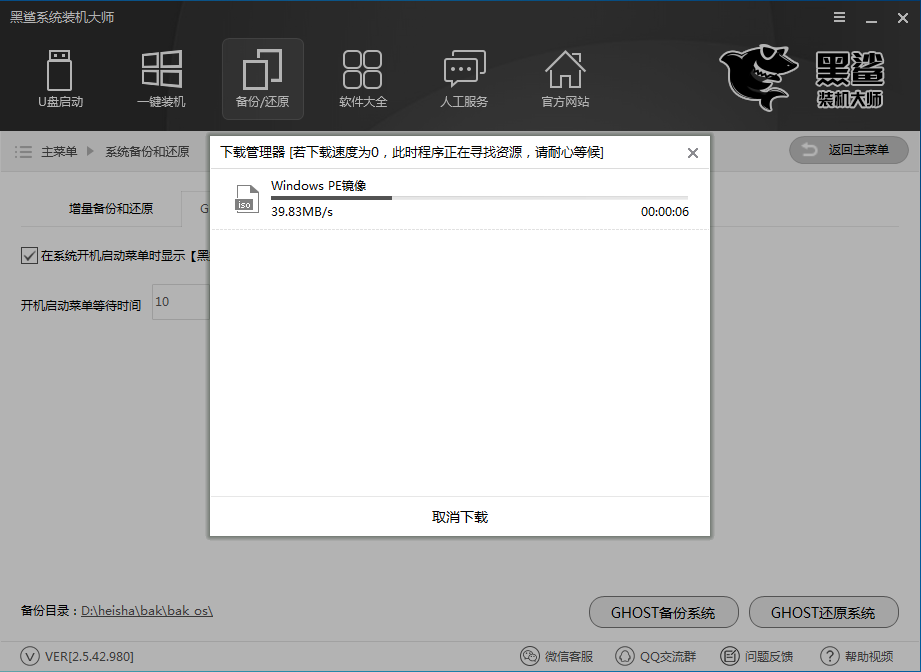
3、正在下载Windows PE镜像
4、提示系统备份设置已经完成,点击【立即重启】进行系统备份
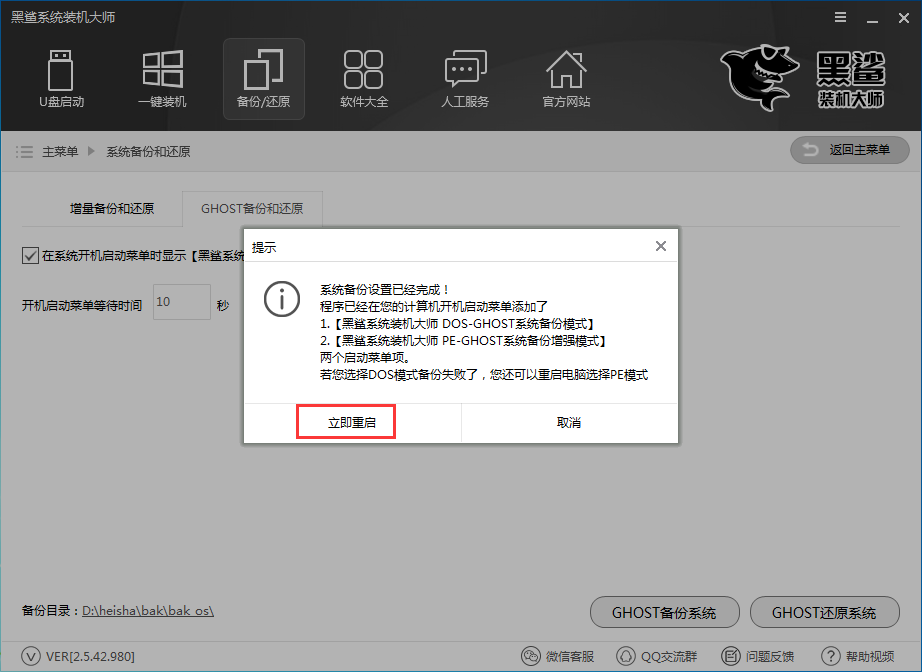
5、选择PE-Ghost或DOS-Ghost系统备份模式
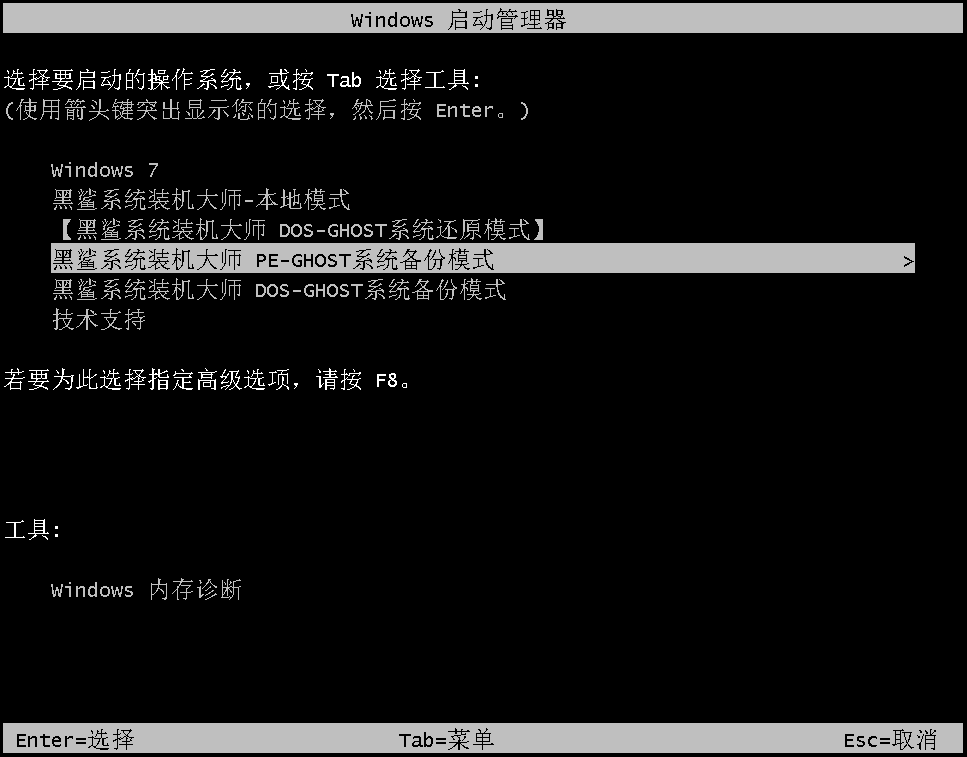
6、进行系统备份,等待备份操作完成即可


