
 极速一键重装系统 v17.5.16.5
 360系统重装大师 官方版 v6.0.0.1190
 果备份 官方版 v1.0.58.2147
 ViceVersa Pro(同步备份软件) 最新版 v5.0
 Deep Freeze 官方企业版 v8.60.220.5582
 冰点还原 v8.53.220.5445
 小马一键重装系统最新版是一款非常实用的一键重装软件。采用高速下载方式,不要任何光驱、硬盘等,下载速度快,且耗时短,没有漫长的等待期和系统配置期,可实现系统的快速安装。专为电脑菜鸟精心设计,无需任何技术即可完成整个系统重装操作,重装系统只需简单几步流水线操作流程即可。
小马一键重装系统最新版是一款傻瓜式操作的重装系统软件。小马一键重装系统最新版打造出雨林木风、番茄花园等多个系统品牌,提供全面优质的服务。感兴趣的小伙伴快来下载试试吧。
软件特色
零技术门槛,免 U 盘装机,正常能进系统即可直接启动重装,不用学习 BIOS、启动盘制作。
自动识别分区格式,兼容 MBR 传统 BIOS、GPT UEFI 新式固态硬盘。
镜像断点续传下载,网络中断后无需重新完整下载系统包。
默认仅格式化 C 盘,理论上保留 D/E 盘文件,搭配内置资料备份功能。
智能硬件检测,根据电脑配置推荐适配系统版本,规避低配安装 Win11。
集成驱动包,重装完成自动匹配声卡、网卡、显卡基础驱动。
两种重装模式:在线云下载系统;支持本地 ISO 镜像离线重装。
在线一键重装系统
联网下载系统镜像,自动重启进入部署环境,全程自动化安装 Windows。
本地镜像重装
支持加载本地 ISO/GHO 文件,无网络环境下实现重装。
文件资料备份
可单独备份桌面、文档、下载文件夹等 C 盘个人文件。
整机硬件检测
读取 CPU、内存、硬盘信息,判断能否安装 Win11(检测 TPM、内存要求)。
系统备份与还原
可把当前正常系统打包成镜像,系统故障时快速恢复。
简易系统修复工具
内置引导修复、开机密码清除、磁盘检测等附属小工具。
驱动智能部署
系统安装完成自动释放通用驱动,解决重装后无法上网、无声音问题。
小马一键重装系统可以自行选择对系统进行重装、备份、还原等操作
采用高速下载方式
采用全新p2p技术,内置迅雷内核组件
打造出雨林木风、番茄花园等多个系统品牌
小马一键重装系统傻瓜式一键自动安装
深度优化下载引擎
增加备份还原功能
提供全面优质的服务。
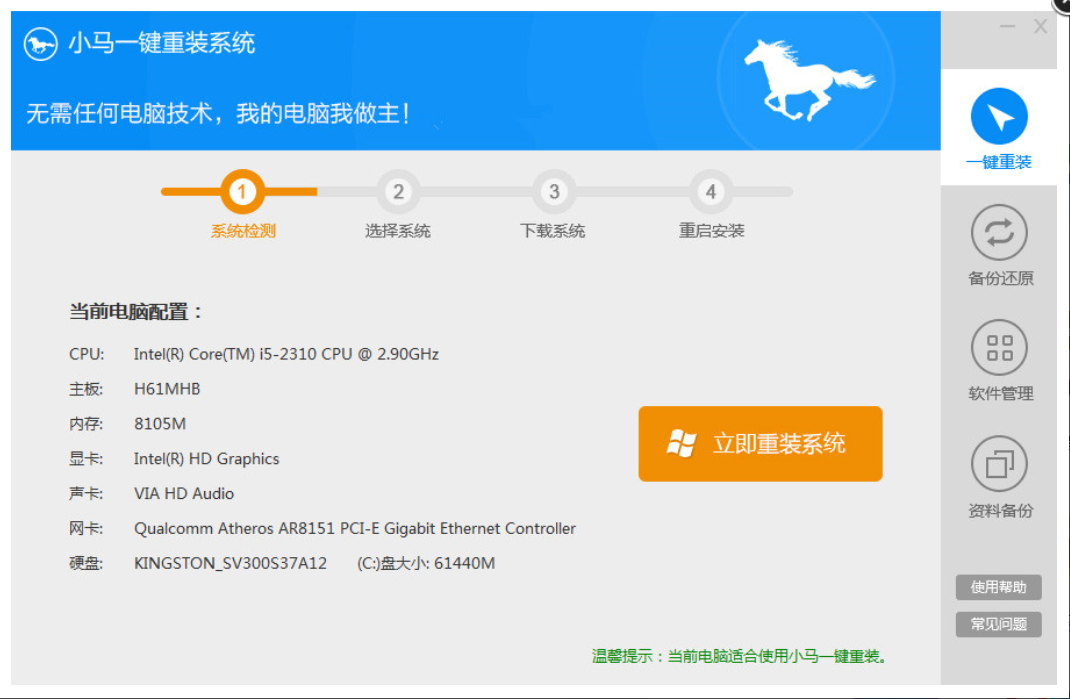
检测并显示系统和硬件状态
操作简单快捷 无需基础
软件打不开、启动报错,安全软件直接拦截
原因:杀毒软件判定一键装机工具存在风险,隔离程序。
解决:暂时关闭安全软件,或者把程序加入信任列表;优先官网下载,规避篡改捆绑版。
下载系统镜像速度很慢、频繁断连
解决:切换网络(优先有线网络);避开高峰时段;使用本地镜像离线重装。
重装中途断电、强制关机,电脑无法开机
后果:系统引导损坏,无法进入系统。
解决:准备 U 盘 PE 启动盘,使用 U 盘方式重新安装;重装全程不能断电、休眠。
重装完成蓝屏、无限重启
原因:镜像自带驱动与新型硬件(NVMe 固态、新 CPU)不兼容;BIOS 启动模式与分区不匹配。
解决:进入 BIOS 切换硬盘模式;进入安全模式卸载显卡驱动,前往硬件官网下载官方驱动。
软件特色
1、全新内核改进,全新清爽界面;
2、检测并显示系统和硬件状态;
3、检测和显示网络连接状态;
4、增加资料备份/还原资料,安全可靠、快速;
5、增加系统备份/还原系统,完全可以取代一键备份还原类的软件;
6、检测并续传上次未下载完的任务;
7、可以重选系统,重选系统时,将上次的下载数据清零;
8、下载过程中软件会自动检测网络状况,网络如果有闪断或中断会自动重新连接;
9、更新迅雷下载模块,下载速度与稳定性与直接使用迅雷下载媲美;
10、自动识别MBR/GPT分区表;
11、修复部分XP系统出现无法重装的问题。
FAQ
重装系统后打不开如何补救?
懂得安装xp系统的用户,不一定懂得在硬盘安装win7系统,不同的系统 安装步骤也是不同的,所以软件也是一样,如果你在遇到一键重装软件进行系统重装后。系统发生错误或者打不开该怎么办?解决的时候又应该注意什么?
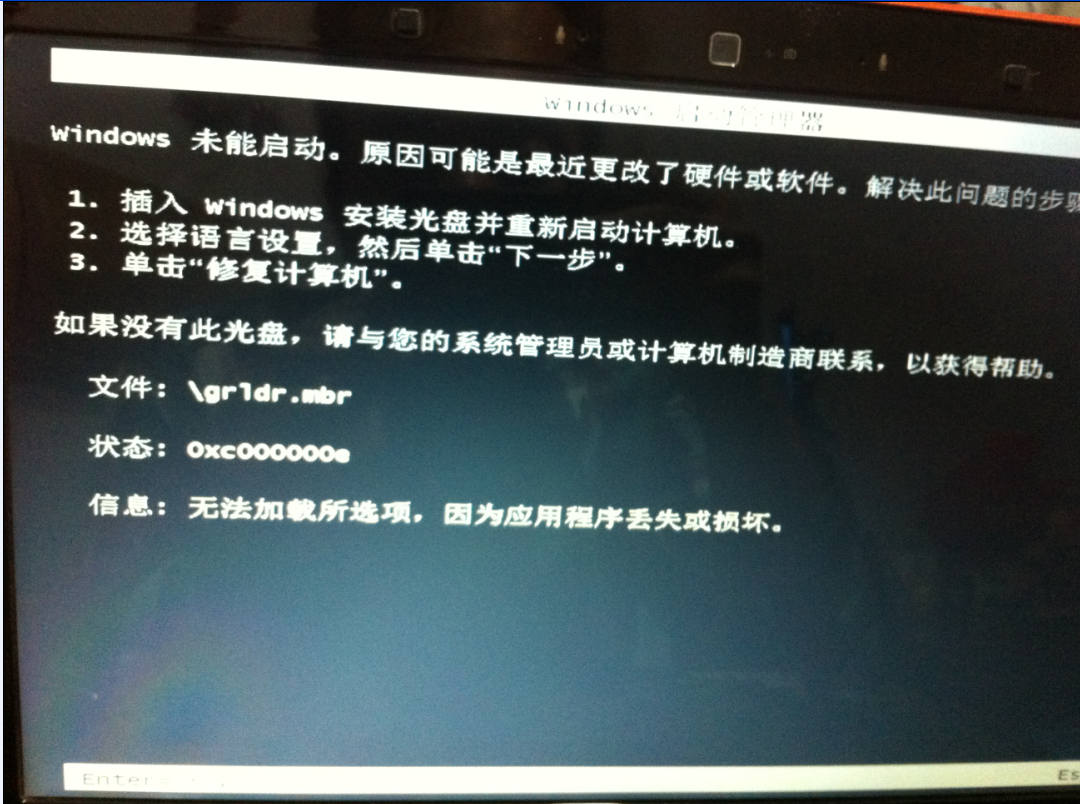
1、制作PE启动盘。(W7系统至少8G U盘,XP系统4G U盘,当然越大越好,可以存放多种系统)下载老毛桃、大白菜一类的PE启动U盘制作软件,按提示制作好启动盘。
2、下载一个需要安装的系统,网上一般是光盘镜像文件ISO型系统文件、或者也可以“只取GHOST.GHO系统文件备份”,复制到你制作好的PE启动盘上。
3、用U盘启动电脑:插入U盘电脑开机,按DEL或其它键进入BIOS,设置从“USB—HDD或者USB—ZIP”、“USB—CDROM”,总之就是设置U盘启动优先就行。当然新电脑,也可以使用启动菜单选择键。这种方法更简单,不过一定要找到那个键是启动菜单选择键。
4、进入PE界面后,如果需要重新对硬盘分区、格式化,可以利用PE工具程序,如Diskgenius来完成。注意:对硬盘进入分区、格式化,所有盘的资料全部没有了,先转移电脑中的有用文件。
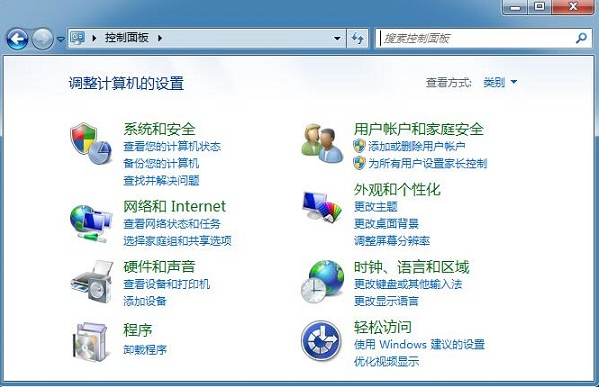
5、安装系统。然后"用U盘PE系统启动电脑",根据U盘PE系统桌面工具程序,进行系统安装,系统运行程序中也有很多类似ghost的系统安装程序,可根据提示安装U盘里面下载好的系统,多用里面GHOST方法安装。
安装步骤
一、在本站下载最新版的小马一键重装系统安装包,双击运行。
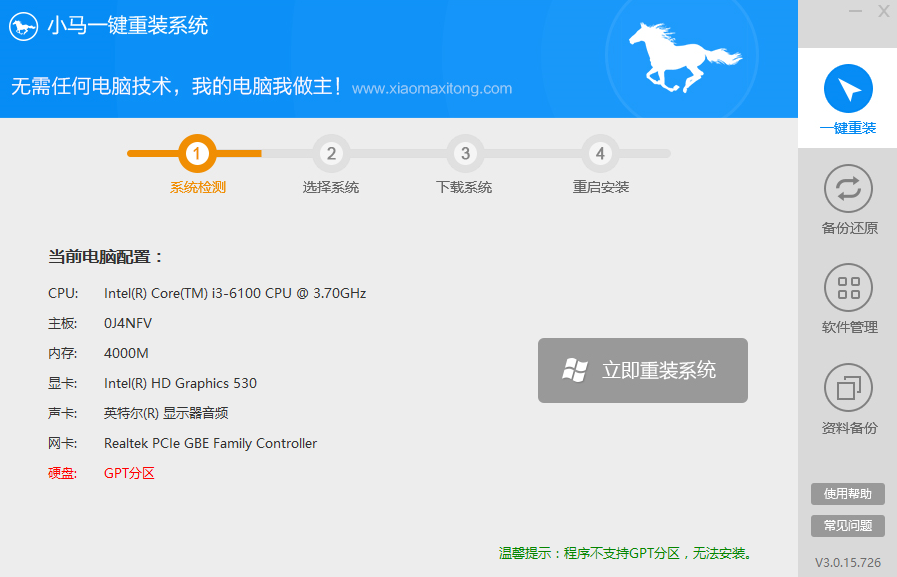
二、等待检测完后,点击【立即重装系统】就可以啦。
使用技巧
有些时候我们在硬盘中存了图片文件,都可以通过缩略图查看照片的大致内容,但是有时由于缩略图显示太小,导致我们无法了解照片中的具体信息。在XP系统中,我们可以通过修改缩略图的显示大小,从而让我们更快速的了解到照片中的信息,提高查看照片的效率,接下里小编就教大家如何修改缩略显示的大小。
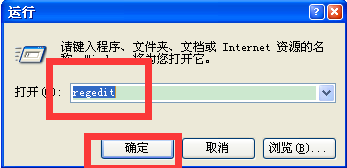
1、在XP系统桌面的开始菜单栏上打开运行框,输入regedit命令后按确定。
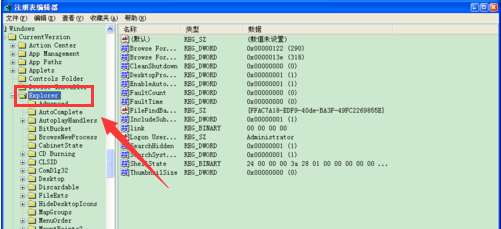
2、在注册表编辑器中,按照以下顺序依次打开:HKEY_CURRENT_USER——Software——Microsoft——Windows——Curent version——Explorer。
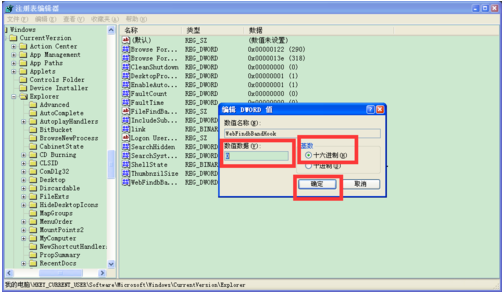
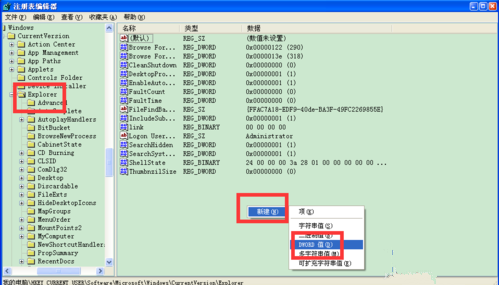
3、然后在右侧列表中找到WebFindbBandHook。如果找不到该文件,在空白位置单击鼠标右键新建DWORD值,将名称修改为WebFindbBandHook。
4、双击WebFindbBandHook后,桌面会“编辑DWORD值”窗口。将进位值修改为16进制,数值数据选择36到96之间的数,然后点击确定即可。
完成设置之后,回到你想要查看的文件夹,看看里面的缩略图显示是否要比以前大很多了呢?


