
 极速一键重装系统 v17.5.16.5
 360系统重装大师 官方版 v6.0.0.1190
 果备份 官方版 v1.0.58.2147
 ViceVersa Pro(同步备份软件) 最新版 v5.0
 Deep Freeze 官方企业版 v8.60.220.5582
 冰点还原 v8.53.220.5445

云骑士装机大师是一款专业轻便的系统重装工具,电脑版功能强大,无需光驱与 U 盘,支持一键全自动重装系统。软件操作简单易懂,无需复杂人工干预,即便电脑新手也能轻松完成系统安装,全程自动化部署,稳定高效。它专为电脑系统维护打造,具备安全便捷、适配广泛、运行流畅等特点,可快速修复系统故障、升级更换系统,是普通用户日常维护电脑、提升使用体验的高效辅助工具,广受装机用户青睐。
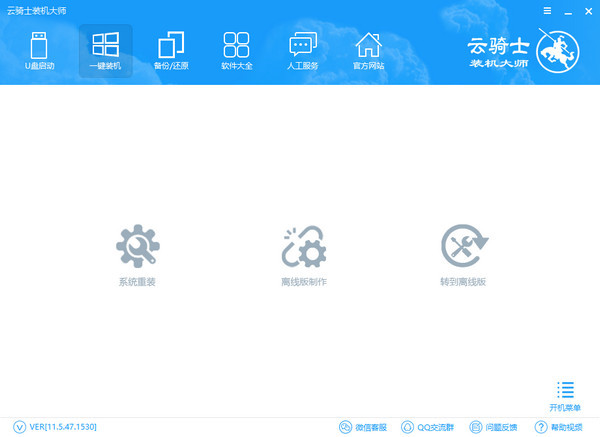
云骑士装机大师使用界面
| 相关软件 | 版本说明 | 下载地址 |
|---|---|---|
| 大番茄一键重装系统 | v2.0.3.213 | 查看 |
| 老友一键重装系统 | 官方版 | 查看 |
| DataExplore数据恢复大师 | 中文版 | 查看 |
| 超级兔子计算机辅助工具 | 官方正式版 | 查看 |
| Windows Repair(系统修复) | 中文版 | 查看 |
软件亮点
操作简便:界面清晰,步骤直观,新手也能快速上手。
功能全面:覆盖系统安装、备份、驱动管理全流程,减少第三方工具依赖。
高效可靠:下载速度快,安装稳定,节省时间成本。
软件特色
智能化操作:自动识别硬件配置,推荐最佳系统版本;实时显示安装进度,无需人工干预。
稳定性保障:经过多轮测试,代码科学,运行流畅,降低安装失败风险。
安全防护:内置广告拦截功能,保护隐私;提供微软官方原版系统镜像,杜绝捆绑软件。
软件功能
支持Windows 7/8/10/11等全系版本,用户无需光驱或U盘,只需选择系统版本,软件即可自动完成下载、备份、安装全流程。
提供“GHOST版”和“原版”系统选择,满足快速安装与纯净体验的需求。
系统备份与还原
支持一键备份系统、文档、收藏夹、桌面文件及软件配置(如QQ聊天记录),避免数据丢失。
还原功能可快速恢复系统至备份状态,确保稳定性。
U盘启动盘制作
提供UEFI/BIOS双启动模式,兼容新旧机型。
支持高级版PE系统,解决复杂安装问题,并可通过客服远程协助。
驱动与软件管理
自动检测并安装硬件驱动,避免手动查找的繁琐。
内置常用软件库(如Office、浏览器),用户可按需勾选安装,提升效率。
跨平台支持与扩展性
兼容macOS及Linux系统(需通过导入.glyphs、UFO等格式文件实现),满足多平台需求。
支持彩色字体(COLR/SVG)和可变字体技术,适应现代设计趋势。
常见问题
启动黑屏:
原因:主引导分区损坏、C盘容量空间不足或其他硬件问题。
解决方法:使用U盘工具或系统光盘,利用diskgenius将C盘格式化后重建主引导分区,再利用PE系统安装系统。同时,检查C盘容量是否足够,并清理不必要的文件。
无法进入系统:
原因:可能由于系统文件损坏、磁盘损坏或BIOS设置错误导致。
解决方法:尝试使用U盘启动盘进入PE系统,修复引导文件或重装系统。同时,检查BIOS设置,确保启动模式与硬盘分区模式对应(MBR对应Legacy,GPT对应UEFI)。
软件特色
1、安全:云骑士装机大师官方版安全至上,顶级防护
2、纯净:原版纯净,极致体验
3、省心:操作省心,事半功倍极速
4、超强特性,无可比拟
功能介绍
极加速80%零技术基础,系统修改盘与U盘共存
超稳定0丢包安装效率极高,云骑士装机大师官方版两分钟就能装完系统
全免费0稳定可靠,软件永久免费。
FAQ
问:云骑士装机大师重装失败怎么办?
答:从BIOS,硬盘分区和引导丢失这三方面着手,大家可根据自己实际问题选择解决方法。
1、查看bios设置
原厂预装Win10机型,手动修改BIOS换Win7的话,刷新BIOS后会恢复默认,无法进入系统。需要重新进入bios修改:"Security" 菜单将 "Secure Boot Control" 设定为Disabled;"Boot" 菜单内将 "Lunch CSM" 设定为 Enabled。
详情请看:超实用易懂的电脑BIOS小常识,老司机就是这样炼成的!
2、查看磁盘分区情况
磁盘分区跟启动模式有无对应,如果是MBR硬盘分区模式,对应BIOS模式是Leagcy传统模式。如果是GPT硬盘分区模式,对应BIOS模式是UEFI模式。
3、引导丢失,可以直接用pe修复引导
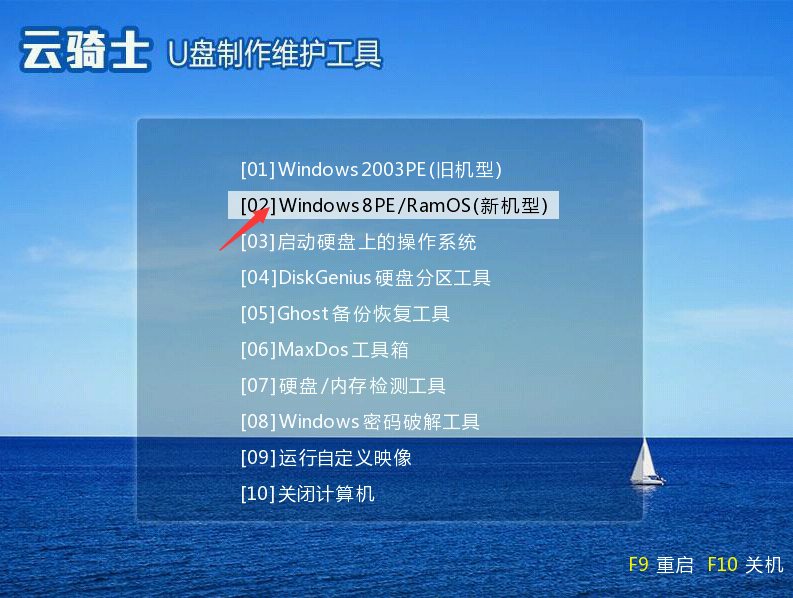
1.通过u盘启动进入到云骑士主菜单界面(u盘启动盘制作教程),用键盘上的上下键将光标移至【02】运行Win08PE并回车确定,如图所示:
2.进入win8pe系统桌面后,打开桌面上的更多工具文件夹,找到系统引导自动修复图标并双击打开
3.打开系统引导修复工具后,系统自动修复后会显示出repair successed的字样,这样就能成功修复完成
安装步骤
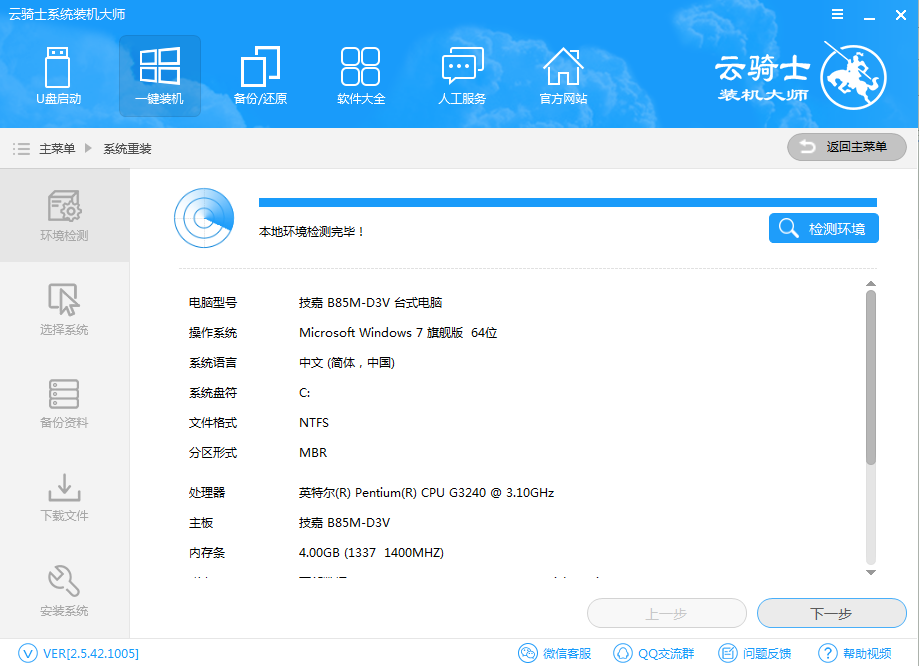
第一步、环境检测
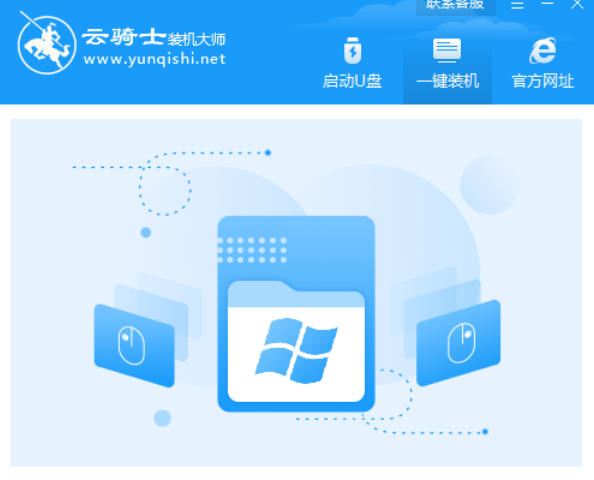
点击下载软件,并正常打开, 点击软件首界面"系统重装"按钮,进行环境检测。如右图所示:
第二步、系统选择
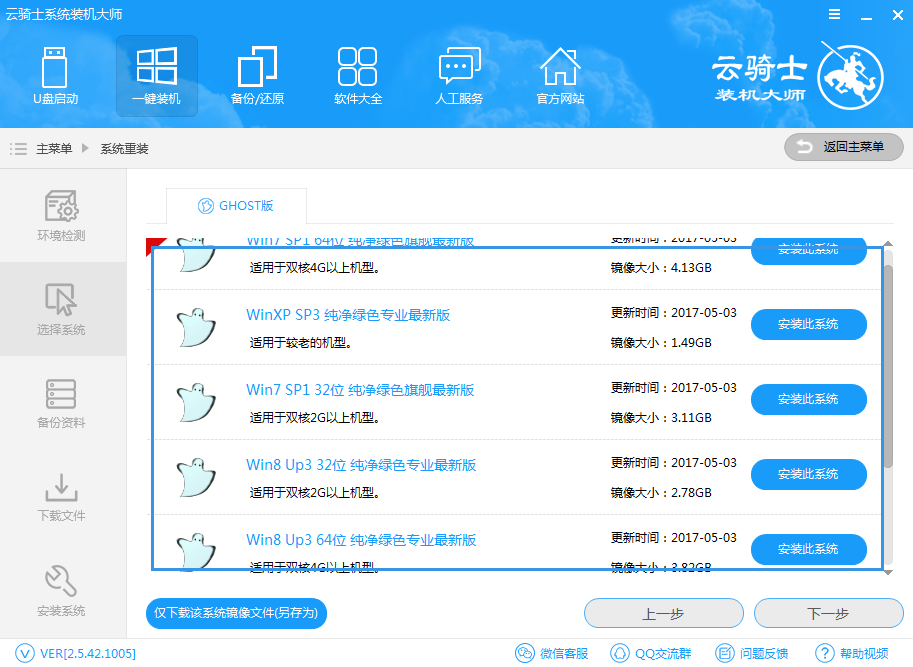
进入"系统选择",云骑士将提供XP,Win7, Win8,Win10系统进行选择。用户根据需求选择系统;如左图所示:
第三步、备份资料
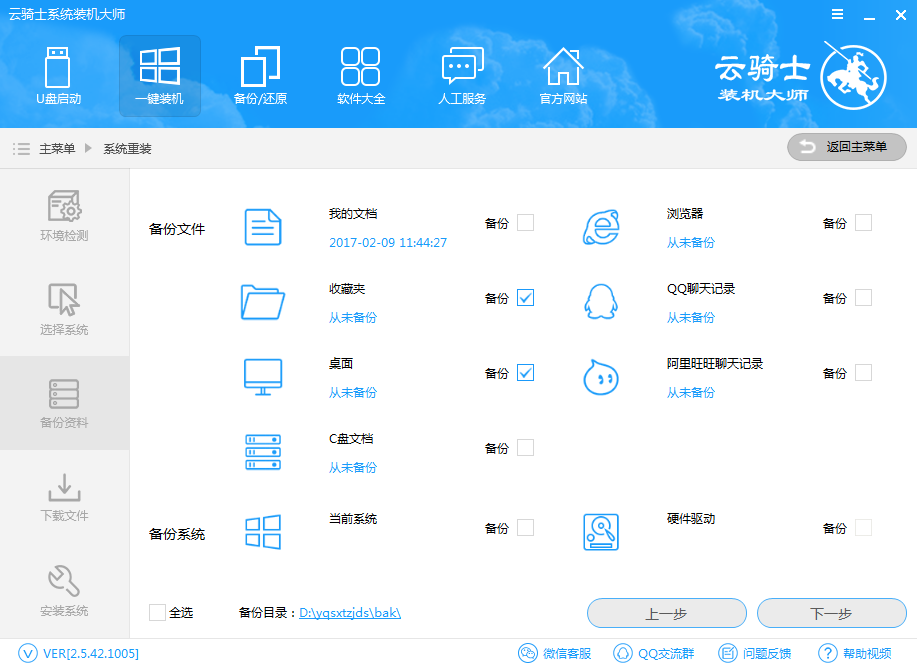
进入"备份资料",选择完需要备份的资料后点击"下一步",如右图所示:
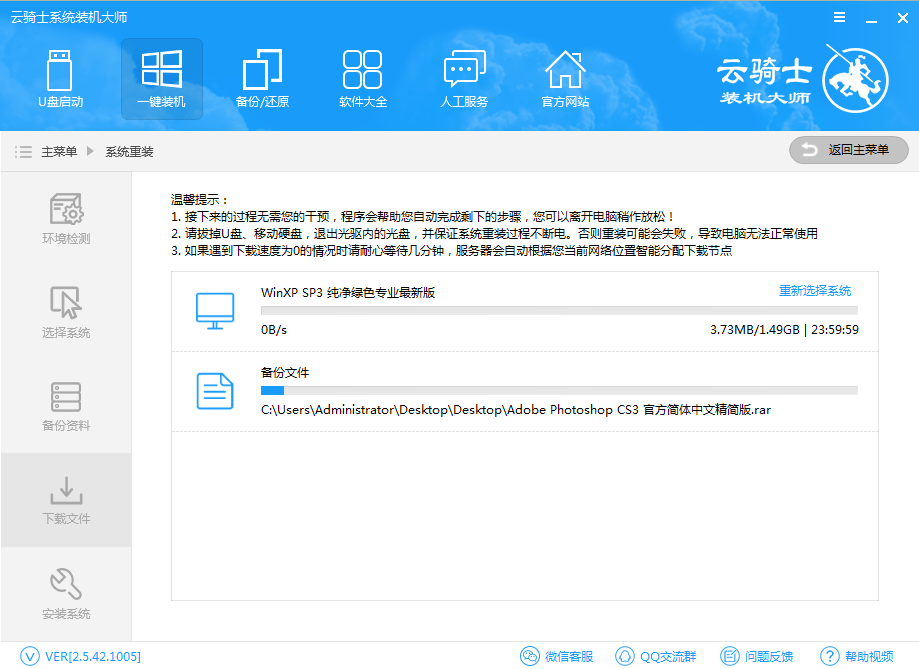
第四步、下载文件
进入“下载文件”,云骑士在为用户提供全新系统下载的同时对文件进行备份,等待完成即可。如左图所示:
第五步、安装系统
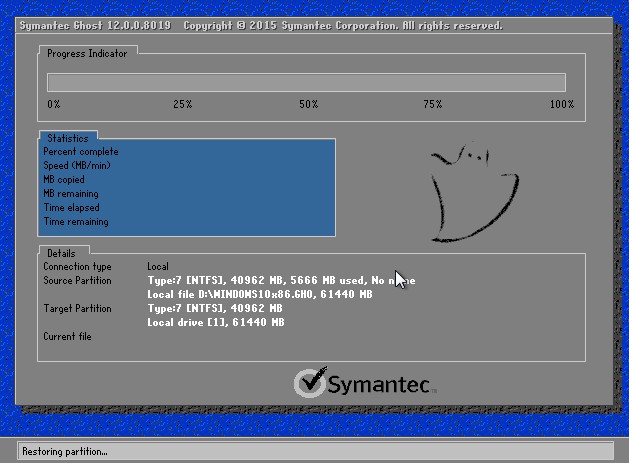
系统下载完成,电脑将自动重启。 云骑士重装将不需人工操作全自动安装完成。
使用技巧
注意: 使用云骑士装机大师免费版要先关闭安全软件,避免杀软拦截导致错误,导致安装失败。
win7 32位图文教程如下:
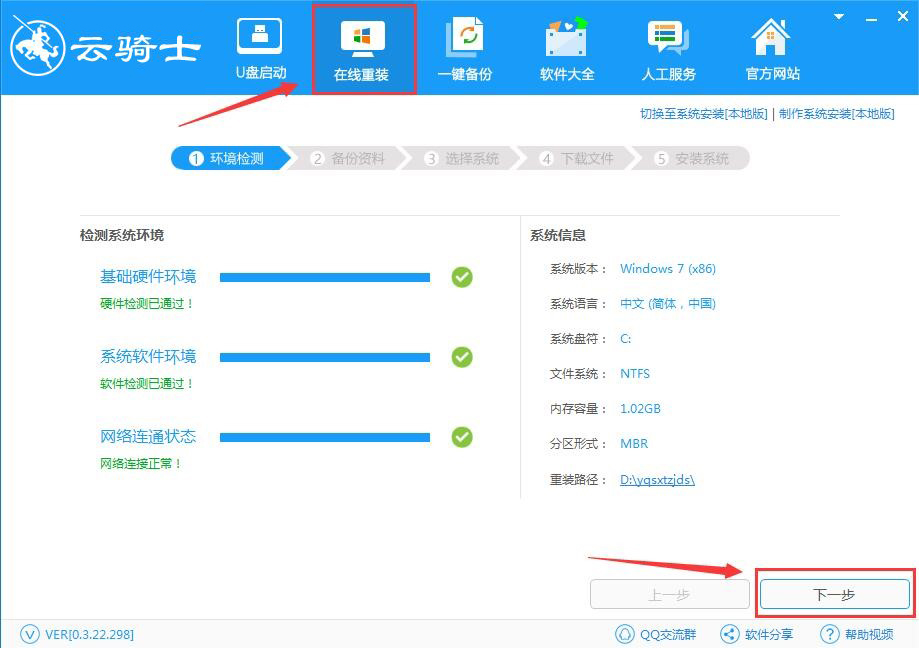
1、点击“在线重装”,软件自动扫描本地环境信息,检测成功后点击“下一步”
2、备份您的重要文件,可勾选“我的文档”、“收藏夹”、“桌面”进行备份,点击“下一步”
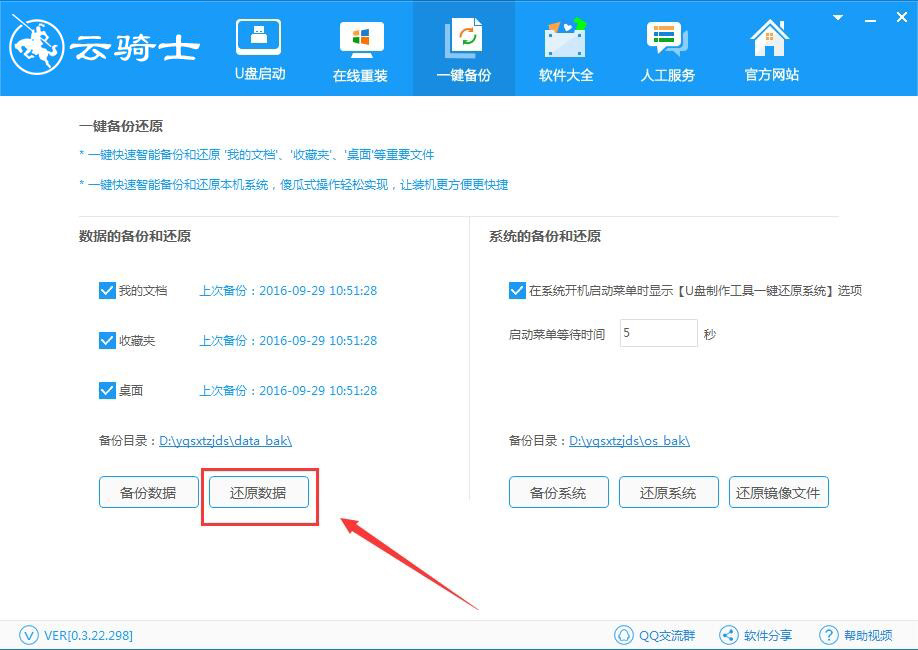
注:还原文件只需点击“还原数据”即可轻松还原回来
3、云骑士在线提供WinXP、Win7、Win8、Win10系统安装,多版本选择可方便用户安装使用。在这里我们以Win7 32位为例,选择好系统后,点击“安装此系统”
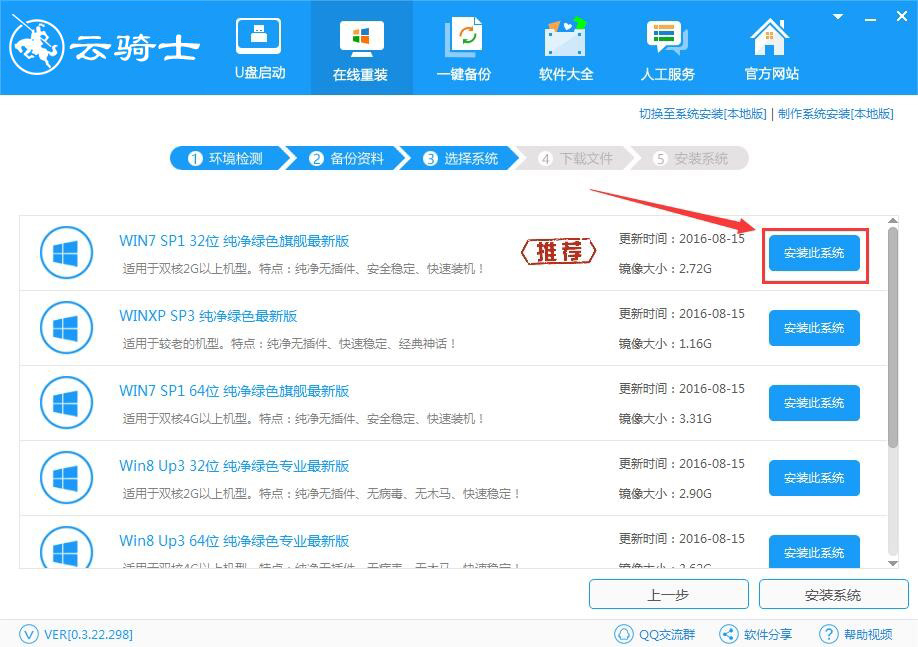
4、该页面会弹出是否安装此系统的提示,点击“确定”,软件会自动链接服务器下载Win7系统,之后无需您进行任何操作,软件会自动安装
5、下载完成后,软件会写入第一阶段所需的安装环境,耐心等待安装
6、写入完成后,稍等几秒软件自动重启系统,您也可以点击“立即重启”进入PE系统。
7、选择“云骑士系统装机大师 DOS-GHOST系统安装模式”
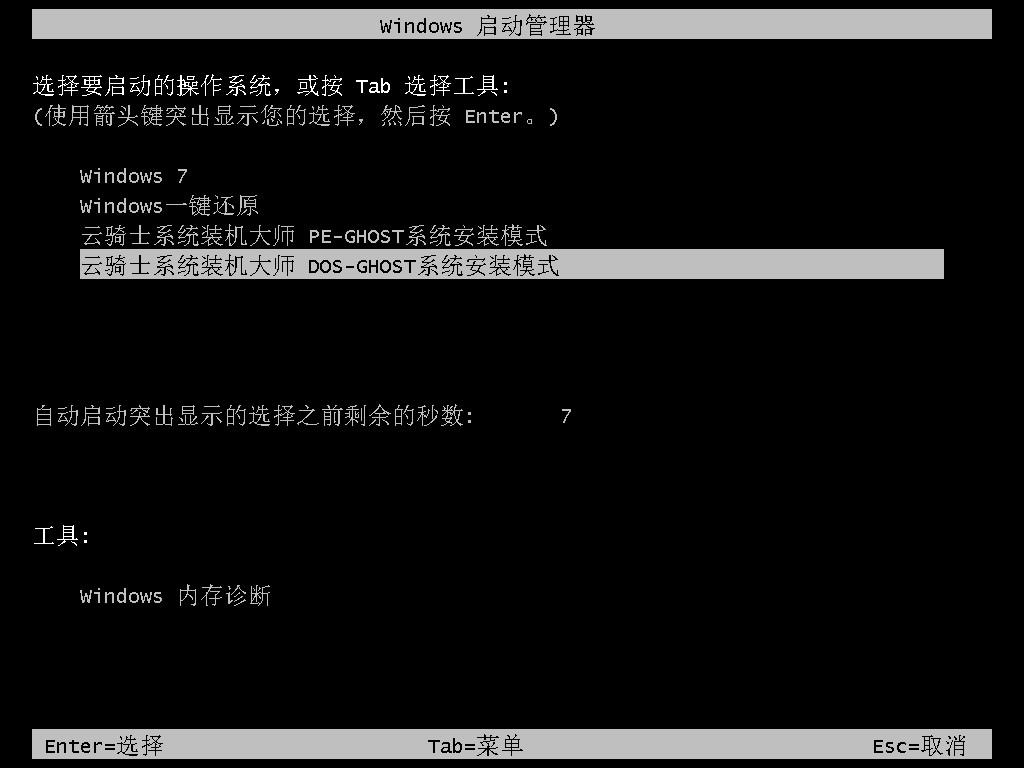
注:云骑士系统装机大师DOS-GHOST系统安装模式,进入时间短,直接操作备份还原快,在PE-GHOST系统安装模式上需加载PE,时间上慢一点。但是在PE上,操作GHOST的备份还原的时间更短,效率更高。DOS-GHOST系统安装模式与PE-GHOST系统安装模式的稳定性是差不多相同的。
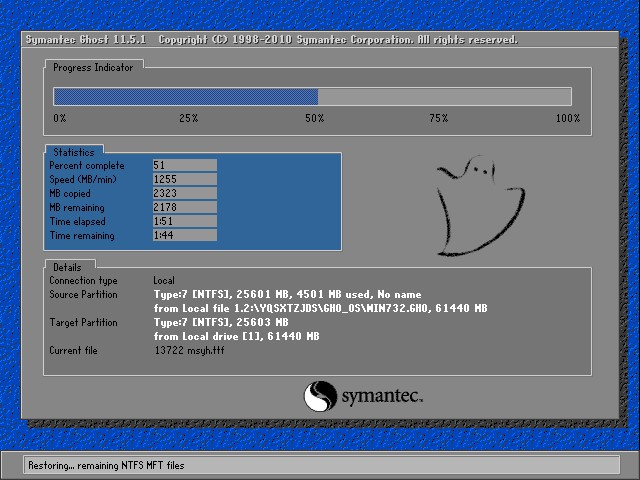
Ghost 软件正在快速写入系统
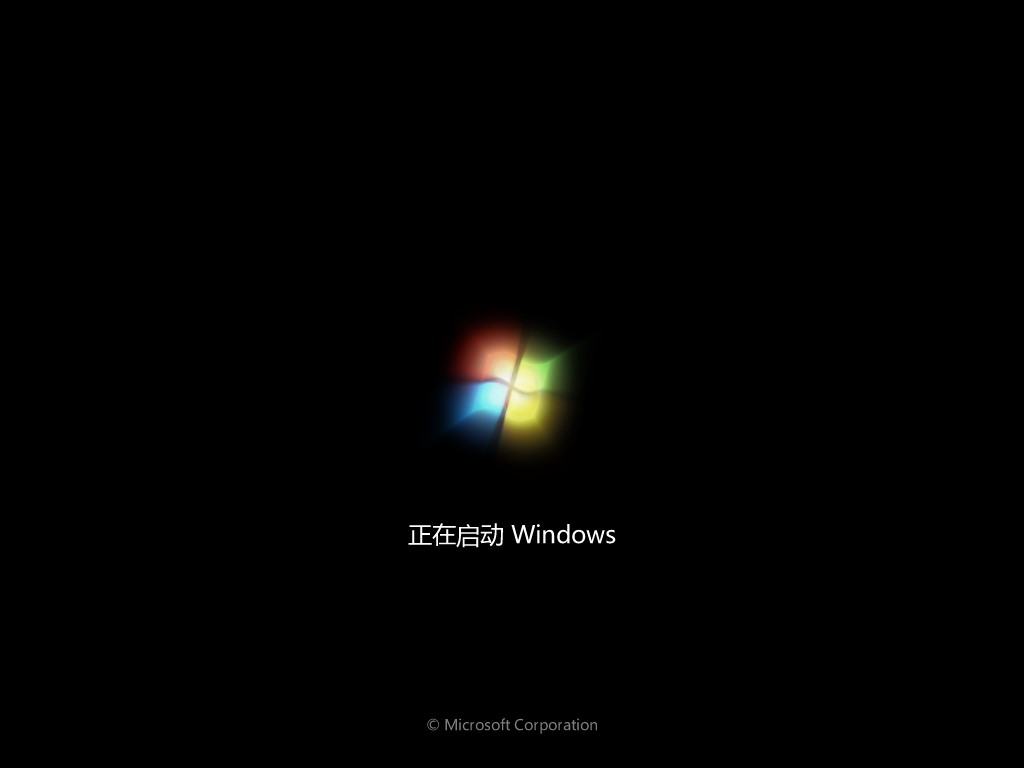
看到熟悉的界面了
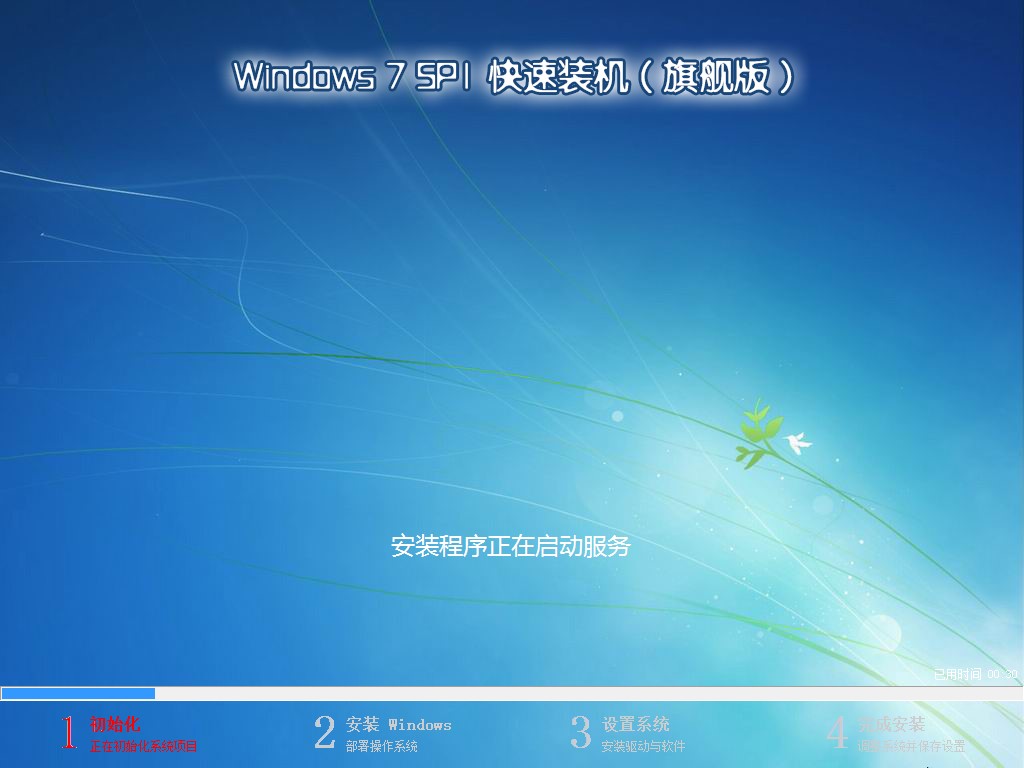
最后,新的win7系统就能安装完成了
云骑士是一款小巧精致的在线重装系统,具有数据备份/还原,制作ISO 、U盘启动等功能,云骑士装机大师免费版是针对广大普通用户而设计的,小白也能轻松掌握的系统软件。


