
 向日葵X远程控制软件 V16.0.1.24350
 鹰眼中控 官方版 v2.0.10.240161
 萤石云视频 官方pc版 v3.37.0.0
 VNC v7.15.0
 乐橙电脑客户端 官方版 v5.17.16.0
 Xshell v6.0.0111

TeamViewer是2005年推出、源自德国的全球知名跨平台远程控制软件,兼容Windows、macOS、移动端等各类主流系统。软件集成远程协助、远程访问、在线会议与设备管理等核心功能,适配个人、中小企业及大型企业多元使用需求。该软件装机覆盖规模庞大,深耕多领域服务,广泛应用于IT运维、远程办公、教育教学与工业协作等场景,凭借稳定流畅的连接体验,为各行业用户提供高效安全的跨设备远程互联与协同办公解决方案。
| 相关软件 | 版本说明 | 下载地址 |
|---|---|---|
| TeamViewer12 | 官方版 | 查看 |
| seetong | 天视通监控 | 查看 |
| AnyDesk | 免费远程连接 | 查看 |
| 云视通网络监控系统 | 网络监控客户端 | 查看 |
| 腾讯QQ | 拥有远程操控功能 | 查看 |
软件亮点
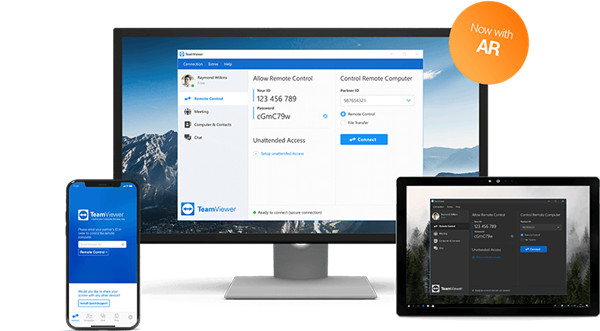
AR远程支持(TeamViewer Frontline)
通过工业AR技术,在用户现场环境中叠加3D标记,实现实时视觉化引导,提升故障排查效率。
适用于物流、制造、医疗等行业,如无接触物料搬运、远程手术指导等场景。
LAN唤醒功能
远程唤醒休眠设备,避免空转耗电,实现环保运行。
支持通过另一台TeamViewer设备或路由器唤醒目标计算机。
智能缩放与多显示器支持
自动匹配远程设备分辨率,支持4K显示器及多屏设置,确保流畅操作体验。
按需定制化服务
企业版(Tensor)提供集中式设备监控、自定义品牌模块(如LOGO、颜色)、API集成等高级功能。
非营利组织可享受30%折扣优惠。
软件特色
跨平台兼容性
支持计算机、手机、平板电脑、工业设备(如POS机、数字标牌)等多平台互连,甚至实现移动设备与PC的双向控制。
无需复杂配置,穿透防火墙和NAT代理,轻松建立连接。
高安全性
采用4096位RSA密钥交换和256位AES会话加密,确保数据传输安全。
支持双重身份验证(2FA)和条件访问策略,防止未授权访问。
通过ISO/IEC 27001、SOC 2&3等国际安全认证。
无人值守访问
授权用户可远程访问无人值守的设备(如服务器、家庭电脑),支持批量部署和管理。
多语言支持
提供中文、英语、德语等30余种语言界面,满足全球化需求。
软件功能
远程控制与支持
全面掌控远程设备,解决技术问题,支持文件传输、聊天、语音/视频通话。
提供“QuickSupport”应用,允许用户通过会话代码快速建立临时连接。
在线会议与协作
支持最多25人同时参与在线会议,提供屏幕共享、实时标注、会议录制等功能。
集成Slack、Microsoft Teams等协作工具,优化团队沟通效率。
设备管理与监控
实时监控设备性能、网络状态及安全威胁,生成深度报告。
支持自动化任务(如定期更新、补丁部署),减少手动操作。
移动设备管理(MDM)
添加、管理和监控公司移动设备,支持远程锁定、数据擦除等安全操作。
常见问题
无法连接远程设备
原因:网络不稳定、防火墙拦截、版本不兼容、ID/密码错误。
解决方案:
检查网络连接,重启路由器或调整网络设置。
在防火墙中允许TeamViewer通信,或临时关闭防火墙测试。
更新至最新版本,确保双方版本兼容。
确认输入的ID和密码正确,重置密码后重试。
软件无法启动(提示“无法找到入口”)
原因:系统DLL文件损坏、运行库缺失、软件安装不完整。
解决方案:
使用“驱动人生”等工具修复运行库和驱动。
卸载后重新安装TeamViewer,删除残留文件(路径:C:Program FilesTeamViewer)。
安装完整的VC运行库合集(如VC2010、VC2013)。
使用说明
本次提供的TeamViewer14精简了一些说明文件、日志文件等非必要文件。默认不自动更新,有更新需要的小伙伴可在使用界面自行更新下载。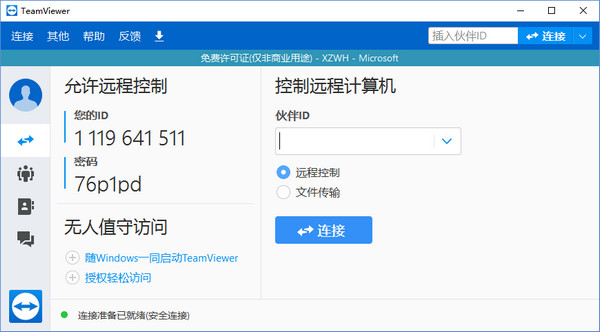
安装步骤
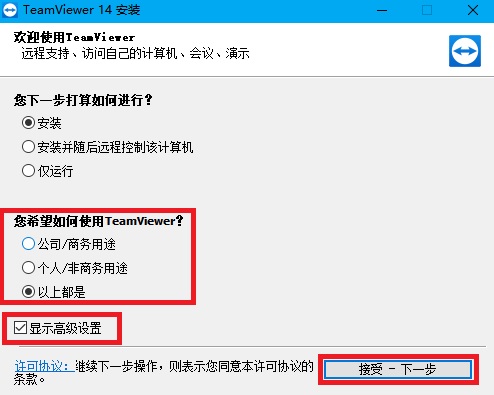
1、将下载好的压缩包解压,得到安装程序,双击打开,任意勾选用途,如若想要更改软件的安装位置,可勾选显示高级设置,然后点击下一步
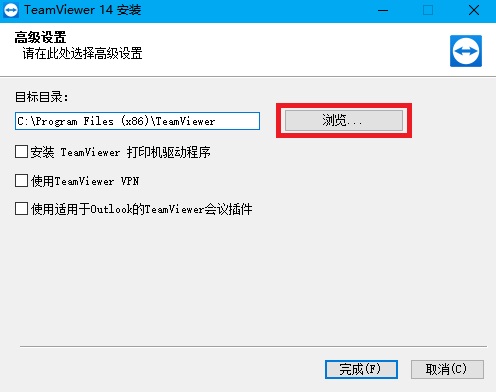
2、高级设置中点击浏览可更改软件的安装位置
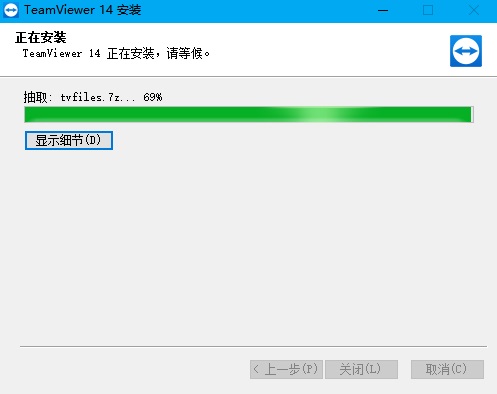
3、安装中,请稍等片刻,安装完成后会自动启动软件
软件特色
极速安装,多端支持
TeamViewer最新官方版安装过程简单,同时支持Windows、macOS、Android 及 iOS。
高速度高质量
无论你是LAN或者拨号连接TeamViewer都会根据实际网络状况优化传输速度和显示质量。
安全标准
采用密钥交换和AES会话编码,https/SSL采用相同的安全标准。
多功能
支持在线状态显示、语音功能、传输文件功能、远程管理无人执守的服务器等。
美观易用
TeamViewer的界面简约漂亮,操作极其简单,无需专业知识即可轻松上手。
功能介绍
TeamViewer Tensor
1、提供顺畅的客户体验和员工支持体验。
2、以安全、可扩展的方式,加快问题解决速度。
3、确保提高客户和员工满意度、品牌忠诚度和保留率。
4、为移动应用程序提供安全的新一代支持,并通过浏览器进行基于 Web 的会话,强化客户服务。
TeamViewer Remote
1、远程访问和工作
无论身处何地,均可不受限制地访问所有文件、应用程序、移动设备和服务器,始终保持高效工作,完全无需 VPN。
2、远程支持
全力为 IT 专业人员和团队提供即时远程支持,凭借市场上最安全、最强大的支持平台,即可远程解决任何 IT 问题,而无需进行成本昂贵的现场排查。
3、移动设备支持
随时、随地支持所有移动设备。通过计算机、平板电脑或智能手机快速解决移动设备问题。
TeamViewer Frontline
1、久经行业验证、卓有成效且适用于任何工业用例的 AR 和 MR 解决方案套件
2、可轻松集成到后端系统,助力快速实现价值
3、提供多个云托管选项或本地安装,以实现灵活部署
4、为企业级可穿戴设备和移动设备提供广泛的硬件支持
5、提供自助服务工具和高度可配置的解决方案,可涵盖最复杂的流程
6、易于使用 – 即使员工的 IT 知识很少或没有 IT 知识,也是如此
7、一站式服务,简化项目处理,例如采购流程和服务
FAQ
【Q1】TeamViewer固定密码、无需密码远程控制设置方法。
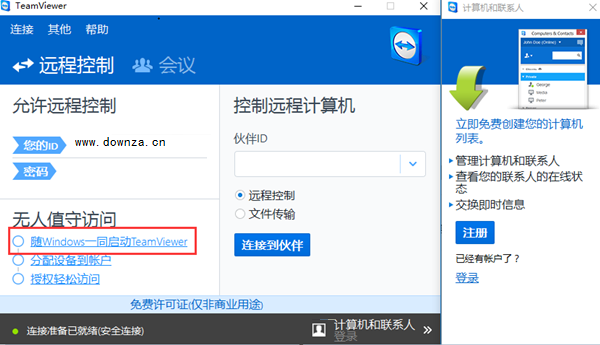
打开TeamView,在无人值守这里勾上,随Windows一同启动TeamView。这个类似于开机自动启动。
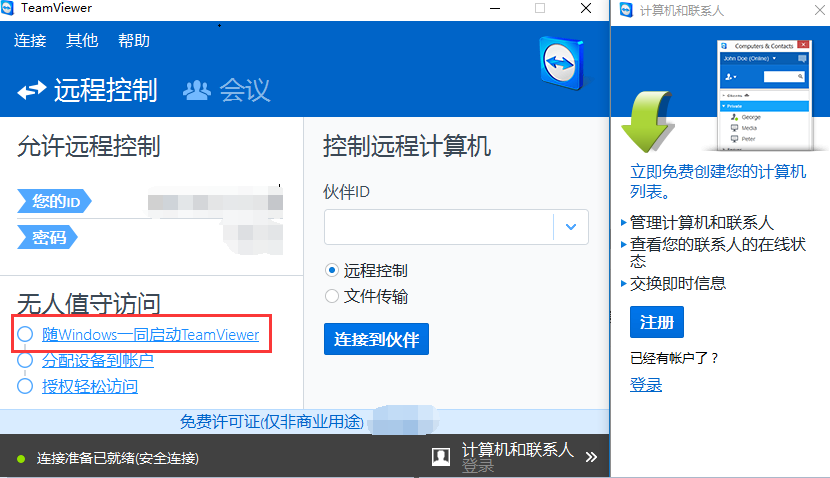
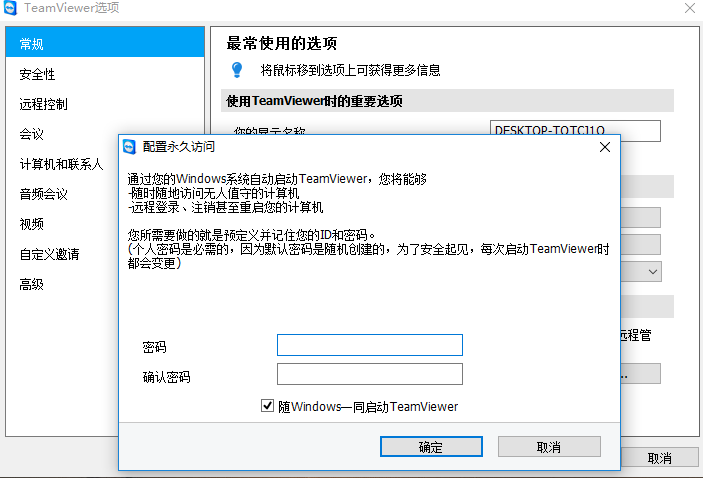
设置固定密码,这样只要电脑开机,就可以随时随地远程操作(当然密码要注意安全)。
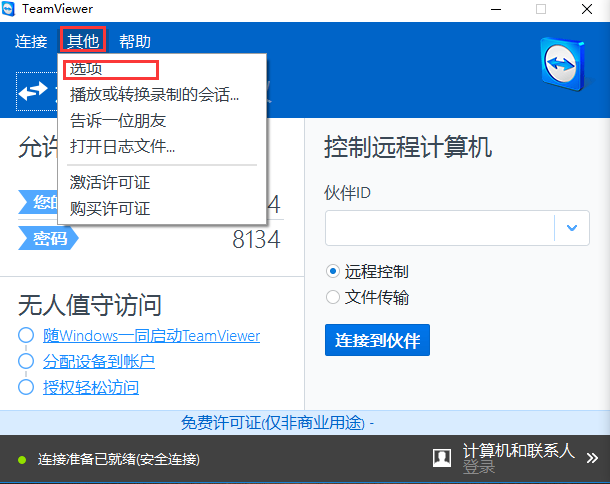
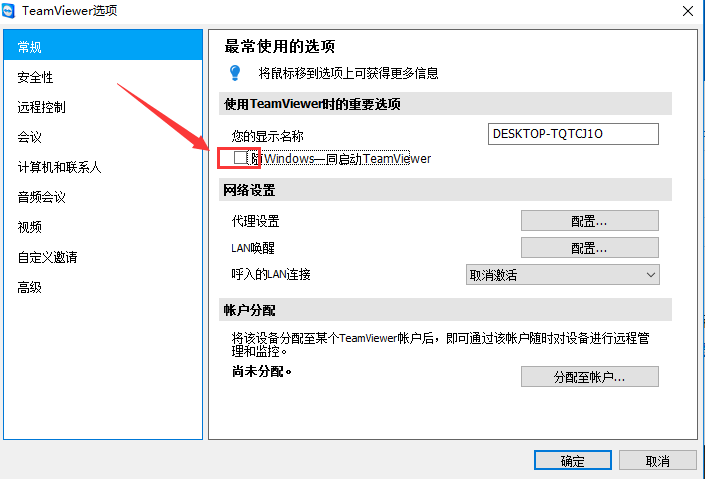
点击【其他】→【选项】,然后在【随Windows一同启动teamviewer】前打勾,就可以设置固定密码啦。
【Q2】TeamViewer验证账户收不到验证码,怎么解决?
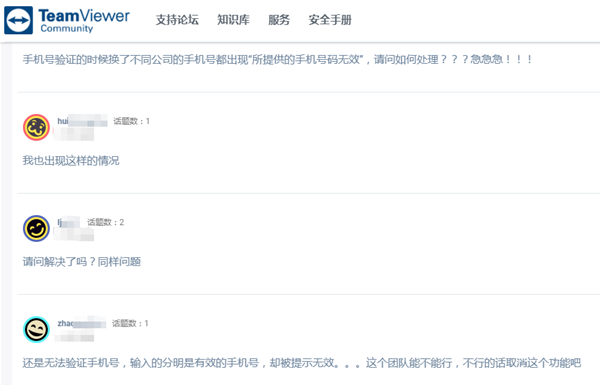
目前,TeamViewer 工程师在检查确认后有了如下回复:
(1)问题原因,因某时间段内TeamViewer 短信发送系统突然发生故障,导致信息无法正常发送且出现了手机号码无效的提示
(2)处理进度,日前TeamViewer 方面已进行了排查和修复,且 TeamViewer 短信发送和验证系统已恢复正常运作
(3)用户操作,现在用户只需将 TeamViewer 软件重启后,再次尝试完成短信验证动作即可
【Q3】如何连接TeamViewer Remote?
(1)在传出设备上,打开 TeamViewer Web 客户端或桌面客户端,并创建远程会话。
(2)同时,在传入设备上打开 TeamViewer 客户端,并根据邀请内容加入会话。
(3)在传出设备上启动会话,即可连接并远程控制传入设备。
安装步骤
一、在本站下载TeamViewer最新版的安装包,双击运行。
二、按照提示选择完毕,点击【接受完成】,耐心等待软件安装。
三、软件安装完毕会自动运行。
安装总结
1、在下载之家下载好TeamViewer的安装包后,进行解压安装
2、更改软件默认安装地址,选择合适的软件安装地址
3、等待软件安装完成,即可使用软件
使用技巧
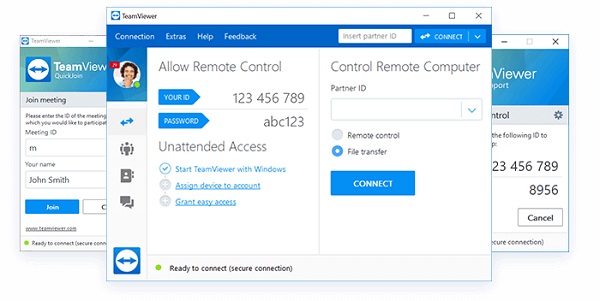
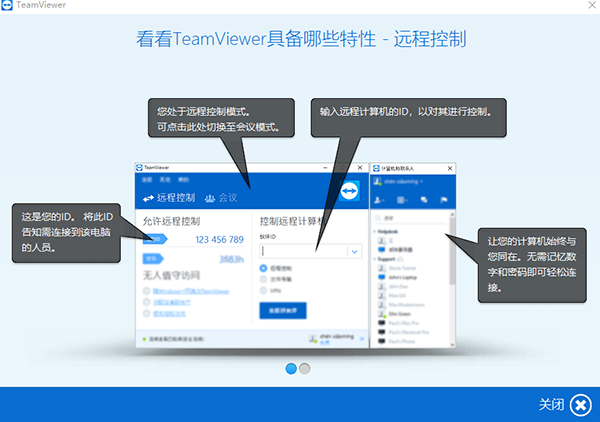
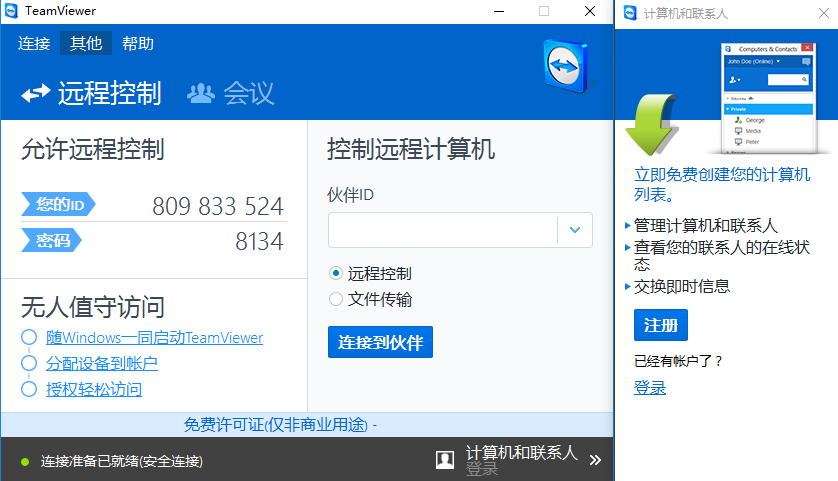
打开TeamViewer软件,会看到界面有你自己的ID号和密码,其他人连接你的电脑,可用这个ID和密码。
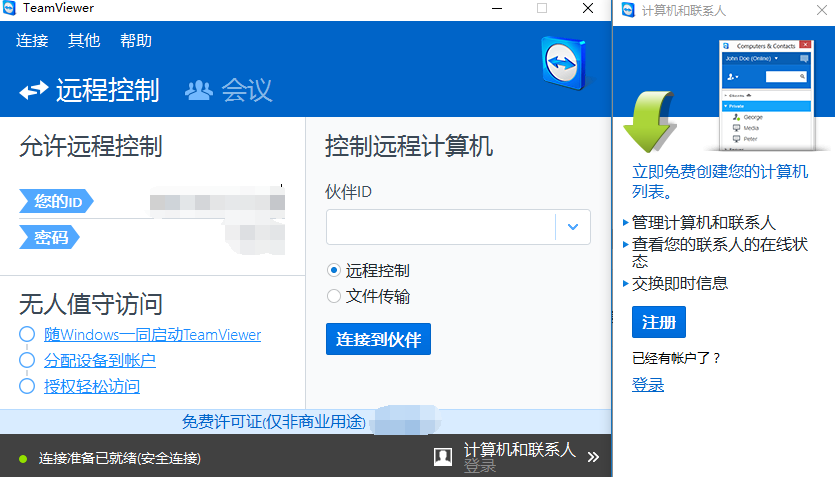
点击【注册】,输入各种邮箱,密码信息,点击下一步。
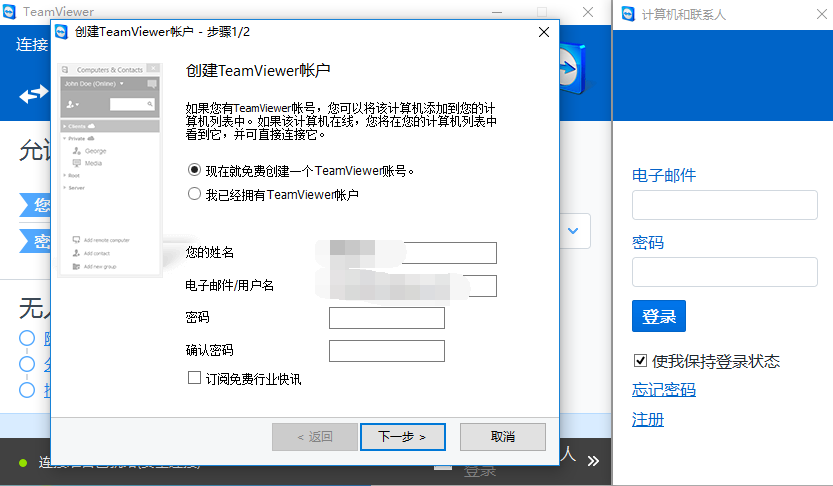
再输入自定义的个人电脑密码,则账号创建成功。
如果要连接别人的电脑,需要在旁边的输入框中输入他的ID,选择“远程控制”,点击连接到伙伴,在弹出的密码框中输入正确的密码,即可连接完成。
更新日志
1、效率更高
配有更好的新手入门引导和全新的连接流程,加快上手使用速度。
2、更安全
提供 2FA、支持人员 ID 和更严格的授权措施,切实保障安然无忧。
3、比以往更易于使用
采用全新设计,提供统一的访问和支持功能,实现全盘掌控。
软件特别说明
尊重软件版权,本站提供软件版本为官方正式版。


