
 foxmail 官方免费版v7.2.25.432
 Winmail Mail Server 官方版 v7.3(Build 0306)
 邮件大师 最新版 v3.0
 eM Client 官方版 v8.2.1659.0
 邮洽 官方最新版 v1.6.5.5
 迅游网游加速器 v8.5.603.1

Foxmail是腾讯旗下专业电子邮件客户端,由微信创始人张小龙于1997年开发,2005年被腾讯收购后持续迭代至今。软件支持QQ邮箱、Gmail、Outlook等主流邮箱的IMAP、SMTP、POP3协议接入,实现多账户统一管理。核心优势在于恰到好处的简洁界面与百万级海量邮件存储性能,采用会话邮件模式将同一主题邮件聚合展示,一目了然。
软件亮点
恰到好处的简洁界面,外观与体验兼顾,零学习成本快速上手
百万级海量邮件存储性能,大容量邮箱运行依然流畅稳定
会话邮件模式智能聚合同一主题往来邮件,阅读管理一目了然
智能反垃圾邮件系统,贝叶斯过滤技术自动学习优化,精准拦截垃圾邮件
记事本功能边工作边记录,内容同步至QQMail网页端与手机端
软件特色
多协议全面兼容,支持IMAP、SMTP、POP3接入各类主流邮箱
多账户统一管理,QQ邮箱、Gmail、Outlook等一站式收发
超大附件服务,文件中转站突破邮件服务器附件大小限制
腾讯企业邮专享,企业地址本同步、企业网盘共享、邮件撤回
日历管理功能,会议邀请处理、日程提醒、节假日显示
邮件标签与星标系统,快速标记待办与重要邮件
分别发送功能,对多人群发时每个收件人仅看到自己
软件功能
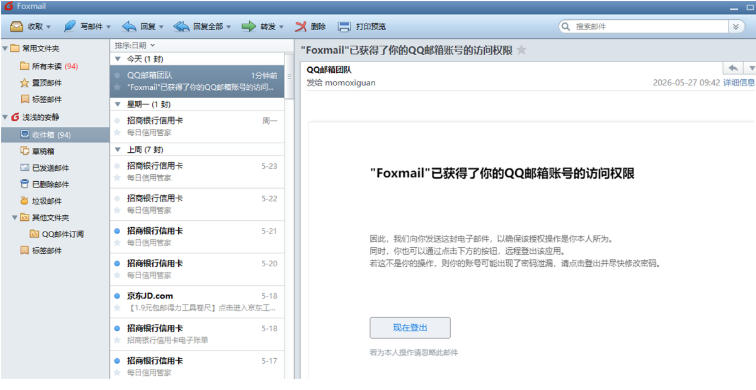
邮件收发:支持多账户同时收发,实时新邮件提醒
会话视图:同一主题邮件自动聚合,快速浏览往来记录
邮件搜索:全文搜索快速定位,支持高级搜索与范围切换
邮件撰写:富文本编辑、信纸模板、附件预览、屏幕截图
地址簿管理:联系人分组、字母索引、合并重复联系人
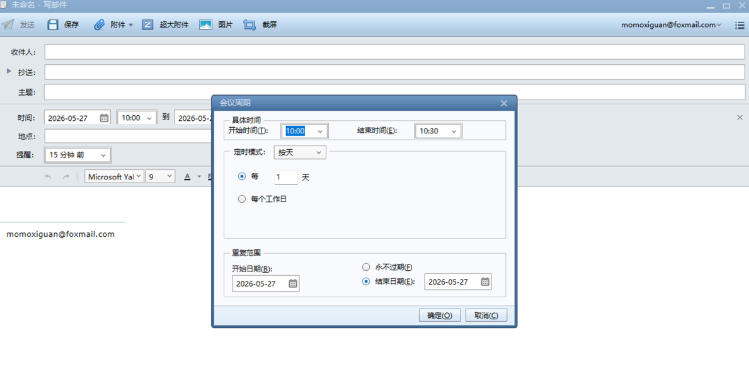
日历功能:新建日程、会议邀请、提醒设置、农历循环
过滤器规则:自动分类邮件,支持跨账户转移规则
远程管理:服务器邮件预览与删除,永不收取设置
邮件存档:自动存档解决邮箱文件过大问题
数字签名与加密:保障邮件传输安全
RSS订阅:内置RSS阅读器,推荐订阅模块
换肤功能:多套配色方案与底纹,支持自定义皮肤颜色
常见问题
无法收取新邮件:检查网络连接是否正常;确认邮箱账户设置中的服务器地址与端口正确;尝试重新登录账户;检查是否被防火墙或杀毒软件拦截。
邮件发送失败:确认SMTP服务器设置正确;检查是否开启了两步验证需使用授权码;确认附件大小未超过限制;尝试更换网络环境后重发。
邮件显示乱码:尝试切换邮件编码格式(UTF-8、GBK等);检查发件人使用的编码方式;更新Foxmail至最新版本。
反垃圾邮件误判:将正常邮件发件人添加至白名单;检查垃圾邮件文件夹定期清理;调整反垃圾邮件过滤级别。
软件特色
1、简单
软件外观简单,更加重视用户体验,使用起来简介快速。
2、为性能重新打造
软件够快够稳定,是一款值得用户信赖的软件,而且能够存储百万邮件。

3、记事本功能
软件还具有记事本功能,可以一边看邮件一边记录有用的信息,而且可以同步到网页、手机端的QQMail记事本。

FAQ
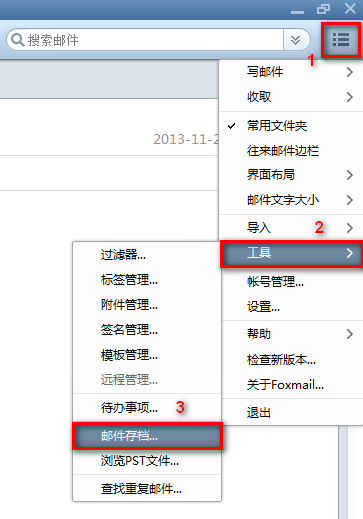
问:如何使用「邮件存档」?
右上角三条线按钮—工具—邮件存档,在弹出窗口中按需要存档即可。注意:存档邮件可以使用Foxmail查看,暂不支持导入Foxmail功能,后续会考虑支持。
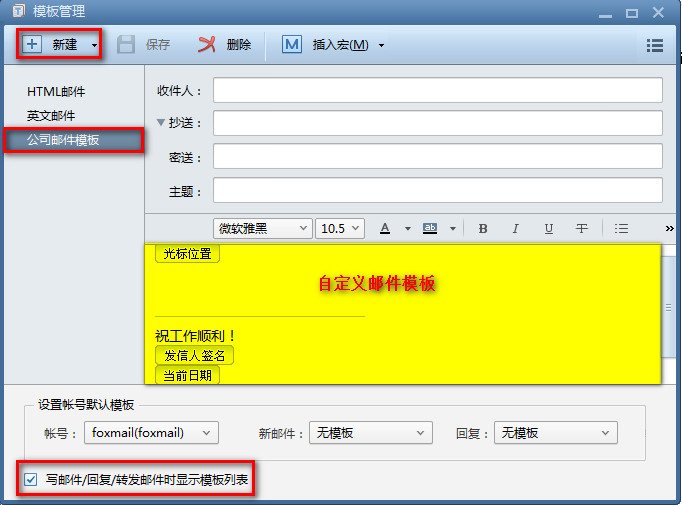
问:如何使用邮件模板?
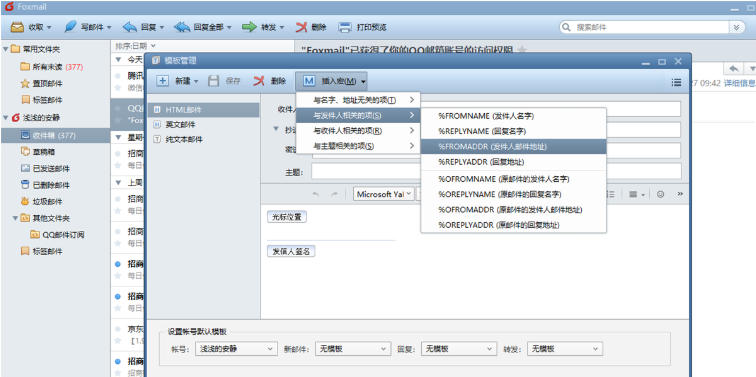
右上角三条线设置按钮—工具—模板管理,弹出模板管理窗口,可新建邮件模板,新建后即可在写邮件时选择模板。也可打开或关闭“写邮件/回复/转发邮件时显示模板列表”选项。模板管理窗口中提供新建、删除等管理邮件模板的操作。
问:Foxmail的显示字体可以修改吗?
不能修改,显示字体与操作系统字体保持一致。
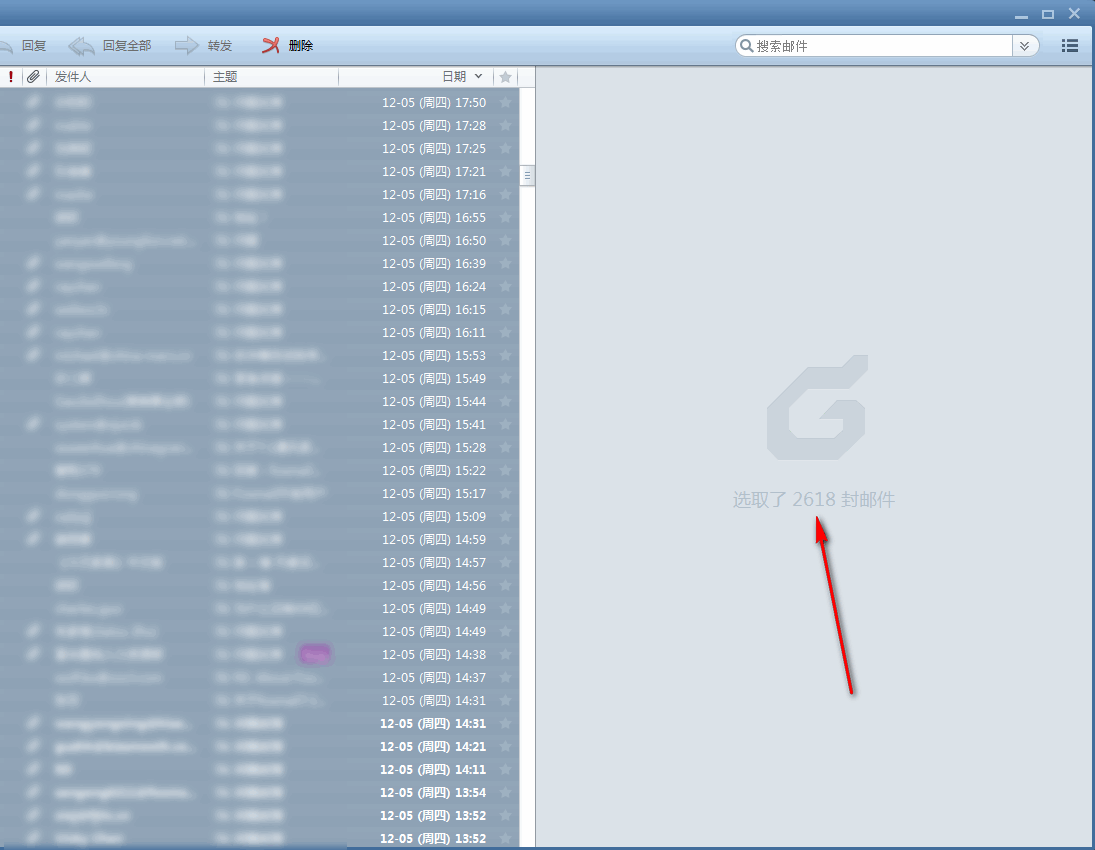
问:如何查看邮件总数?
选中要查看的文件夹,如“收件箱”,选中文件夹中的一封邮件,按ctrl+A全选所有邮件,在邮件预览窗口会出现该文件夹下的总邮件封数。
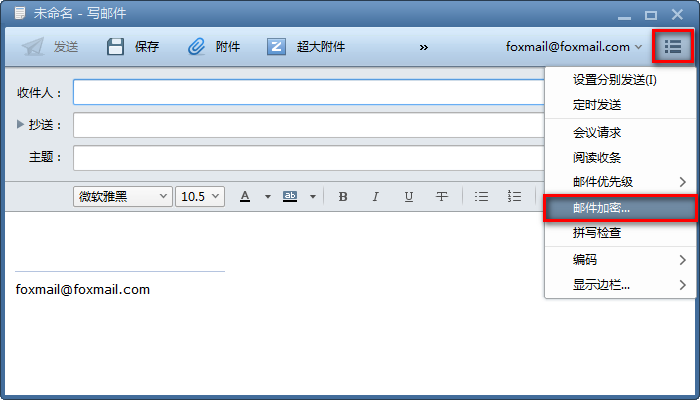
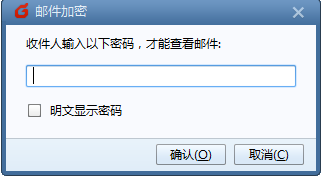
问:如何使用「邮件加密」?
在写邮件时对邮件进行加密处理,那么收件人在查看该邮件时需要输入密码才能查看。
安装步骤
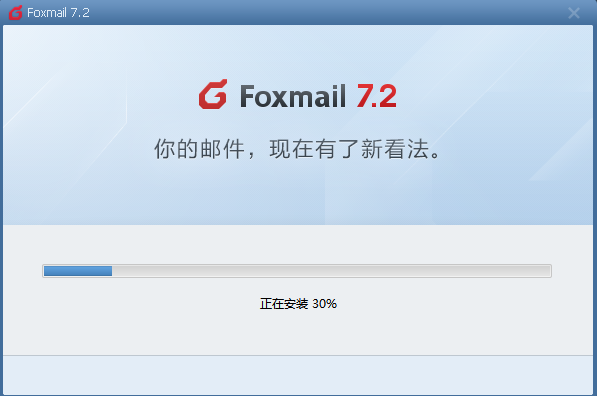
1、下载安装包后打开.exe文件
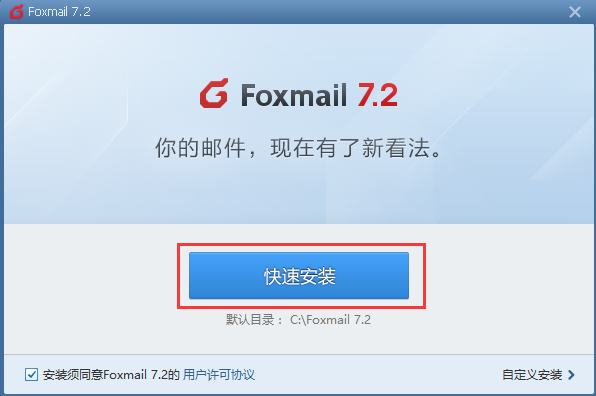
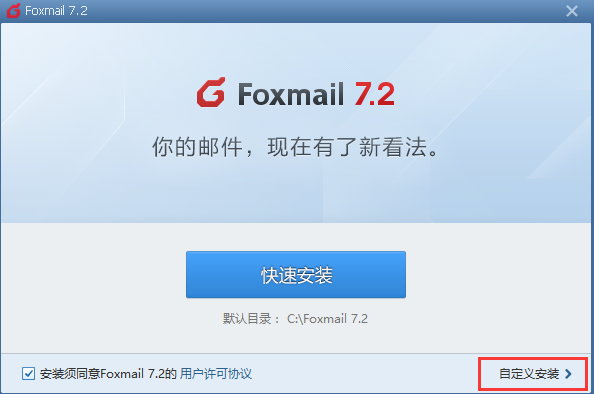
2、用户可以选择快速安装,也可以选择自定义安装,选择自己想要的文件安装位置
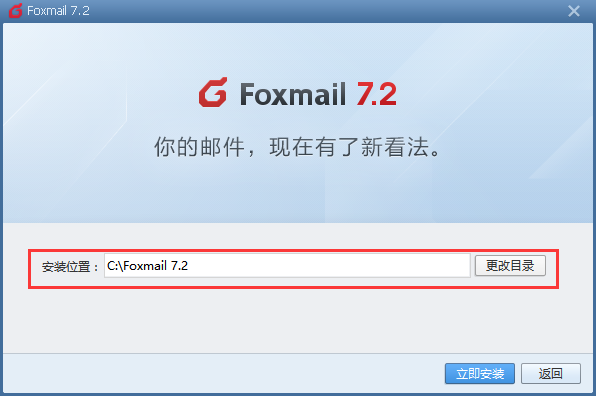
3、点击立即安装后稍等片刻即可完成安装
使用技巧
1、打开它之后,就看到了它的工作界面,我们点击“工具,选择”帐号管理“。
2、进入帐号管理界面之后,点击左下角的”新建“。
3、进入新建界面之后,按照软件界面的提示,输入我们要创建的邮箱地址。并点击”下一步“。
4、接下来,输入邮箱帐号对应的密码,以及收发服务器协议,默认收是SMTP,发是POP3。国内的邮箱,90%以上采用的是这两种协议。如果不是这两种协议,你可以在这个界面上面,进行协议的更换,一般用默认的就好了。填好后,点击下一步。
5、如果不出意外,其实帐号就已经建立好了。我们来测试一下,看看是不是能正常接收和发送邮件了。点击右上角的”测试“按钮。
6、OK,测试结果令人满意,收发都成功,提示测试成功。
7、关闭测试界面,然后点击新建帐号向导中的”完成“。回到软件的主界面。
8、好了,我们关闭测试界面,回到软件的主界面,收一下邮件,看看能不能收到邮箱的邮件。
经过上面几个步骤,就完成了新建帐号的工作,可以用Foxmail来进行平时的邮件接收和发送工作了。


