
 foxmail 官方免费版v7.2.25.432
 Winmail Mail Server 官方版 v7.3(Build 0306)
 邮件大师 最新版 v3.0
 eM Client 官方版 v8.2.1659.0
 邮洽 官方最新版 v1.6.5.5
 迅游网游加速器 v8.5.603.1

Foxmail 官方免费版是知名老牌电子邮件客户端,已被腾讯收购。软件曾长期停更处于雪藏状态,受同类产品网易闪电邮竞争刺激后重启迭代更新。推出的 Foxmail 7.0 版本在原有基础功能上完成多项优化升级,作为免费邮箱管理工具,操作简洁易用,能高效满足用户日常邮件收发与管理需求,是大众常用的经典桌面邮件客户端。
相关推荐
| 相关软件 | 版本说明 | 下载地址 |
|---|---|---|
| 网易邮箱大师 | 官方免费版 | 查看 |
| 139邮箱 | 官方免费版 | 查看 |
| QQ邮箱 | 官方免费版 | 查看 |
| outlook邮箱 | 官方免费版 | 查看 |
|
foxmail |
官方版v7.2.8.377 |
查看 |
软件亮点
高效稳定
轻量级架构:采用C++编写,依赖系统组件少,启动速度快,内存占用低于同类客户端30%以上。
多协议支持:全面兼容POP3、IMAP、SMTP协议,支持SSL/TLS加密传输,保障邮件安全。
Exchange同步:支持邮件、日历、联系人、邮件规则等数据同步,满足企业办公需求。
安全防护
反垃圾邮件:基于贝叶斯算法的智能过滤系统,自动识别并分类垃圾邮件,减少干扰。
数字签名与加密:支持SSL/TLS加密传输,防止黑客窃听,确保邮件真实性。
HTML邮件防护:屏蔽恶意ActiveX控件及Script代码,避免病毒或木马攻击。
跨平台协同
多设备同步:支持PC、移动端及网页版无缝切换,邮件、联系人、日历等数据实时同步。
腾讯生态整合:深度绑定QQ邮箱、企业微信邮箱,支持微信扫码登录、微盘附件服务等。
软件特色
智能邮件管理
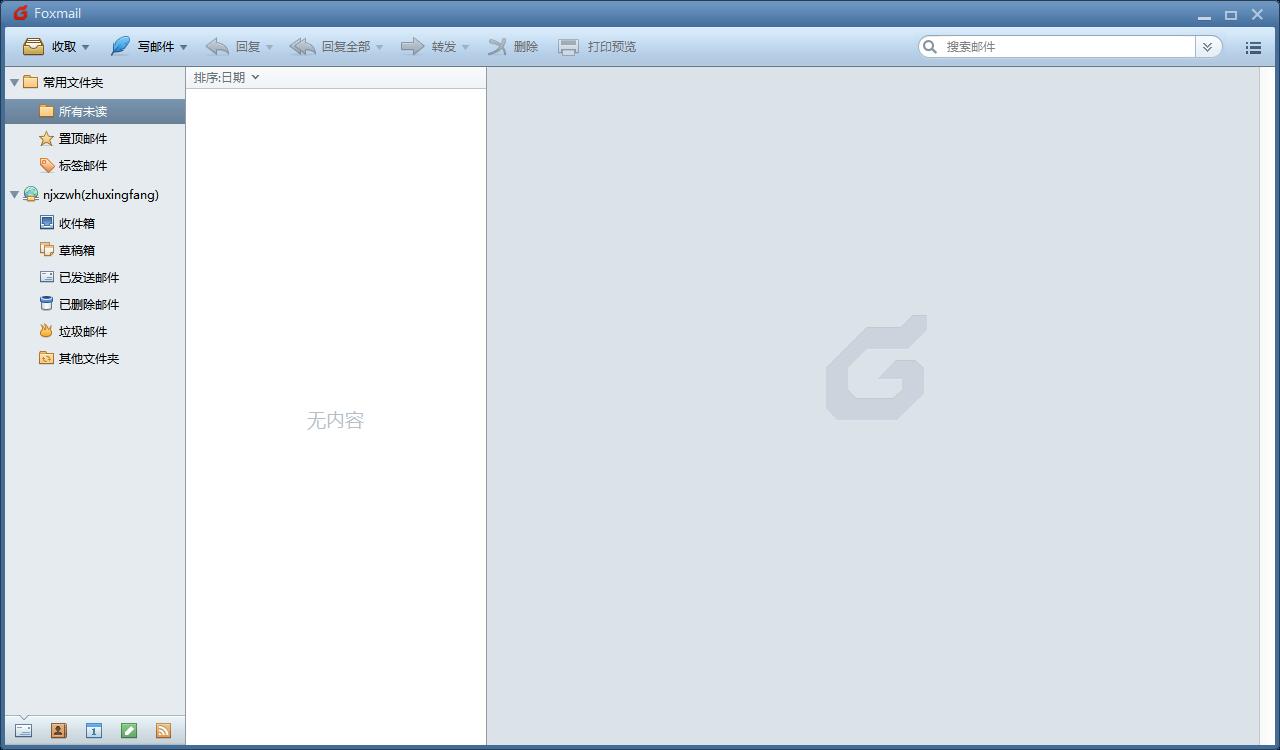
会话模式:聚合同一主题的邮件,一键查看历史对话,提升阅读效率。
标签与待办:支持邮件标签分类、待办提醒、备注管理,避免遗漏重要信息。
附件预览:直接预览办公附件(需安装MS Office 2007以上版本),无需下载。
高效搜索与排序
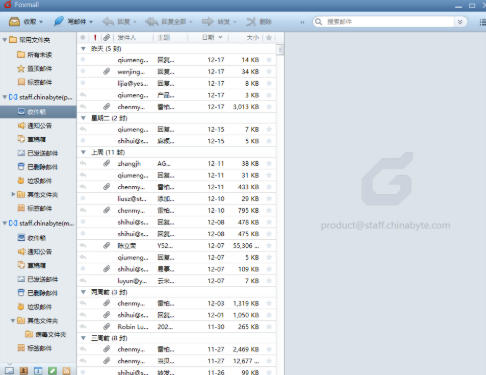
全文搜索:支持关键词、条件组合(如发件人、时间、标签)快速定位邮件。
分组归类:按时间(今天、昨天、上周)或发件人自动分组邮件,浏览更直观。
软件功能
个性化定制
界面布局:提供4种显示模式(如传统下方预览、右侧预览),支持自定义预览窗口位置。
换肤功能:多种皮肤配色方案及底纹,支持用户自定义皮肤颜色。
企业级功能
会议管理:日历支持会议邀请、工作事务提醒,并与腾讯会议无缝对接。
文件中转站:提供超大附件传输服务(如1G大附件),支持临时存储与分享。
常见问题
无法发送邮件
检查SMTP设置:
路径:工具 > 账户设置 > 服务器,核对SMTP地址(如QQ邮箱为smtp.qq.com)、端口(SSL加密用465,TLS用587)及加密方式。
启用身份验证:勾选“SMTP服务器需要身份验证”,并输入正确账号密码(部分邮箱需使用授权码替代密码)。
网络排查:
关闭防火墙或切换网络(如从公司网络切换至手机热点),测试是否被拦截。
使用工具 > 测试账户设置查看SMTP连接错误代码(如“553 Error”需检查发件人地址是否属于SMTP服务器所属邮箱)。
软件特色
1、简单
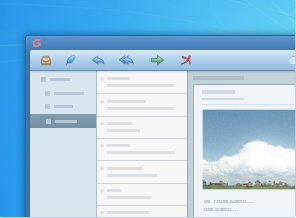
软件外观简单,更加重视用户体验,使用起来简介快速。
2、为性能重新打造
软件够快够稳定,是一款值得用户信赖的软件,而且能够存储百万邮件。

3、记事本功能
软件还具有记事本功能,可以一边看邮件一边记录有用的信息,而且可以同步到网页、手机端的QQMail记事本。

FAQ
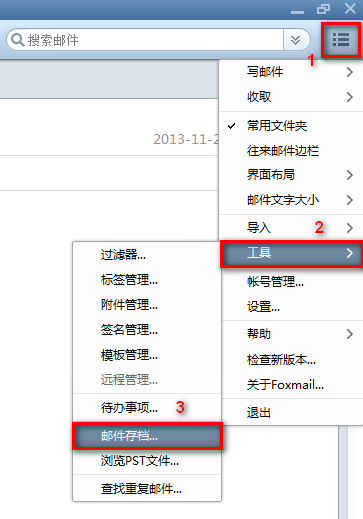
问:如何使用「邮件存档」?
右上角三条线按钮—工具—邮件存档,在弹出窗口中按需要存档即可。注意:存档邮件可以使用Foxmail查看,暂不支持导入Foxmail功能,后续会考虑支持。
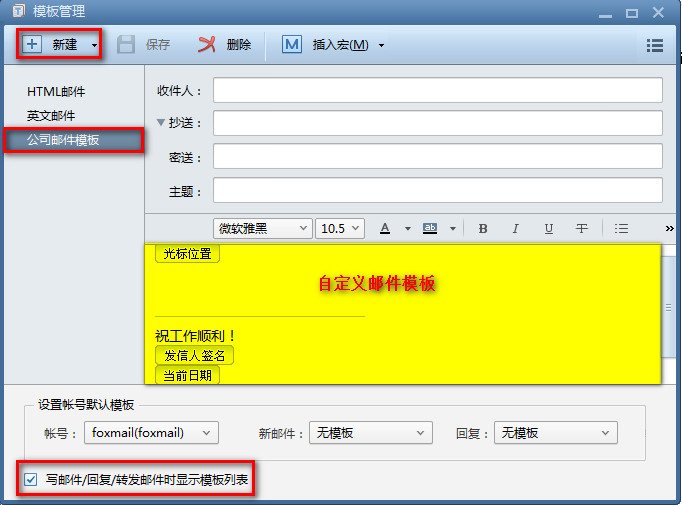
问:如何使用邮件模板?
右上角三条线设置按钮—工具—模板管理,弹出模板管理窗口,可新建邮件模板,新建后即可在写邮件时选择模板。也可打开或关闭“写邮件/回复/转发邮件时显示模板列表”选项。模板管理窗口中提供新建、删除等管理邮件模板的操作。
问:Foxmail的显示字体可以修改吗?
不能修改,显示字体与操作系统字体保持一致。
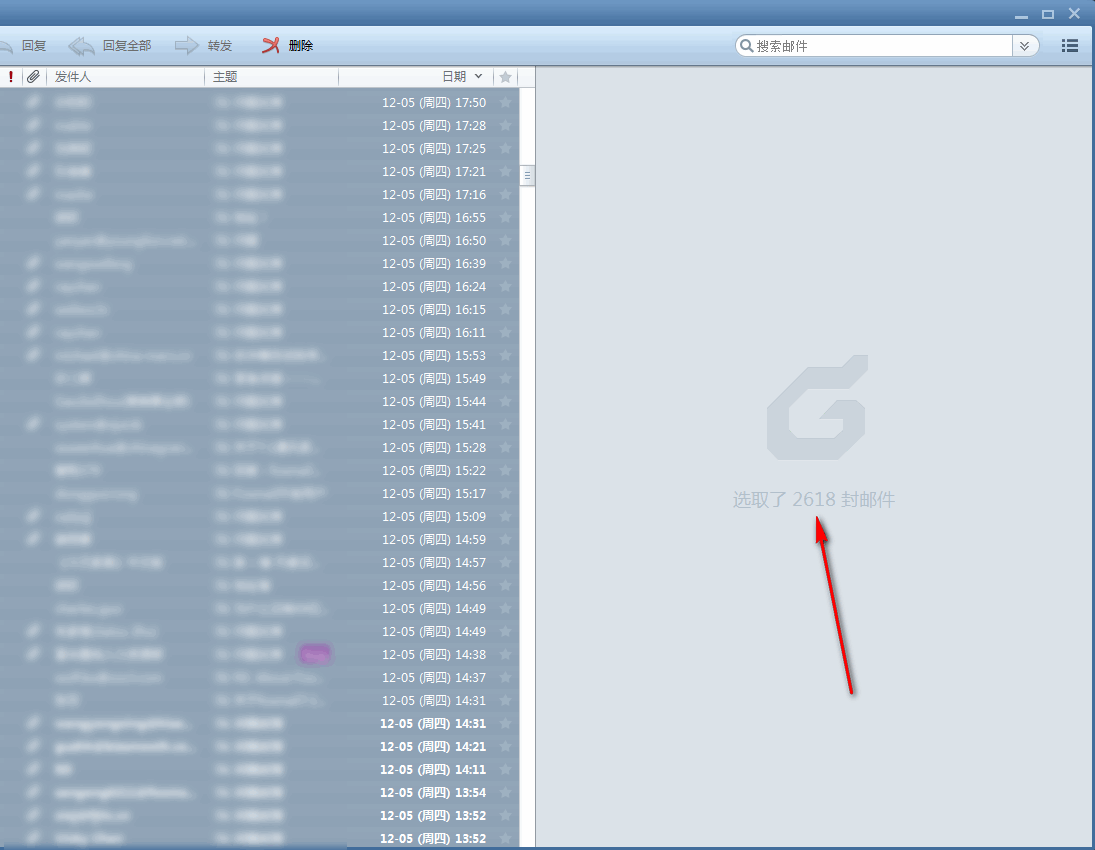
问:如何查看邮件总数?
选中要查看的文件夹,如“收件箱”,选中文件夹中的一封邮件,按ctrl+A全选所有邮件,在邮件预览窗口会出现该文件夹下的总邮件封数。
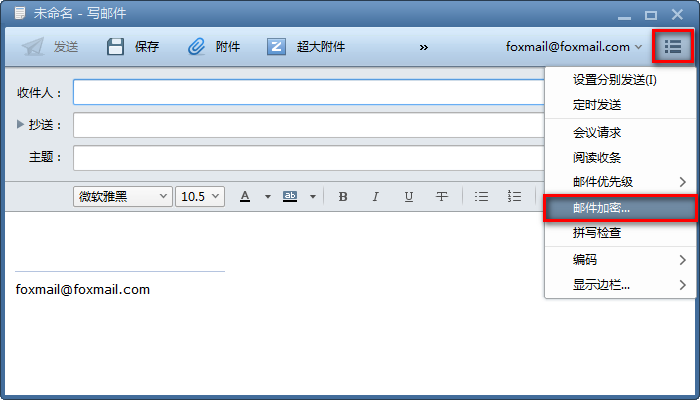
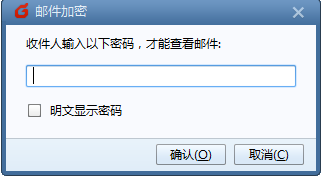
问:如何使用「邮件加密」?
在写邮件时对邮件进行加密处理,那么收件人在查看该邮件时需要输入密码才能查看。
安装步骤
1、下载安装包后打开.exe文件
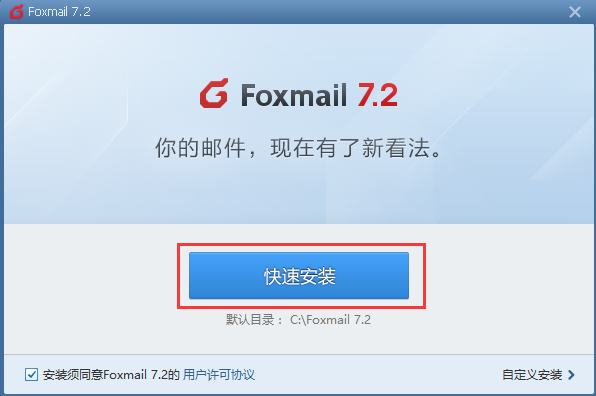
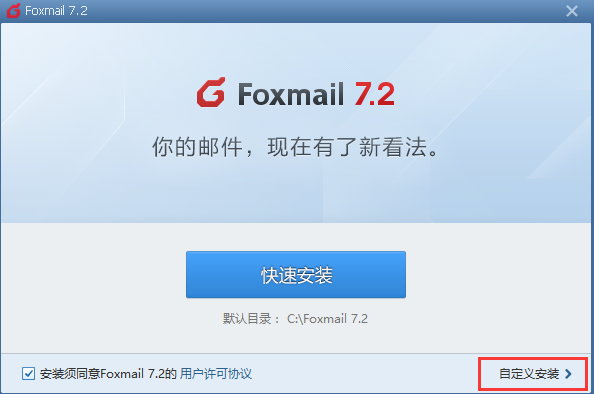
2、用户可以选择快速安装,也可以选择自定义安装,选择自己想要的文件安装位置
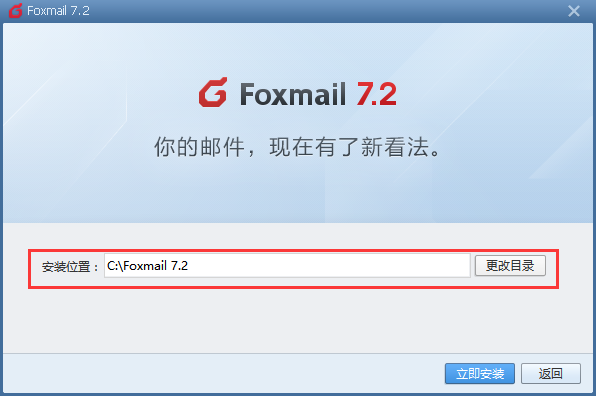
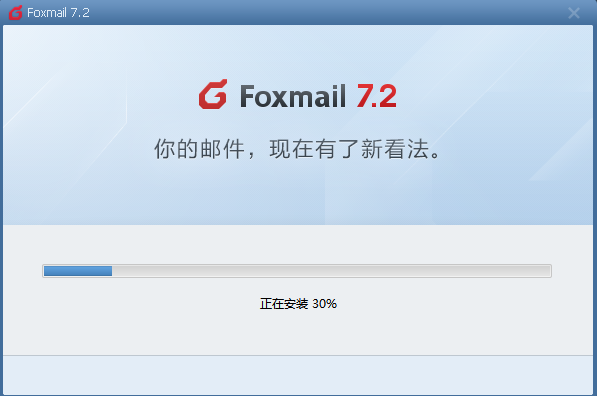
3、点击立即安装后稍等片刻即可完成安装
使用技巧
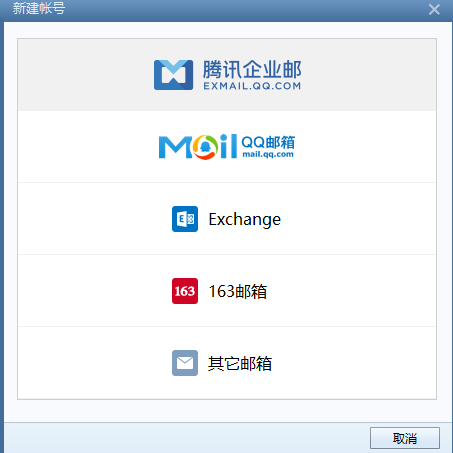
1、打开它之后,就看到了它的工作界面,我们点击“工具,选择”帐号管理“。
2、进入帐号管理界面之后,点击左下角的”新建“。
3、进入新建界面之后,按照软件界面的提示,输入我们要创建的邮箱地址。并点击”下一步“。
4、接下来,输入邮箱帐号对应的密码,以及收发服务器协议,默认收是SMTP,发是POP3。国内的邮箱,90%以上采用的是这两种协议。如果不是这两种协议,你可以在这个界面上面,进行协议的更换,一般用默认的就好了。填好后,点击下一步。
5、如果不出意外,其实帐号就已经建立好了。我们来测试一下,看看是不是能正常接收和发送邮件了。点击右上角的”测试“按钮。
6、OK,测试结果令人满意,收发都成功,提示测试成功。
7、关闭测试界面,然后点击新建帐号向导中的”完成“。回到软件的主界面。
8、好了,我们关闭测试界面,回到软件的主界面,收一下邮件,看看能不能收到邮箱的邮件。
经过上面几个步骤,就完成了新建帐号的工作,可以用Foxmail来进行平时的邮件接收和发送工作了。


