
 向日葵X远程控制软件 V16.0.1.24350
 鹰眼中控 官方版 v2.0.10.240161
 萤石云视频 官方pc版 v3.37.0.0
 VNC v7.15.0
 乐橙电脑客户端 官方版 v5.17.16.0
 Xshell v6.0.0111

Remote Mouse 是一款可将手机、平板转化为无线鼠标、键盘与触控板的远程控制工具。通过 Wi-Fi 或蓝牙连接电脑后,可实现鼠标单击、双击、滚动、拖拽等操作,还支持虚拟键盘输入、语音输入及多媒体控制。软件支持 Windows、macOS、Linux、iOS、Android 全平台互通,适用于办公演示、家庭影音操控、应急替代鼠标等场景,操作简单便捷、功能丰富实用,满足用户多场景远程操控电脑的需求。
| 相关软件 | 版本说明 | 下载地址 |
|---|---|---|
| TeamViewer14 | 官方版 | 查看 |
| Xshell | SSH客户端 | 查看 |
| AnyDesk | 速度最快 | 查看 |
| 云视通 | 网络监控客户端 | 查看 |
软件亮点
多设备合一
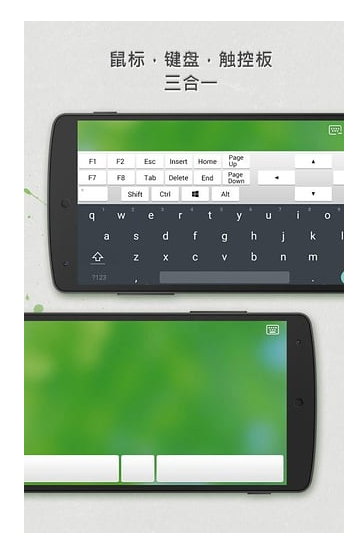
完美模拟鼠标、键盘和触控板,支持单击、双击、右键、滚动等操作,搭配虚拟键盘实现完整输入功能。
创新多指触控手势(如缩放、切换应用),提升操作效率。
低延迟连接
支持 Wi-Fi(推荐 5GHz 频段)和蓝牙双模连接,延迟控制在 10ms 以内,确保操作跟手不卡顿。
即使复杂网络环境下也能稳定连接,避免操控中断。
场景化控制
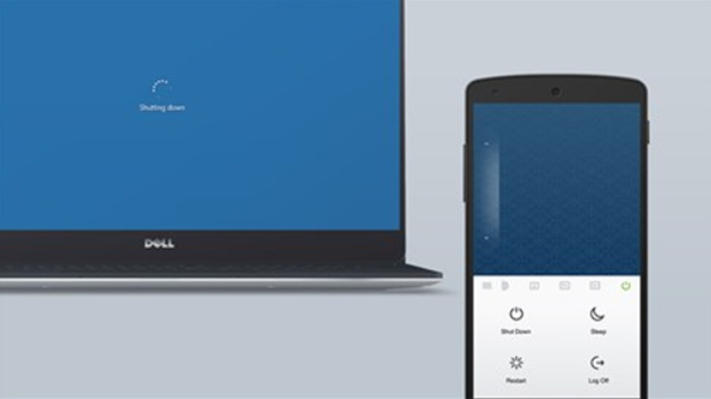
办公演示:支持 PPT 翻页、一键显示桌面、远程关机/重启/休眠。
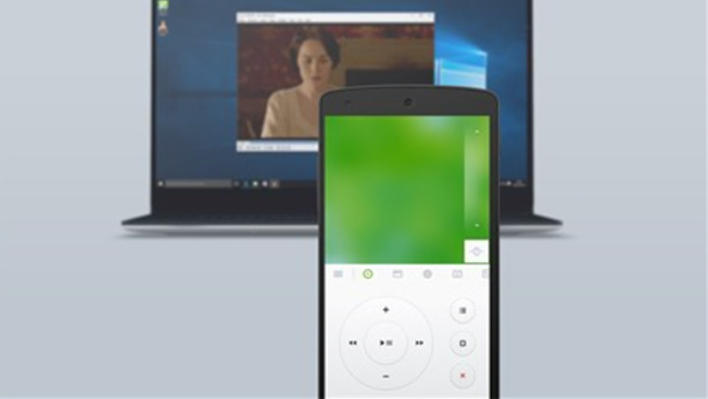
家庭影音:内置多媒体面板,可调节音量、切换播放状态,秒变家庭影院遥控器。
应急替代:可作为备用鼠标应对硬件故障,或满足躺卧操控电脑的需求。
跨平台兼容
覆盖 Windows、macOS、Linux 电脑端,以及 iOS、Android 移动端,甚至支持智能手表操控。
功能特色
空中鼠标
利用手机陀螺仪和加速器功能,在空中挥动手机即可移动鼠标光标,操作更灵活。
语音输入
整合 iOS 和安卓的语音识别功能,点击手机语音按钮即可输入文字到电脑,解放双手。
音量键遥控
使用手机物理音量按键直接调节电脑音量,或在演示时切换幻灯片,操作更直观。
可定制界面
支持调整控制面板顺序、切换明暗模式、设置自定义壁纸,打造个性化遥控体验。
跨设备剪贴板同步
在电脑和移动设备之间无缝复制粘贴文字,提升工作效率。
软件功能
基础操控
鼠标模拟:单击、双击、右击、滚动、拖拽等。
键盘模拟:虚拟键盘输入,支持组合键(如 Ctrl+C/V)。
触控板模拟:多指手势操作(缩放、切换应用)。
高级功能
多媒体控制:支持 iTunes、VLC、Windows 媒体播放器等,调节音量、切换播放状态。
程序切换:快速启动或切换应用程序,一键显示桌面。
电源管理:远程关机、重启、休眠、注销。
语音输入:通过语音识别输入文字到电脑。
空中鼠标:利用陀螺仪实现体感操控。
连接方式
Wi-Fi 连接:电脑和手机连接同一局域网,自动搜索或手动输入 IP 地址连接。
蓝牙连接:在电脑和手机上启用蓝牙,选择带有蓝牙图标的设备连接。
手机热点:无 Wi-Fi 时,开启手机热点让电脑连接后使用。
Tailscale 虚拟局域网:电脑和手机不在同一网络时,通过 Tailscale 建立虚拟局域网连接。
安装步骤
1、在本网站下载remote mouse软件安装包,双击打开下载的.exe文件,进入软件安装界面
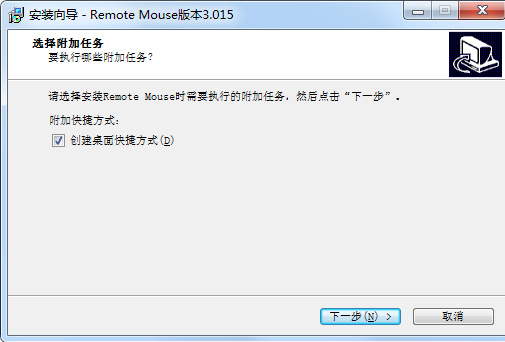
2、remote mouse软件正在安装中,我们耐心等待安装进度条完成就可以了。

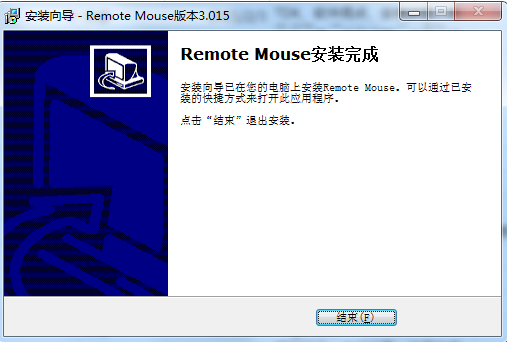
3、remote mouse软件安装完毕
使用说明
1. 确保你已开启iPhone/iPad的Wi-Fi功能,并且将iPhone/iPad连接到了和需要遥控的电脑相同的无线网络
2. 为了让你的设备与电脑同步,请先在本页面下载并安装Remote Mouse 电脑端到你的电脑
3. 如果你的电脑防火墙在安装中询问是否要阻止Remote Mouse,请不要阻止它
4. 在电脑上安装Remote Mouse服务器程序并运行
5. 打开iPhone/iPad上的Remote Mouse, 点击“开始”,程序将自动搜索附近的安装了Remote Mouse服务器的电脑,并自动连接
6. 现在你可以通过iPhone/iPad控制电脑了:在设备上点击等同于点击鼠标左键;双指点击等同于点击鼠标右键;双指滑动等通过与滚动鼠标滚轮
7. 将iPhone/iPad向左旋转切换至横屏模式,可以使用全屏键盘。 向右旋转至横屏模式,可以使用全屏鼠标界面
8. 如果你想断开连接或重新连接, 在iPhone上,倒置设备即可断开。在iPad上,点击主菜单中的“断开连接”按钮
常见问题
remote mouse连不上,怎么解决?
1. Remote Mouse服务器正在您的电脑上正常运行
2. 电脑上的防火墙或防毒软件没有阻止Remote Mouse。中国区用户可尝试关闭360安全卫士。
(注意:如果你升级到了Windows 10,请重新安装Remote Mouse,或再次配置防火墙允许访问。)
3.你的移动设备Wi-Fi功能已打开
4. 移动设备和电脑连接到了相同的Wi-Fi网络中(同一个路由器,或同一个热点)
5. 某些网络中,自动连接可能运行不了,这个时候,可使用输入电脑IP地址,或扫描QR码来进行手动连接
6. 某些路由器的设置也会影响连接。如出现此类情况,请尝试忽略此Wi-fi网络并重新连接
7. 终极解决方法:重启你的路由器和移动设备


