







Authorware中使用擦除图标的具体方法

2019-09-02 12:06:36来源:互联网作者:dingding

authorware

authorware

软件类型:视频处理 软件大小:52.19MB 软件平台:  PC  软件语言:简体

标签: authorware 视频处理

查看详情

      今天我们来学习一下Authorware中使用擦除图标的具体方法吧,有不清楚的小伙伴,一起来学习一下吧。

      Authorware中使用擦除图标的具体方法

Authorware中使用擦除图标的具体方法

      1、打开Authorware软件,进入Authorware的工作界面;
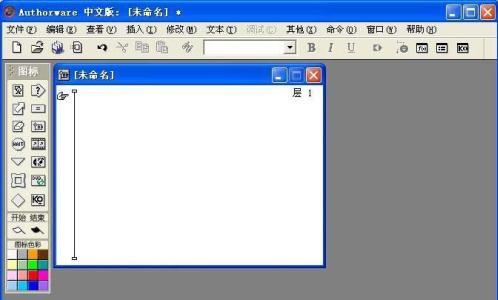
Authorware中使用擦除图标的具体方法

      2、将图标中的显示图标拉一个到右边的流程线上,并将其命名为封面,我们要为课件插入一个封面;
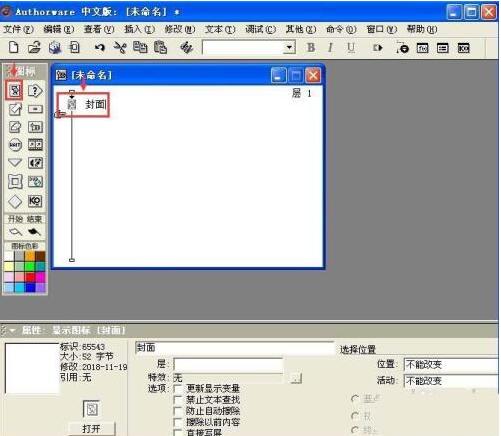
Authorware中使用擦除图标的具体方法

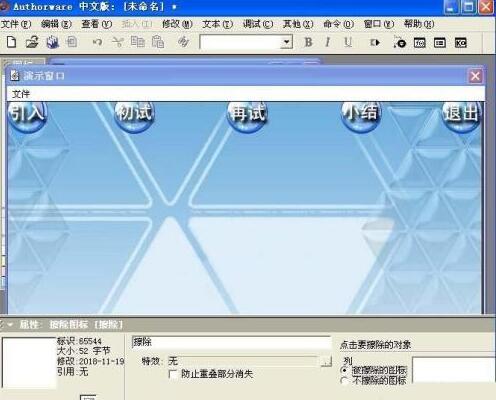
      3、双击显示图标,打开演示窗口,这样显示图标中创建的任何内容才有存放的容器,将会存放在演示窗口里;
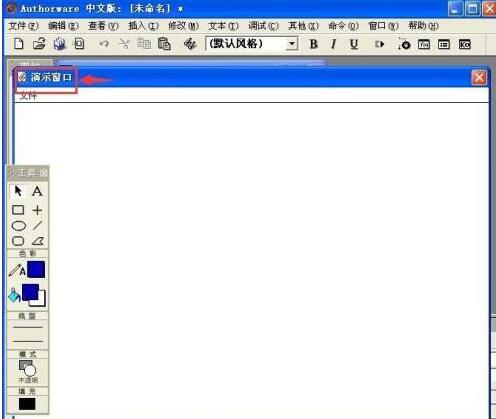
Authorware中使用擦除图标的具体方法

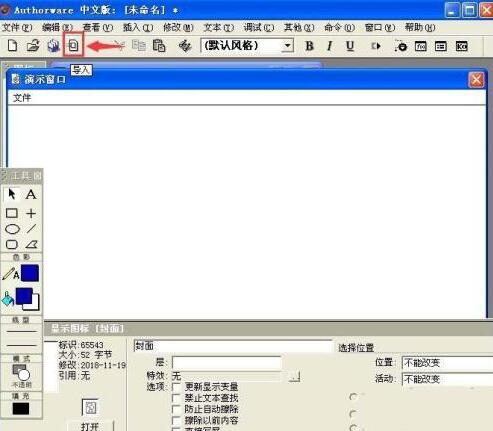
      4、点导入按钮;

Authorware中使用擦除图标的具体方法

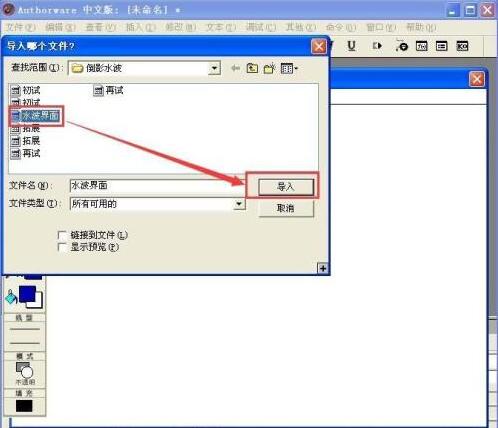
      5、选中需要的图片后,点导入;

Authorware中使用擦除图标的具体方法

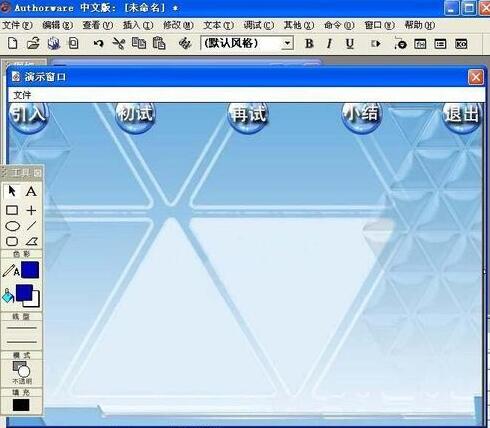
      6、选中的图片就导入到了Authorware中;

Authorware中使用擦除图标的具体方法

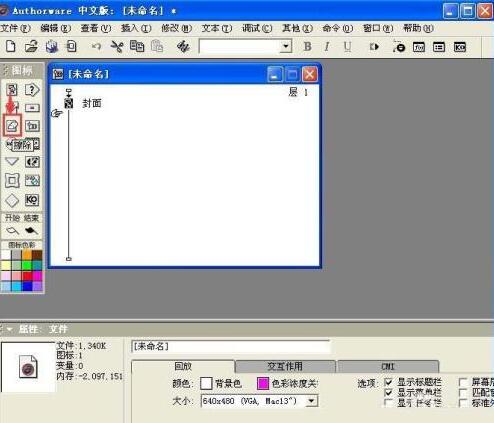
      7、当我们不需要这张图片,要将其擦除的话,我们可以在图标中找到擦除图标;

Authorware中使用擦除图标的具体方法

      8、将擦除图标拉到右边的流程线上,目前擦除图标是灰色的,因为还没有给它指明擦除的对象;
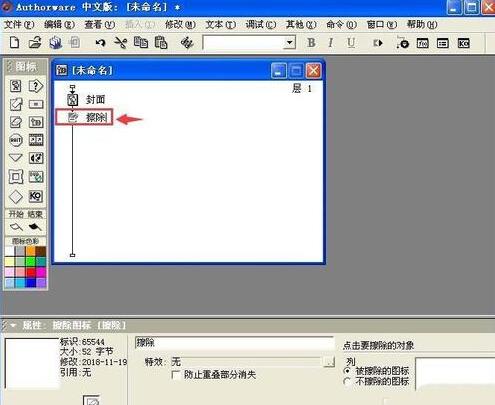
Authorware中使用擦除图标的具体方法

      9、双击擦除图标,打开演示窗口,呈现出刚才导入的课件封面图;

Authorware中使用擦除图标的具体方法

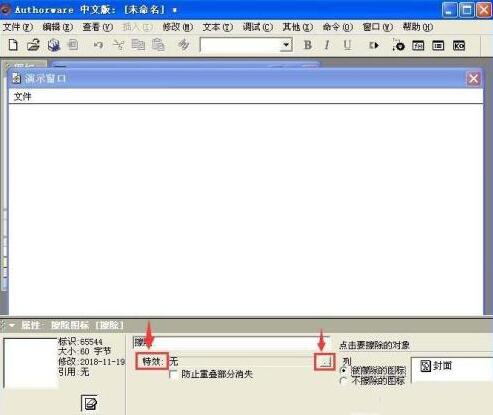
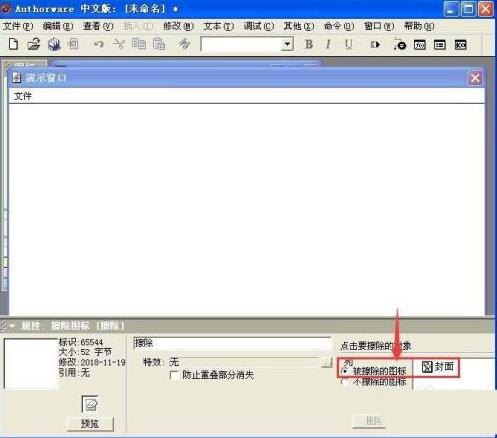
      10、我们在要擦除的图片上点一下,演示窗口的图片就不见了,可以在下面的被擦除的图标右边看到我们的封面,说明擦除成功;
Authorware中使用擦除图标的具体方法

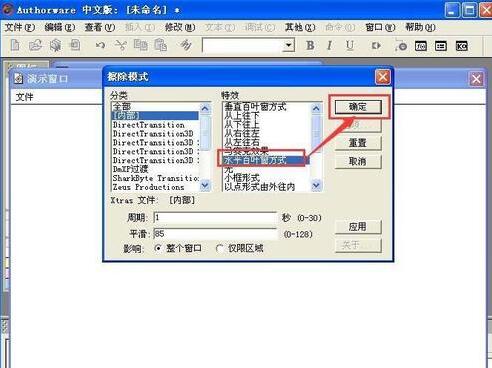
      11、根据需要,我们还可以点击特效右边的灰色按钮,设置擦除特效;

Authorware中使用擦除图标的具体方法

      12、选择一个特效后按确定;

Authorware中使用擦除图标的具体方法

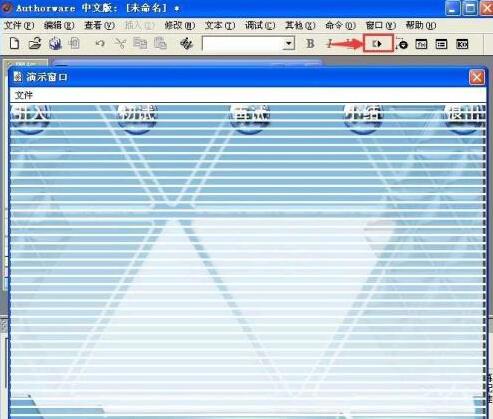
      13、点击运行按钮,就可以看到擦除的水平百叶窗效果。

Authorware中使用擦除图标的具体方法

      以上就是Authorware中使用擦除图标的具体方法,希望大家喜欢。