EDIUS 官方版 v8.2.0.312
 会声会影x8 v25.0.0.376
 蜜蜂剪辑 官方版 v1.7.5.11
 camtasia studio 中文版 v2020.0.1
 sony vegas pro 官方版 v16.0.0.307
 硕思闪客精灵 7.4 专业版

Adobe Authorware(原Macromedia公司产品)是一款被誉为“多媒体大师”的经典交互式多媒体创作工具。自1987年问世以来,其独特的面向对象、基于图标的可视化开发模式,革命性地降低了专业多媒体项目的制作门槛。用户无需编写复杂代码,通过直观的流程图拖放图标,即可高效集成文本、图形、声音、动画及视频,并实现丰富的交互逻辑。
authorware7.0中文版展示界面
| 相关软件 | 版本说明 | 下载地址 |
|---|---|---|
| 德威课件大师 | 三分屏课件制作 | 查看 |
| Adobe Flash CS5 | 动画制作 | 查看 |
| 视频编辑专家 | 制作专属视频 | 查看 |
| 101教育PPT | PPT课件制作 | 查看 |
| dreamweaver cs4 | 网页设计制作 | 查看 |
软件亮点
易用性:非专业人员可快速上手,开发周期短。
功能全面:集成多媒体处理、交互设计及发布功能于一体。
社区支持:长期积累的教程、模板和插件资源丰富。

软件功能
基于图标的可视化编程
流程线设计:用户通过拖拽图标(如显示、运动、交互等)到流程线上,构建程序逻辑,避免代码编写。
模块化结构:支持群组图标嵌套,实现层级化项目管理,提升开发效率。
强大的交互功能
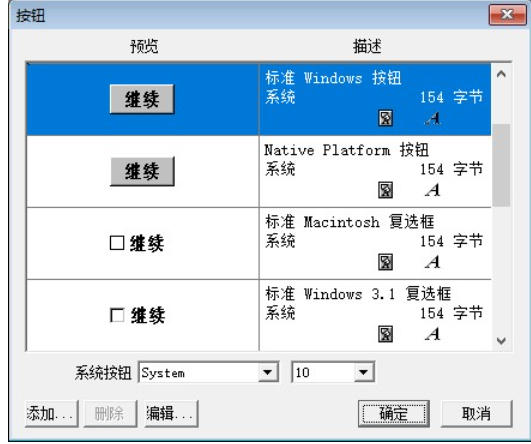
11 种交互类型:包括按钮、热区、文本输入、限时响应等,满足多样化人机交互需求。
系统变量与函数:提供丰富的变量(如鼠标位置、按键状态)和函数(如随机数生成、字符串处理),支持动态内容控制。
多媒体集成能力
多格式支持:可直接导入文本、图形(BMP/JPG/GIF)、音频(WAV/MP3)、视频(AVI/MOV)及 Flash 动画。
同步控制:通过“等待图标”或变量触发,实现多媒体元素的精准同步播放。
跨平台与发布选项
兼容性:支持 Windows 和 macOS 系统,适配不同硬件环境。
打包发布:可生成独立运行的 .EXE 文件或发布为 Web 格式(HTML/SWF),便于分发与共享。
扩展性与集成性
ActiveX 与 ODBC 支持:允许调用外部程序或连接数据库,增强功能灵活性。
Xtras 插件机制:通过第三方插件扩展功能,如支持更多媒体格式或特殊效果。
软件特色
教育领域:开发交互式课件、在线课程及虚拟实验室,支持分支剧情、知识测试等功能。
企业培训:创建模拟操作场景、产品演示及安全教育程序,提升培训效果。
信息查询系统:构建多媒体数据库,如博物馆展品介绍、旅游景点导航等。
游戏与娱乐:开发简单互动游戏或电子故事书,结合动画与音效增强体验。

常见问题
怎样在Authorware中插入文字?
1、打开Authorware,进入Authorware的工作界面
2、选择左边工具栏中的显示图标,将它拖放到右边的流程线上

3、将显示图标重命名为标题
4、双击显示图标,打开演示窗口

5、点工具箱中的文字工具A,在演示窗口的空白处点一下,就出现文字输入提示区
6、在文本中设置好字体和大小
7、然后输入需要的文字即可
如何将课件进行打包?
1、运行界面的设置
一般将显示器的分辨率设置为800×600像素,这样可以防止在其它机器上运行课件时出现超屏的现象,同时将 “Title Bar”和“Menu Bar”这两项进行反选,使应用程序在最后运行时不会出现状态栏和菜单栏。
2、检查外部链接文件
如果在课件制作过程中使用了一些外部链接(包括声音、视频以及一些OLE对象),那么还应通过选择“Windows/External media browser…”命令检查链接的外部文件的正确性,如果有断开的链接,要及时进行更正。
3、检查打包后一些特效或视频是否正确运行
这一点尤为重要,许多authorware的课件制作者都曾经被这个难题困扰过。打包后运行课件屏幕上有可能会出现一些提示,提示有些指定的转换特效不能使用,视频也不能播放。这类问题很容易解决,只要将authorware 7.0安装文件下的"Xtras"文件夹(实现各种特效)及A7VFW32.xmo视频驱动文件拷贝到打包文件所在的同一目录下即可。这样我们所使用的一些转换特效就会出现所设定的效果,同时视频也可以正确进行播放。