 AppServ 官方版 v9.3.0
 VMwareTools 官方版 v12.0
 IIS v10.0完整安装文件包
 Wine v10.14
 Wamp Server v10.2.44.0
 Xmanager2021 最新版 v2021

WampServer 是 Windows 平台专用的免费开源 Web 集成开发环境,集成 Apache 服务器、MySQL/MariaDB 数据库与 PHP 脚本引擎,含 PhpMyAdmin/Adminer 数据库管理工具,一键部署本地 PHP 开发环境。支持多版本 PHP/Apache/MySQL 切换,托盘菜单可视化管理服务,无需手动修改配置文件。适配 Windows 10/11 64 位系统,兼容主流 CMS(WordPress/Joomla/Drupal)。
软件亮点
一键安装零配置:自动部署 Apache+MySQL+PHP 全栈环境,10 分钟内完成安装,托盘图标直观显示服务状态(绿 / 橙 / 红),新手零门槛上手。
多版本自由切换:支持同时安装多个 PHP/Apache/MySQL 版本,一键切换开发环境,适配不同项目兼容性需求,测试多版本应用更高效。
可视化管理界面:任务栏托盘菜单集中管理所有服务,启停服务、修改配置、访问数据库工具一键完成,无需手动编辑复杂配置文件。
轻量高效资源占用低:组件精简无冗余,启动速度快,服务冲突风险低,适合中小型项目与本地开发测试场景,不影响系统性能。
完善的扩展生态:支持安装额外组件(如 Redis、Memcached),兼容主流 CMS 与框架,内置 PhpSysInfo 系统监控,满足多样化开发需求。
软件特色
虚拟主机快速配置:图形化界面创建多个虚拟主机,支持自定义域名与根目录,同时开发多个项目无需端口冲突,提升多任务处理效率。
SSL 证书一键部署:内置 Let's Encrypt 证书生成工具,快速配置 HTTPS 环境,满足现代 Web 应用安全开发需求,无需复杂命令行操作。
服务状态智能诊断:托盘图标颜色实时反馈服务运行状态,内置日志查看器,快速定位 Apache/MySQL 启动失败原因,简化问题排查流程。
自定义环境变量:支持配置 PHP/Apache/MySQL 环境变量,自定义 php.ini/httpd.conf/my.cnf 参数,满足高级开发需求,保留灵活性。
离线开发支持:无需联网即可运行所有服务,所有数据本地存储,保障开发环境稳定性,适合无网络环境下的开发工作。
软件功能
环境管理功能
一键启停 Apache、MySQL、MariaDB 服务,支持单独控制单个服务,适应不同开发场景需求。
多版本组件切换,支持 PHP 5.6-8.4、Apache 2.4、MySQL 5.7-8.0 等主流版本,兼容旧项目与最新技术栈。
服务自启动设置,可配置 Windows 开机自动启动服务,减少重复操作,提升开发效率。
网站管理功能
虚拟主机配置:支持创建多个独立网站,自定义域名、端口与根目录,支持本地域名解析。
根目录快速访问:一键打开网站根目录(www 文件夹),方便文件管理与代码编辑。
本地网站访问:通过localhost或自定义域名快速访问本地网站,支持端口自定义避免冲突。
数据库管理功能
内置 PhpMyAdmin 与 Adminer 工具,图形化界面管理 MySQL/MariaDB 数据库,支持数据表创建、查询、备份等操作。
数据库导入导出:支持 SQL 文件导入导出,方便数据迁移与备份,保障数据安全。
数据库连接配置:支持修改 MySQL 端口、用户名与密码,适配不同安全需求与连接场景。
配置与扩展功能
图形化配置编辑器:无需手动修改配置文件,通过菜单快速调整 PHP/Apache/MySQL 参数。
扩展组件安装:支持安装额外 PHP 扩展(如 GD、cURL、Redis)与服务器模块,增强环境功能。
SSL 证书管理:一键生成与安装 SSL 证书,配置 HTTPS 访问,支持自定义证书路径。
监控与诊断功能
系统状态监控:内置 PhpSysInfo,实时查看服务器资源使用情况、PHP 信息与环境变量。
日志查看器:快速访问 Apache/MySQL 错误日志,定位服务启动与运行中的问题。
端口占用检测:自动检测 80/443/3306 等常用端口占用情况,提示冲突程序,简化排查流程。
使用方法
设置中文
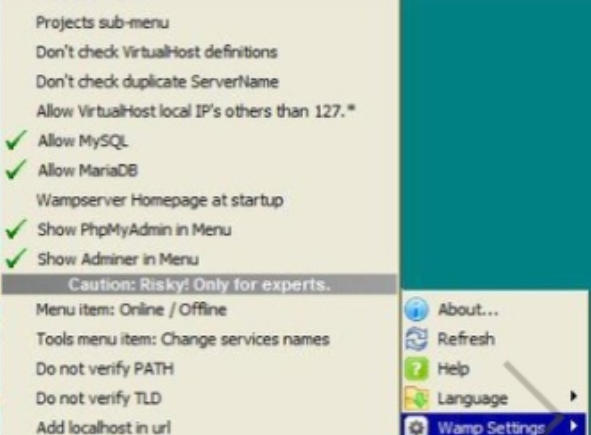
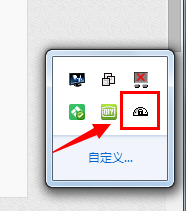
1、右键点击电脑右下角的Wamp Server的小图标。
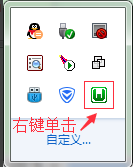
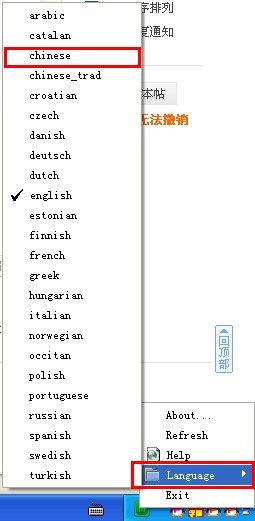
2、在弹出的选项中选择“Language”,在二级菜单中选择“Chinese”。
WampServer修改项目根目录
左键点击Wamp Server在电脑右下角的小图标,然后在点击“www目录”会打开Wamp Server的默认安装目录。存放项目的文件夹不在默认安装目录中,若果您要修改,可以执行打开 :
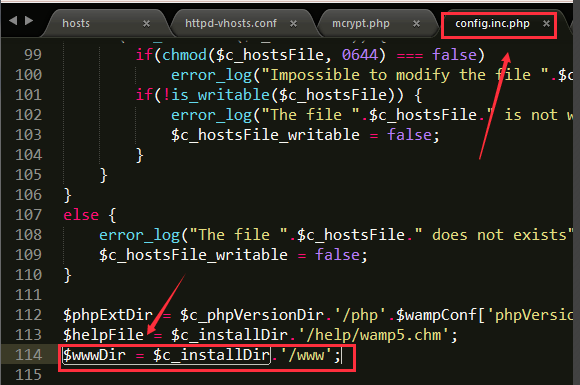
wampserver的安装目录,打开config.inc.php文件
路径 : 盘符:wamp64scriptsconfig.inc.php
找到 : $wwwDir = $c_installDir.'/www'; (改成项目所在的目录即可,例:D:web)
修改 : $wwwDir = ‘D:/web’;(注:windows下反斜杠“”须改为正斜杠“/”)
刷新wampserver生效。
(注:修改的只是wampserver上的一个链接,如非特殊需要,不建议更该。)
MySQL配置
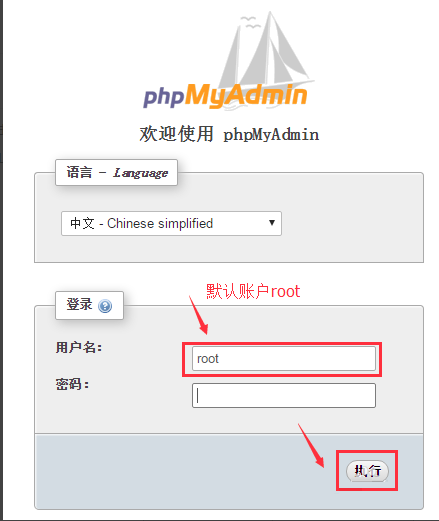
1、左键点击wampserver在电脑右下角的小图标,在弹出的选项中点击phpmyadmin,弹出phpmyadmin登录界面,输入用户名root,密码为空,点击执行就可以了。
2、进入phpmyadmin界面中,点击常规设置中的【修改密码】。
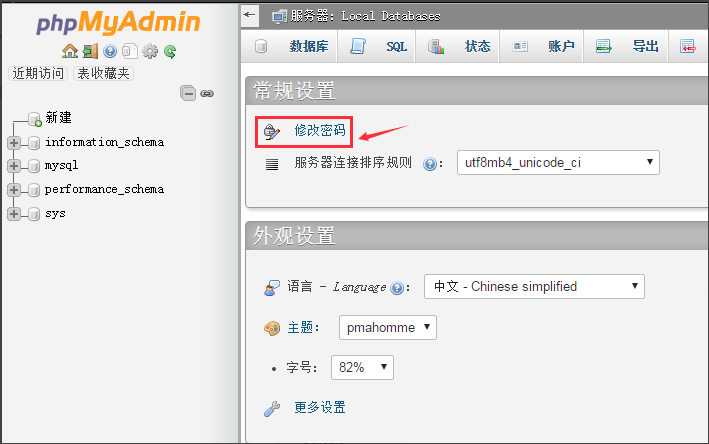
3、进入密码修改界面中,您可以修改密码,您需要输入密码后,重新输入密码保证俩次输入的密码相同,点击执行就可以了。

4、修改完密码后,重新启动MySQL,刷新页面,可能会提示您错误。
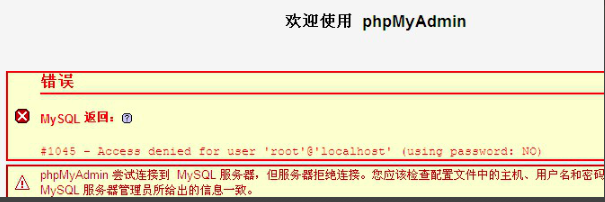
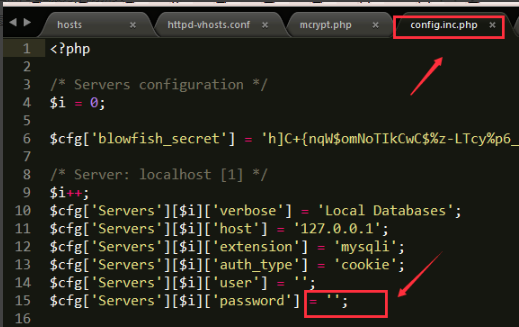
5、您需要打开wampserver安装目录下的phpmyadmin,打开phpmyadmin文件夹后找到config.inc.php文件打开,找到 $cfg['Servers'][$i]['password'] = '';在两个单引号中输入刚才修改的MySQL密码,保存就可了。
常见问题
图标显示橙色 / 红色(服务未启动):检查 VC++ 运行库是否完整(安装 2015-2022 版),关闭占用 80/3306 端口的程序(如 IIS、Skype),以管理员身份运行软件。
无法访问localhost:确认服务已启动(图标绿色),检查防火墙是否放行 Apache 端口,尝试重启 WampServer 服务,查看 Apache 错误日志定位问题。
多版本切换失败:切换版本后需重启所有服务,确认新版本组件安装完整,检查配置文件是否冲突,必要时重新安装对应版本组件。
虚拟主机配置不生效:检查 httpd-vhosts.conf 语法是否正确,重启 Apache 服务,确认本地 hosts 文件已添加域名解析,清除浏览器缓存。
软件特色
1、支持中文语言,一键安装,省时省力;任何人都可以轻松搭建;
2、集成Apache/MySQL/PHP/PhpMyadmin;支持PHP扩展、Apache的mod_rewrit;
3、一键启动、重启、停止所有服务,一键切换到离线状态等等。
FAQ
1、启动后wampserver托盘显示橙色图标
点击putonline报如下错误
could not execute menu item 服务未启动
解决方法:
① 首先确定80端口没有被占用
cmd-》netstat -ano 查看谁在使用80端口,如果80端口被占用,则可以修改apache监听接口,在http.conf配置文件中修改listen 8080
② 有没有安装其他版本的apache,运行,输入services.msc打开服务,看是否有apache其他版本的服务,如果存在则删除该服务名称即可
在cmd命令行中执行如下命令:
sc delete 服务名 (如果系统盘windows目录下存在Apache目录,则删除之,然后重新启动系统,重新安装wampserver)
2、安装时缺少VCRUNTIME140.dll
官方给的提示:
— Visual C++ Packages —
The MSVC runtime libraries VC9, VC10, VC11 are required for Wampserver 2.4, 2.5 and 3.0, even if you use only Apache and PHP versions with VC11. Runtimes VC13, VC14 is required for PHP 7 and Apache 2.4.17
– VC9 Packages (Visual C++ 2008 SP1)
http://www.microsoft.com/en-us/download/details.aspx?id=5582
http://www.microsoft.com/en-us/download/details.aspx?id=2092
– VC10 Packages (Visual C++ 2010 SP1)
http://www.microsoft.com/en-us/download/details.aspx?id=8328
http://www.microsoft.com/en-us/download/details.aspx?id=13523
– VC11 Packages (Visual C++ 2012 Update 4)
The two files VSU4 credist_x86.exe and VSU4 credist_x64.exe to be download are on the same page: http://www.microsoft.com/en-us/download/details.aspx?id=30679
– VC13 Packages] (Visual C++ 2013[)
The two files VSU4 credist_x86.exe and VSU4 credist_x64.exe to be download are on the same page: https://www.microsoft.com/en-us/download/details.aspx?id=40784
– VC14 Packages (Visual C++ 2015)
The two files vcredist_x86.exe and vcredist_x64.exe to be download are on the same page:
http://www.microsoft.com/fr-fr/download/details.aspx?id=48145
If you have a 64-bit Windows, you must install both 32 and 64bit versions, even if you do not use Wampserver 64 bit.
不同版本对应的The MSVC runtime libraries也不一样。建议安装全了,要不会报错误(32bit 和 64bit 全都安装)。
安装步骤
一、在本站下载最新版的Wamp Server安装包,双击运行。
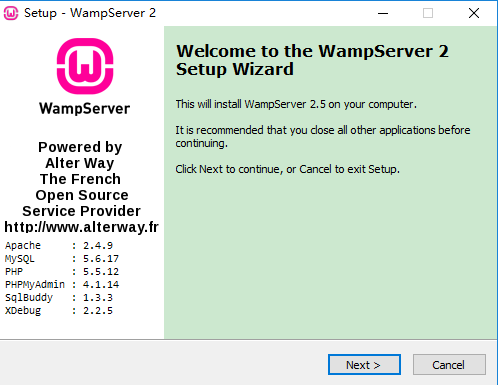
二、这是双击wamp的exe文件出现的第一个界面,主要是一些欢迎使用信息,不用看直接点击next进行下一步操作
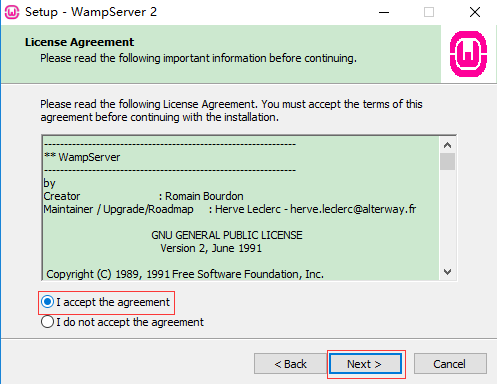
三、此界面是wamp的用户协议信息,主要是wamp的一些使用作者和使用声明信息,可以不用看,点击接受,点击next
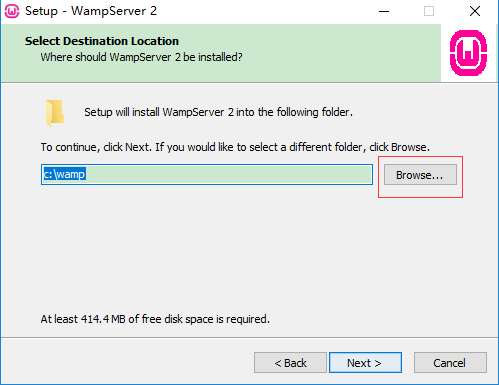
四、此界面就是安装wamp到那个盘,你可以根据自己的情况,填写安装位置
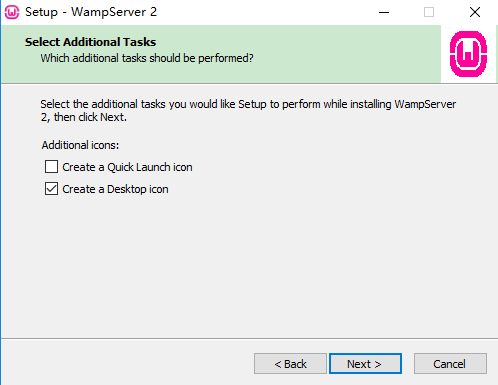
五、此界面就是问你是否创建创面快捷方式和启动栏快捷方式,根据需求进行勾选
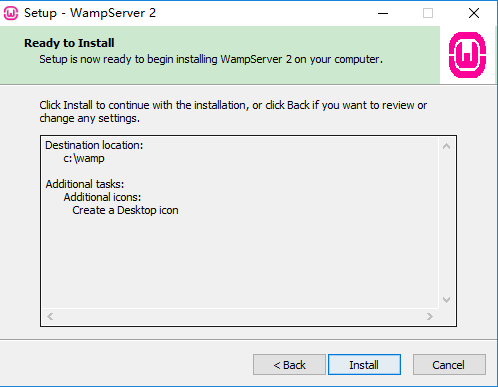
六、此界面就是在此确认你的安装信息,如果无误就可以点击install进行安装了
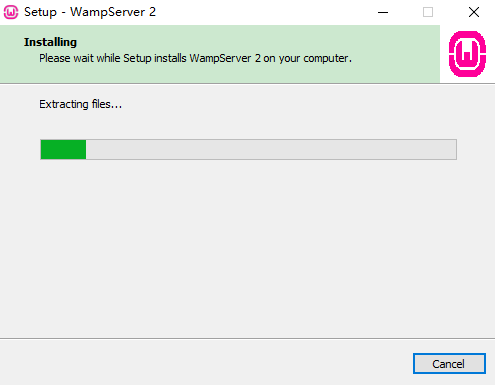
七、此界面就是安装的进度条,稍等片刻即可安装完成
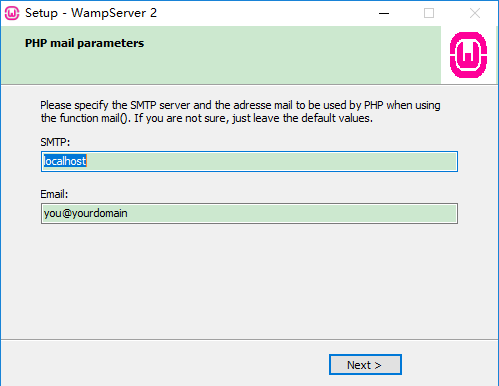
八、此界面就是设置stmp和邮件信息,这时候可以随便设置,如果想要修改的话,可以再安装完成后再行修改
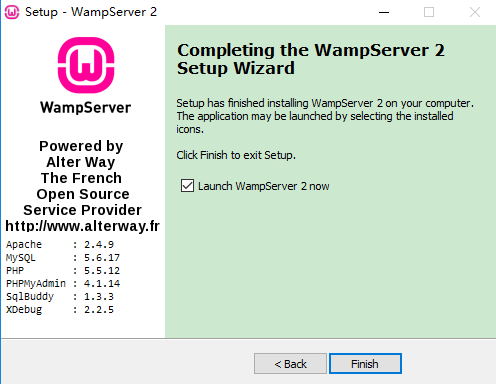
使用技巧
【启动wamp】:双击快捷方式,启动wamp。如图说明启动成功。
【在浏览器查看wamp是否启动成功】:打开浏览器,在地址栏输入localhost,如图说明成功。
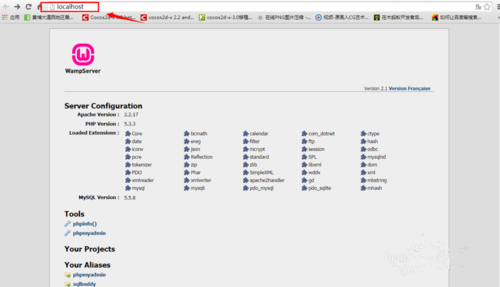
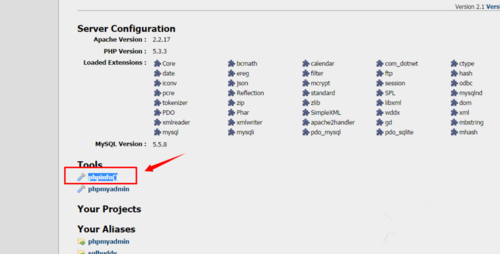
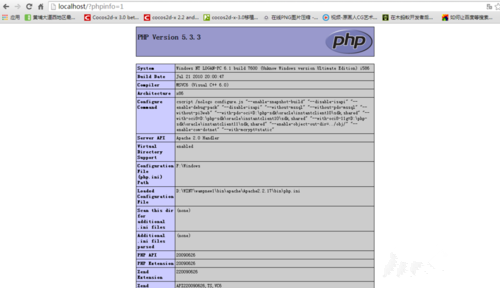
【查看php配置信息】:在页面点击“phpinfo()”进入php配置信息页面。