 分区助手专业版 v10.7.0
 DiskGenius中文版 v6.0.1
 易我分区大师 最新版 v16.0.0
 Nero Buening ROM 中文版 v15.0.3900
 NeroVision Express 中文版 v3.1.0.25
 easyrecovery 中文版v6.30

DiskGenius最新版是一款知名的硬盘分区与数据恢复工具,在早期DOS版本基础上迭代开发,功能全面且实用性强。软件支持磁盘分区管理、格式化操作、丢失分区搜索及误删文件恢复等核心功能,可高效解决各类磁盘与数据问题。同时新增兼容VMWare、Virtual PC、VirtualBox等虚拟硬盘格式,适用场景更丰富。操作简便、性能稳定,是电脑维护、数据救援与磁盘管理的专业实用工具。
相关推荐
| 相关软件 | 版本说明 | 下载地址 |
|---|---|---|
| 分区助手 | 专业版 | 查看 |
| 易我分区大师 | 最新版 | 查看 |
| 磁盘精灵 | 最新版 | 查看 |
| 超级硬盘数据恢复 | 官方中文版 | 查看 |
| CrystalDiskInfo | 绿色版 | 查看 |
软件亮点
全场景数据恢复
支持FAT12/FAT16/FAT32/NTFS/EXT4等全主流文件系统,恢复成功率行业领先。
深度扫描算法可识别被覆盖、损坏或格式化的文件,支持图片、文档、视频预览,确保恢复准确性。
独家支持RAID虚拟重组,即使NAS崩溃也能就地恢复数据。
无损分区管理
无损调整分区大小:无需重装系统即可扩容C盘,全程保护原有数据。
MBR/GPT互转:支持两种分区表格式无损转换,适配不同硬件需求。
动态磁盘转基本磁盘:一键转换,解决动态磁盘管理难题。
软件特色
系统备份与迁移
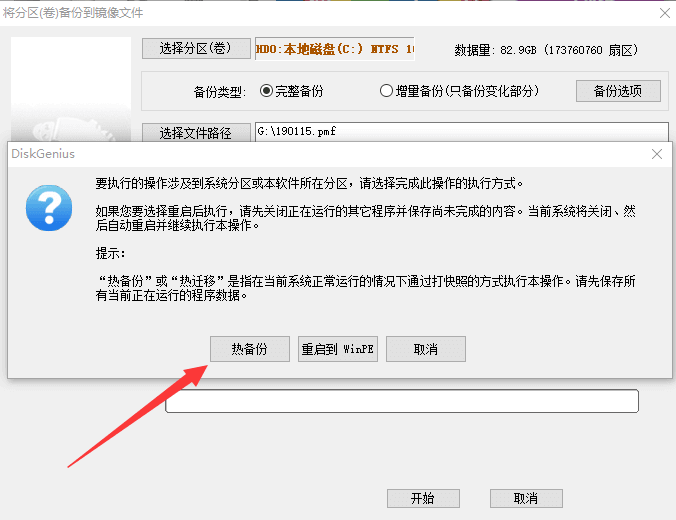
热备份:无需重启电脑,在系统运行状态下备份系统盘,避免数据丢失风险。
系统迁移:将Windows系统无损迁移至新SSD/HDD,换盘后直接开机使用,省去重装系统时间。
硬核实用功能
坏道检测与修复:最小化数据破坏风险,延长硬盘寿命。
文件彻底粉碎:符合国家保密标准,防止数据恢复。
UEFI启动盘制作:支持USB-FDD/USB-ZIP模式,应对系统崩溃等紧急情况。
软件功能
分区管理
快速分区:一键划分硬盘,支持自定义分区数目、大小、卷标及4K对齐。
分区复制与克隆:提供“全部复制”“按结构复制”“按文件复制”三种模式,满足不同场景需求。
分区表备份与恢复:防止分区表损坏导致数据丢失,支持一键还原。
数据恢复
误删除文件恢复:立即停止对分区的写入操作,通过“恢复文件”功能扫描并找回文件。
格式化分区恢复:支持FAT32/NTFS/EXT4等分区格式化后的数据恢复,成功率高达95%。
分区丢失恢复:搜索已丢失分区并重建分区表,恢复分区内文件。
磁盘维护
坏道检测与修复:通过“坏道检测与修复”功能定位坏道,支持隔离修复,减少数据损坏风险。
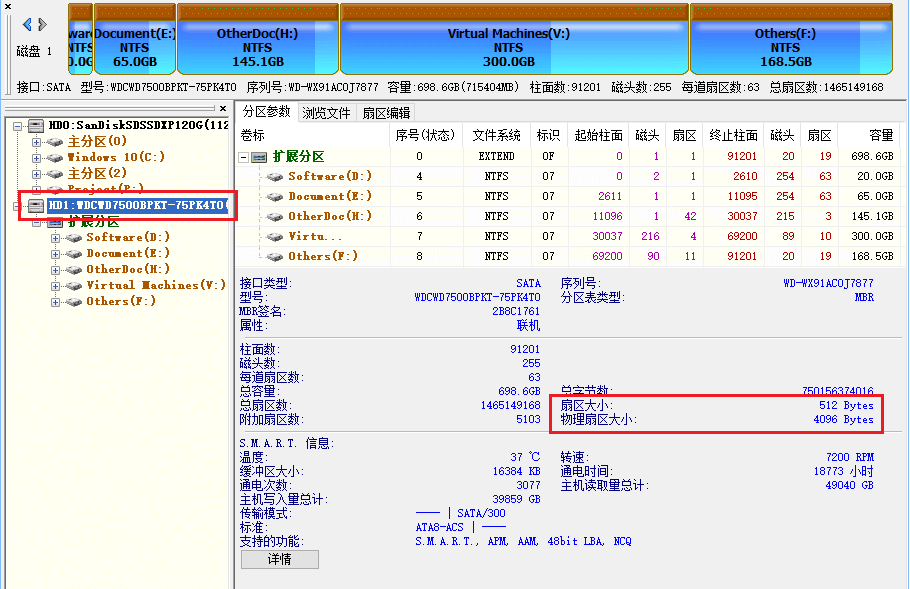
S.M.A.R.T.信息查看:实时监测硬盘健康状态,提前预警潜在故障。
虚拟磁盘支持
虚拟硬盘文件操作:直接打开VMware/VirtualBox/Hyper-V等虚拟磁盘文件,无需启动虚拟机即可进行数据恢复、文件复制等操作。
虚拟磁盘格式转换:支持VMDK/VDI/VHD等格式相互转换,适配不同虚拟化平台。
FAQ
DiskGenius怎么恢复文件?
方法如下:
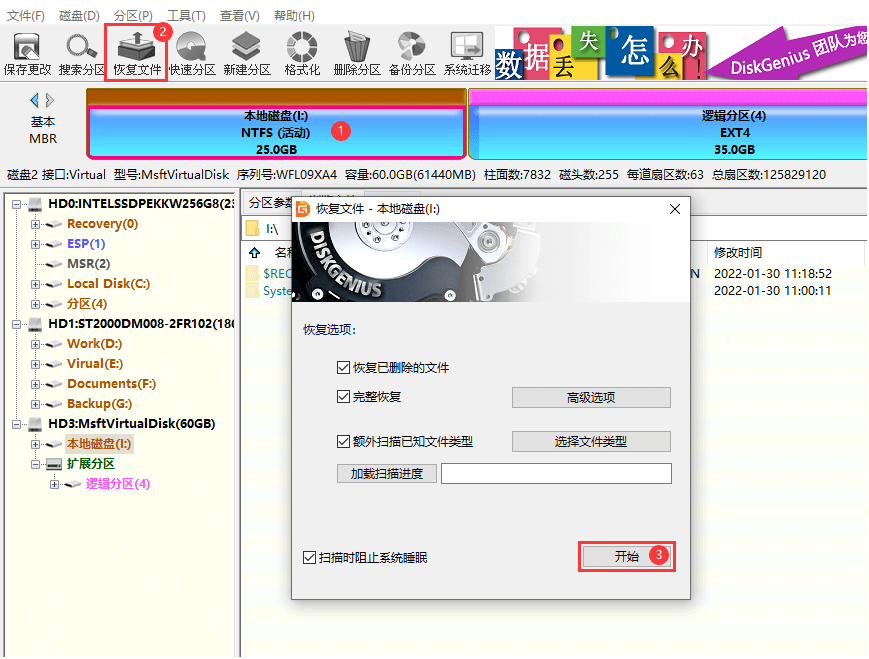
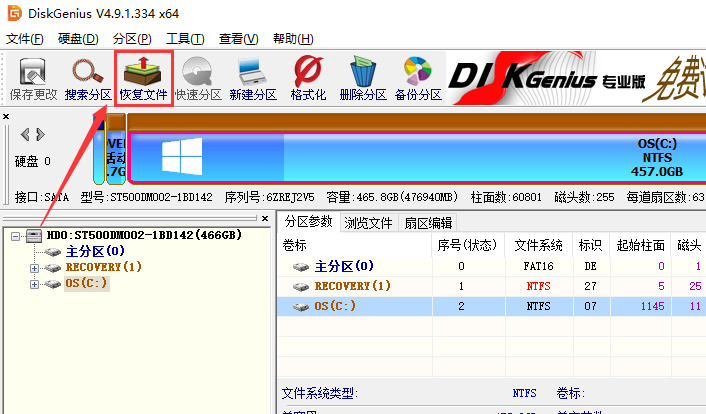
1、首先打开软件,选择需要恢复数据的盘符,然后点击恢复文件。
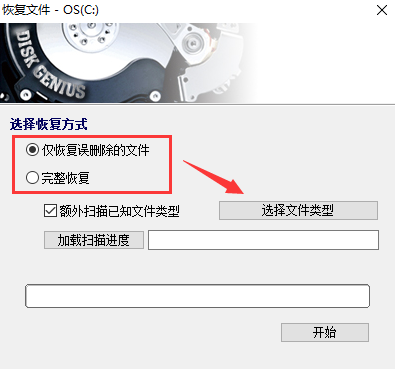
2、diskgenius恢复数据可以选择仅恢复误删除的文件或者选择完整恢复,同时diskgenius恢复数据时还可以选择恢复的文件类型,这样恢复起来会更加高效快速。
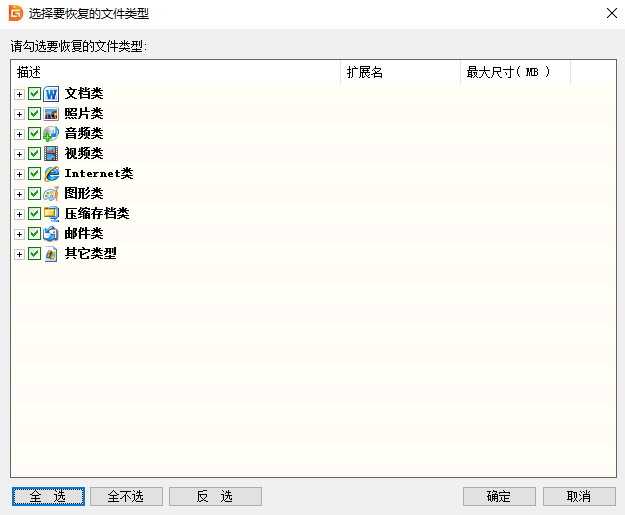
3、使用diskgenius选择好恢复文件的类型后点击确定。
4、接下来就可以点击开始使用diskgenius恢复数据了。
DiskGenius怎么分区?
1、鼠标双击该工具,可打开此工具。
2、选择所需要分区的硬盘,硬盘容量大小,以免误分其它硬盘。
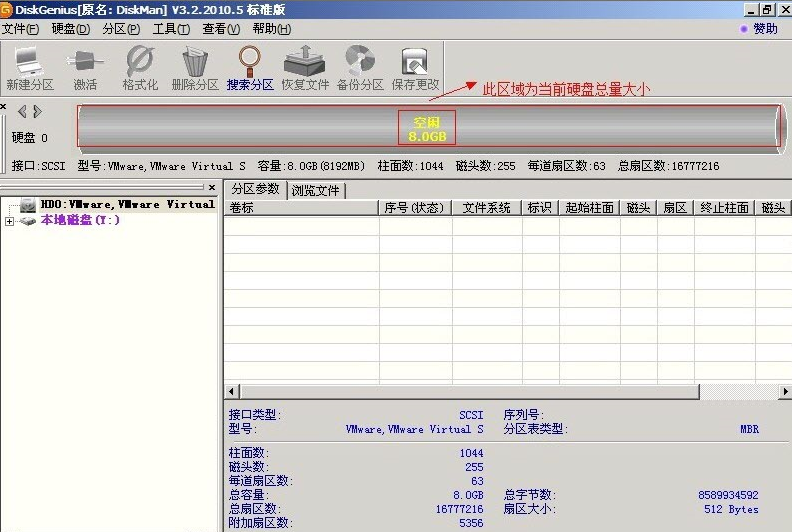
3、选中所需要分区的硬盘。
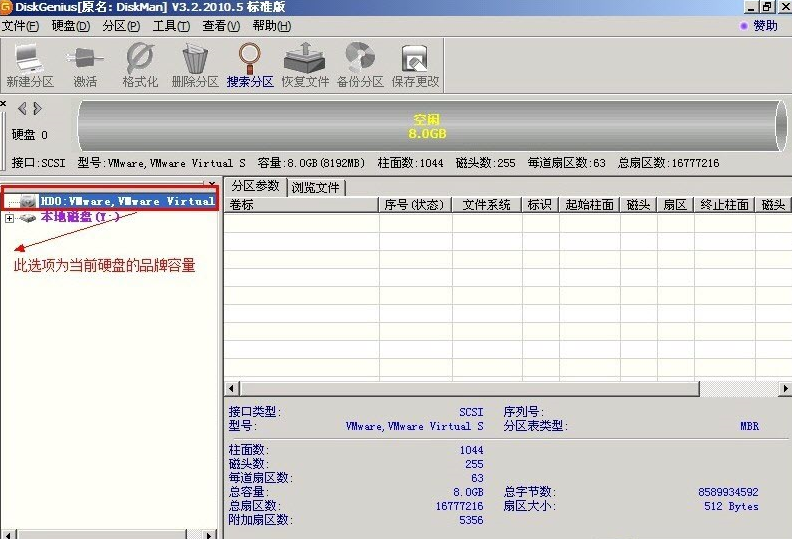
4、鼠标放在所要分区的硬盘上面,鼠标右击会出现下面的选择菜单。
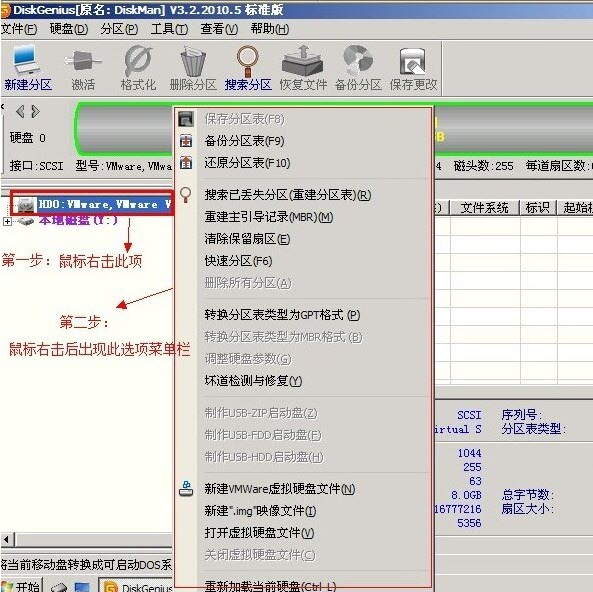
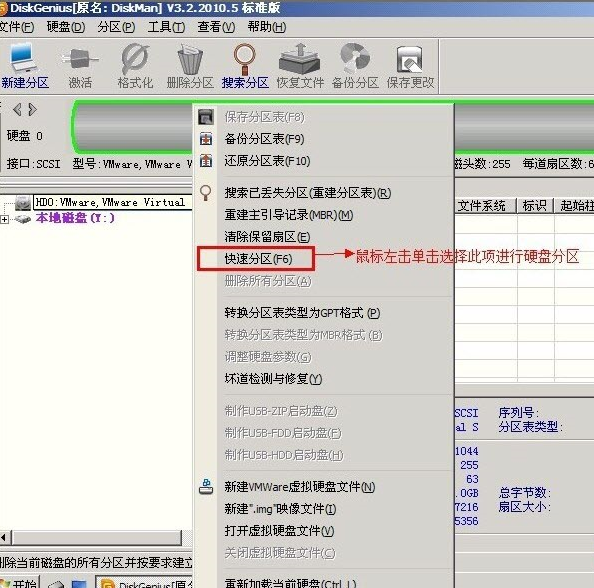
5、选择快速分区(F6),点击进入。
6、选择所需要分区的数目或手动选择硬盘分区数目,并“重建引导记录”保持不变。
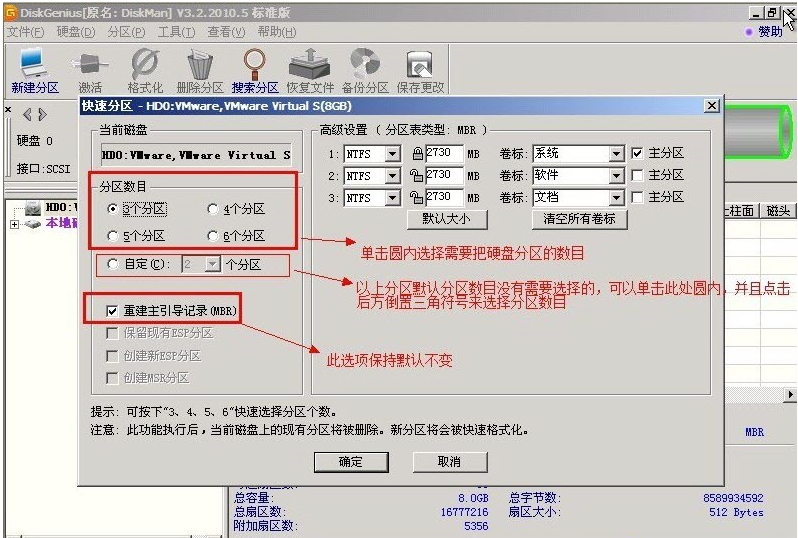
7、硬盘主分区默认不变。
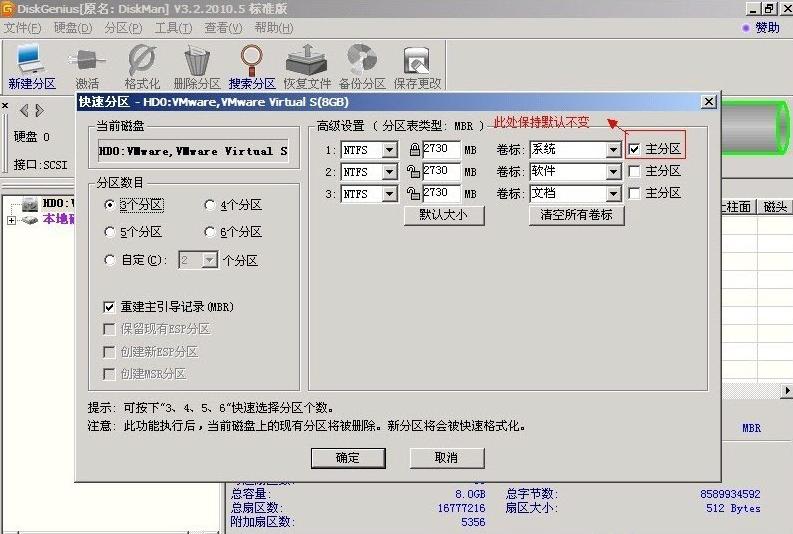
8、鼠标点击,键盘修改硬盘主分区的容量(根据硬盘的大小选择合适的容量),主分区系统盘还需要设置为活动。
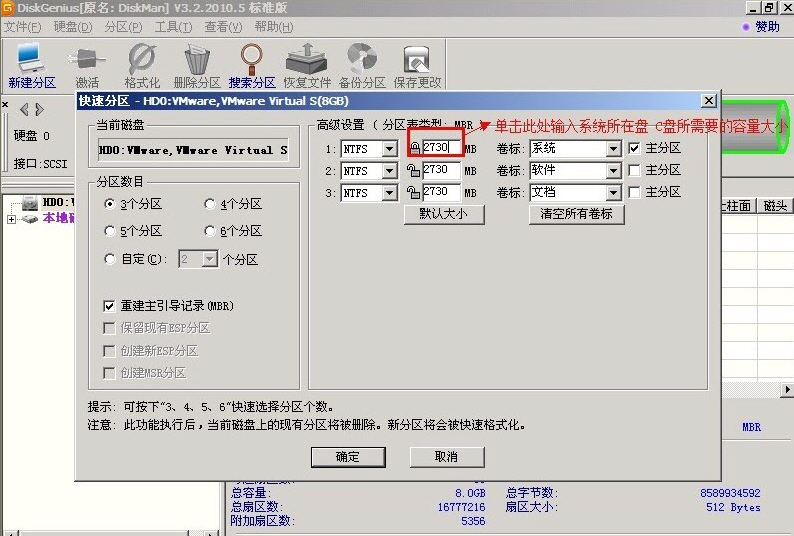
9、修改分区数目的容量大小。并点击其它分区容量空白处,自动调整全部容量。
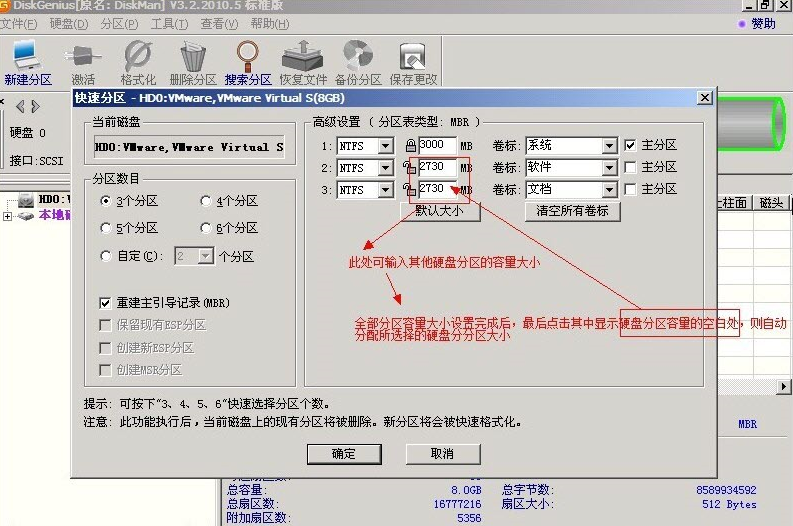
10、设置分区容量完毕,点击确定。
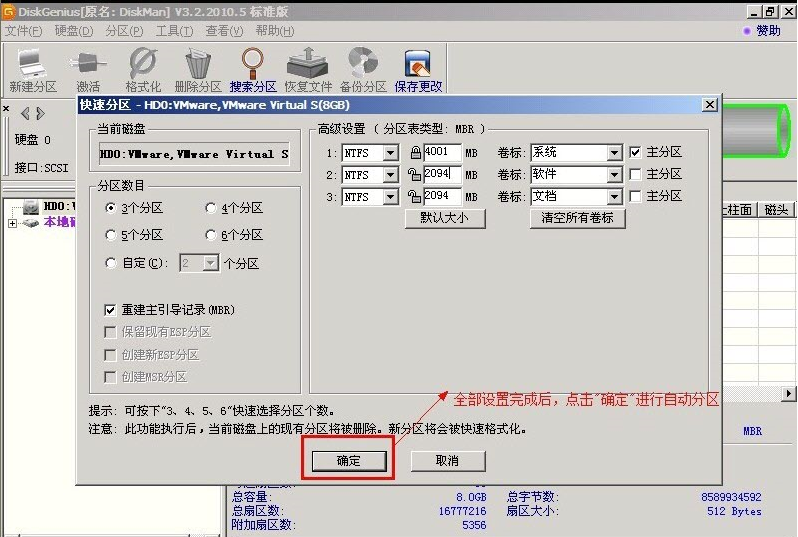
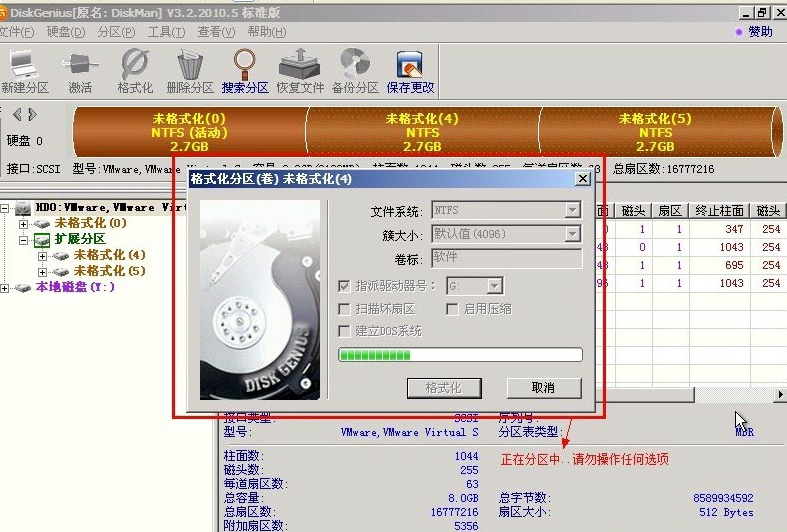
11、分区正在进行中。
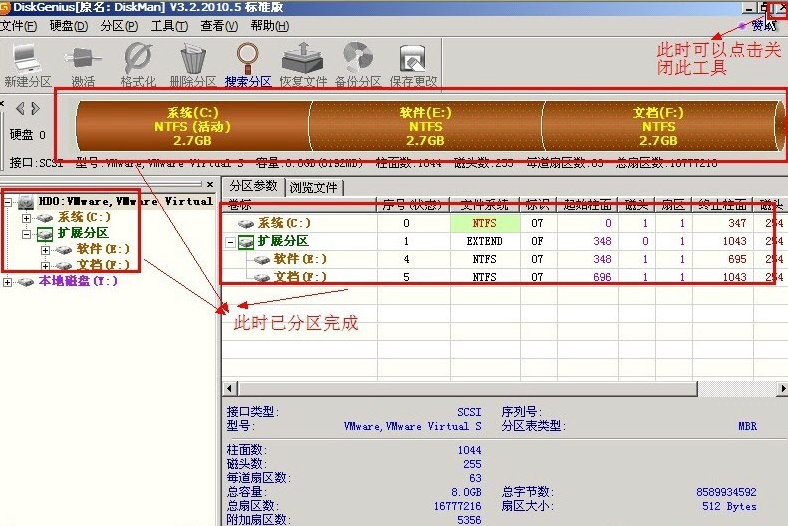
12、硬盘现已分区完成,可以查看一下。
DiskGenius怎么复制硬盘?
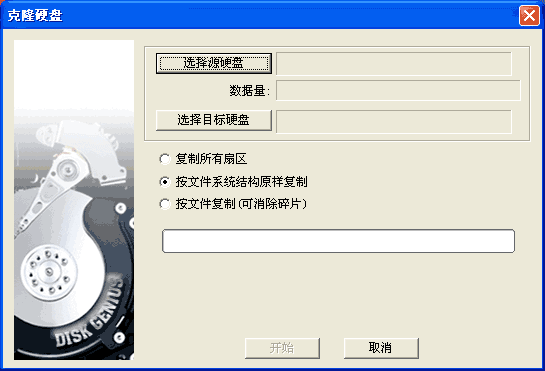
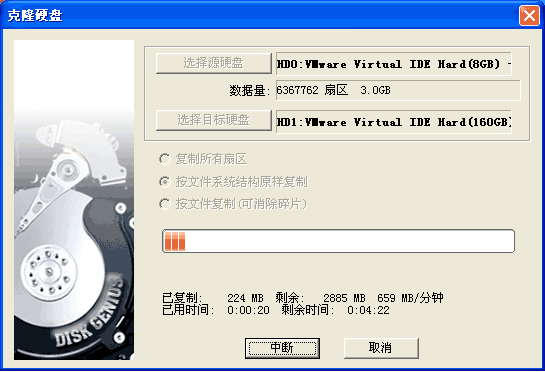
1、要复制硬盘,请点击菜单【工具 - 克隆硬盘】项。程序弹出“克隆硬盘”对话框:
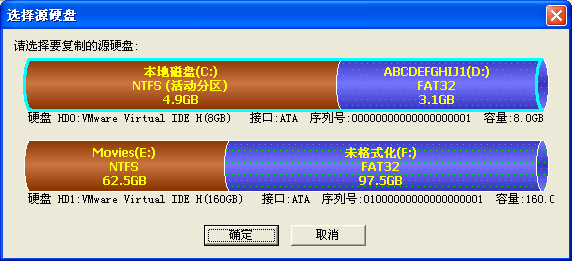
2、该对话框打开后,程序会自动弹出源硬盘及目标硬盘选择对话框。如下图所示:
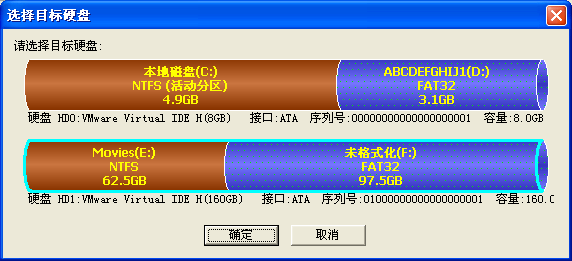
3、选择好源硬盘与目标硬盘后,重新回到复制硬盘对话框。然后根据需要选择一种复制方式。之后即可点击“开始”按钮准备复制硬盘。程序将显示下面的警告提示:
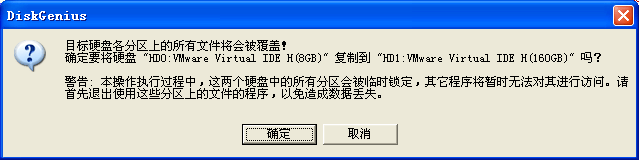
4、请确认目标硬盘上没有重要数据,或重要数据已做好备份。确认无误后点击“确定”按钮。程序将尝试锁定两个硬盘中的所有分区。如果无法锁定源硬盘中的分区(无法锁定的分区一般包括系统分区及本软件所在的分区),程序将显示类似下面的提示信息:
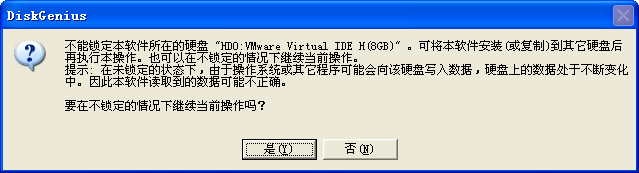
5、如果要在不锁定源硬盘的情况下继续复制硬盘,请点击“是”按钮,程序将开始复制进程:
更新日志
1、文件恢复功能,增加OFD格式文件的类型恢复。
2、通过左侧文件夹的弹出菜单复制文件时,被点击的文件夹本身也一起复制。
3、系统迁移条件不满足时,提示详细信息。
4、指定磁盘参数后,将磁盘标记为只读,防止误操作破坏磁盘数据。
5、指定磁盘参数对话框,不再显示“保存分区表时更改各分区引导扇区DBR中的相应参数”选项。
6、恢复指定类型的文件的功能,在输出文件夹中按文档类型建立分层目录。
7、优化对存储池的兼容性。
8、优化FAT32文件恢复的效果。
9、优化ExFAT文件恢复的效果。
10、优化FAT32分区FAT表损坏后的文件读取功能。
11、纠正虚拟磁盘格式转换,转换后linux系统可能无法启动的问题。
12、纠正虚拟磁盘格式转换,转换后没有显示LVM分区结构的问题。
13、纠正无法在只读磁盘上建立逻辑分区的问题。
14、纠正某些情况下MBR磁盘签名显示不正确的问题。
15、纠正某些情况下勾选文件后显示的文件数目不准确的问题。
16、纠正恢复文件后,扇区编辑功能中对FAT32目录项跳转定位不准确的问题。
17、纠正将系统迁移到某些NVMe硬盘后目标系统无法启动的问题。