
 百度手机助手 最新版 v6.10.18.1794
 91助手电脑版 V6.10.18.1794
 Google Play Store 47.2.20
 PP助手 电脑版 v6.0.9.2
 傲软投屏 官方版 v1.8.27
 同步助手 最新版 v3.6.3.1

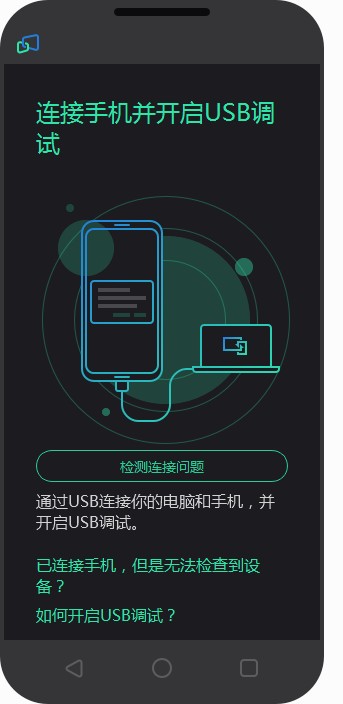
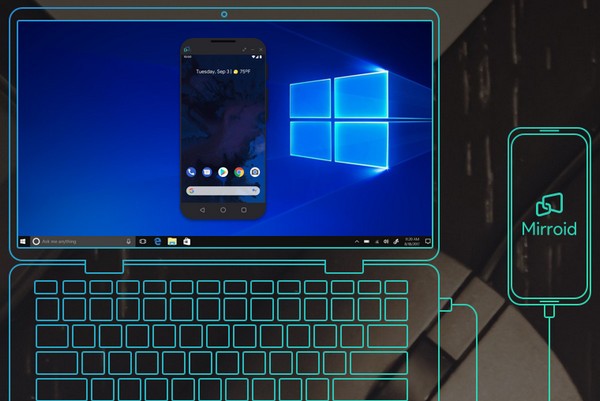
Mirroid 同屏助手最新版是专业的手机电脑同屏软件,可在 PC 端全面操控手机,自带手机比例适配功能,投屏体验更贴合使用习惯。软件支持电脑输入法输入、键盘操控及全屏模式,还配备便捷的一键截图功能,能快速保存手机投屏画面。同时实现电脑文件向手机的快速共享,无需繁琐操作即可完成跨设备文件传输,大幅提升跨屏操作与文件交互的效率,适配日常办公、娱乐等多场景。
软件亮点
游戏娱乐:
用户可以在电脑上玩手游,享受大屏和键鼠操控的乐趣。
支持高清视频录制,边操作游戏边录屏,视频无水印保存本地。
办公学习:
用户可以在电脑上处理手机上的文档、回复消息等,提高工作效率。
支持全屏播放网课、视频等,视野更大更清晰。
家庭共享:
用户可以将手机上的图片、视频等多媒体画面同步到PC端观看,享受大屏的乐趣。
特别适合工作繁忙的上班族,不用在手机与电脑之间来回切换。
软件特色
轻量化体验:
内存占用小,运行时不会拖慢手机或电脑速度,确保用户获得流畅的使用体验。
兼容性强:
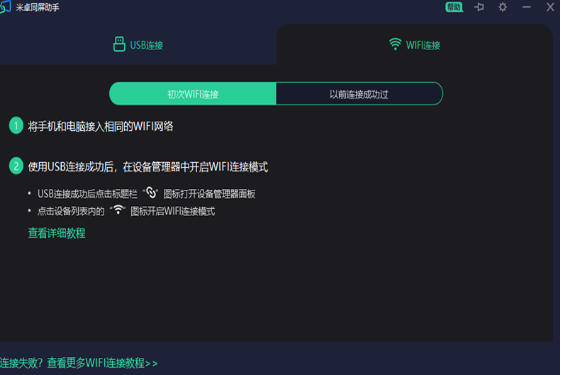
适配不同品牌、型号的手机,满足不同用户的需求。
操作简单:
从安装到投屏仅需几步,无复杂设置,新手也能快速上手。
提供了详细的USB调试开启步骤和常见问题解答,帮助用户解决连接问题。
绿色无广告:
全程无广告干扰,提升用户的使用体验。
软件功能
高清无延迟投屏:
在PC端实时显示手机界面,画质损耗小且无延迟,确保用户获得流畅的视觉体验。
支持全屏模式,使应用或游戏界面在电脑端显示得更大,视野更宽更广。
键鼠操控:
允许用户使用电脑键盘和鼠标来操控手机应用和游戏,提供端游级的操作体验。
特别适合玩手游,如吃鸡类游戏,可通过键盘实现更精准的操作,且不用担心被模拟器封禁。
文件传输:
支持电脑与手机间的文件快速共享,用户只需将电脑文件拖放到Mirroid软件界面,即可直接传输到手机。
省去了通过微信、QQ等工具传输的繁琐步骤,提升了文件互传效率。
一键截图:
在投屏过程中,用户可以快速截取手机当前界面图片,并自动保存到系统相册,方便记录画面或分享内容。
电脑输入法直接输入:
支持在投屏状态下直接使用电脑输入法在手机应用内输入文字,避免了频繁切换手机键盘的麻烦,提高了处理文档、回复消息的效率。
常见问题
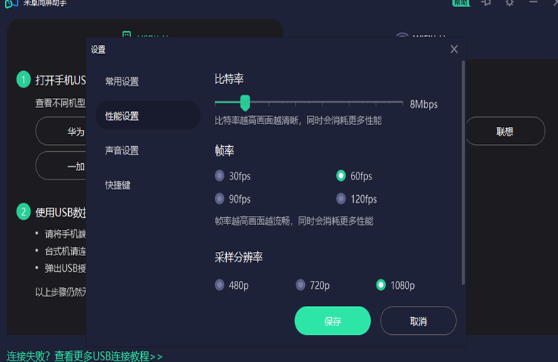
已连接手机,但是无法检测到安卓设备?
请尝试:
1.更换USB数据线或者电脑的USB插口,如果是台式机建议您连接主机后方的USB插口
2.请检查手机的连接模式,如果是USB充电模式,请切换为MTP或PTP模式
如何开启USB调试?
1. 进入系统设置
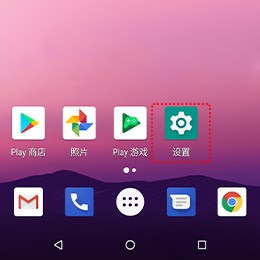
2. 进入系统设置
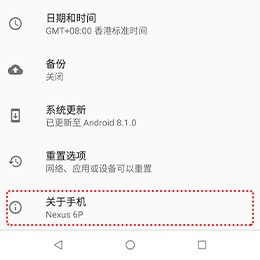
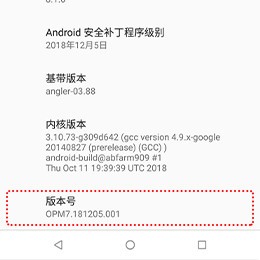
3. 滑动到最底部,连续点击7次“版本号”,开启开发者模式
4. 返回设置,进入“开发者选项”
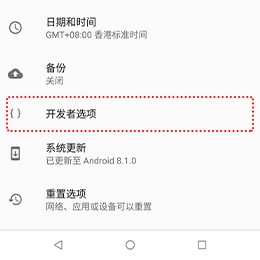
5. 开启“开发者设置”和“USB调试”
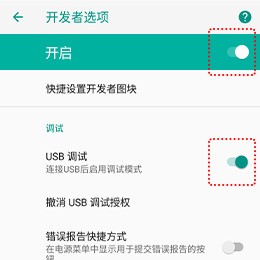
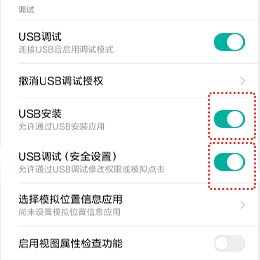
6. 如“USB调试”下有“USB安装”和“USB调试(安全设置)”,请开启这两个项目
更多手机品牌开启USB调试的教程?
华为手机
1. 点击“设置”图标
2. 点击“关于手机”
3. 连续点击“版本号”7次进入开发者模式
4. 返回设置,进入“开发人员选项”
5. 开启“开发人员选项”
6. 系统6.0以上版本请先打开“仅充电模式下允许ADB调试”
7. 开启“USB调试”
小米手机
1. 点击“设置”图标
2. 点击“我的设备”
3. 点击“全部参数”
4. 连续点击“MIUI版本”7次进入开发者模式
5. 点击“开发者选项”
6. 开启“开发人员选项”和“USB调试”
7. 如“USB调试”下有“USB安装”和“USB调试(安全设置)”,请开启这两个项目
三星手机
1. 点击“设置”图标
2. 点击“开发者选项”
3. 开启“开发人员选项”和“USB调试”
使用方法
常用功能快捷键
Ctrl+P:电源键
Ctrl+↑:音量加
Ctrl+↓:音量键
Ctrl+B:返回
Ctrl+H:回到桌面
Ctrl+S:切换任务
Ctrl+F:全屏显示
Ctrl+X:截屏
Ctrl+N:展开安卓通知面板
Ctrl+Shift+N:收起安卓通知面板
双击左键:唤醒屏幕
Ctrl+O:仅手机端熄屏幕
更新日志
1.优化拖动窗口位置记录;
2.Wi-Fi功能二维码生成优化;
3.优化WiFi投屏连接策略(支持一键转化WiFi投屏);
4.修复部分机型崩溃闪退问题;


