 WinISO 正式版 v7.1.1.8357
 ultraiso v9.7.6.3860
 Pavtube BDMagic 最新版 v4.9.3.0
 Vegas DVD Architect 官方中文版v6.0.237
 UNetbootin windows版 V6.47.0
 IsoBuster 官方中文版 v5.6
 UltraISO(软碟通)是EZB Systems公司自2002年起持续迭代的专业光盘映像处理工具,支持Windows 10及更早系统,兼容40种语言。它集创建、编辑、转换及制作启动盘功能于一体,可直接编辑ISO文件、提取目录,支持从CD-ROM或硬盘生成映像,并能处理启动信息制作可引导光盘。其双窗口设计大幅简化操作流程,是系统管理员、IT技术人员及普通用户处理光盘映像的理想选择。
| 相关软件 | 版本说明 | 下载地址 |
|---|---|---|
| 精灵虚拟光驱 | v5.5.0.0488 | 查看 |
| NeroDigital | v10.0.11100 | 查看 |
| ImgBurn | v2.5.7.0 | 查看 |
|
金山虚拟光驱 |
v1.1.0.0中文安装版 |
查看 |
软件亮点
多格式兼容性
支持ISO、BIN、NRG、IMG、DMG等27种常见映像格式,甚至可处理新出现的格式,满足多样化需求。
用户可将非标准格式(如NRG、DMG)转换为标准ISO格式,便于跨平台共享和使用。
启动盘制作能力
支持制作包含EFI引导记录的Windows系统映像文件,兼容UEFI/BIOS双启动模式。
提供六种写入类型(如USB-HDD、USB-ZIP+),确保启动盘在不同硬件环境下的兼容性。
高效编辑与优化
直接编辑ISO文件中的文件和目录,支持添加、删除、重命名及隐藏属性设置。
自动优化ISO文件存储结构,节省磁盘空间,同时支持ISO 9660 Level1/2/3和Joliet扩展标准。
虚拟光驱集成
内置虚拟光驱功能,无需刻录即可加载映像文件,直接测试或运行其中的内容。

软件特色
双窗口操作界面
左侧显示本地文件,右侧显示映像内容,通过拖放操作即可完成文件添加或删除,操作直观便捷。
逐扇区复制技术
保留光盘的完整引导信息,确保制作的可启动光盘与原始光盘功能一致,适用于系统安装盘或应急启动盘。
批量转换功能
支持一次选择多个映像文件进行格式转换,提升工作效率,尤其适合需要处理大量文件的场景。
Shell文件类型关联
在Windows资源管理器中通过双击或右键菜单直接打开ISO文件,无需启动UltraISO主程序,简化操作流程。

软件功能
创建ISO映像
从CD/DVD-ROM读取数据,或从硬盘文件生成ISO格式映像,支持高达50GB的蓝光映像处理。
编辑现有映像
修改ISO中的文件路径、重命名目录,或调整文件隐藏属性,满足个性化需求。
处理引导信息
在ISO文件中添加、删除或提取启动信息,制作可启动的系统安装盘或应急恢复盘。
制作启动U盘
通过“写入硬盘映像”功能,将ISO文件写入U盘,支持FAT32和NTFS文件系统,适应不同引导需求。
虚拟光驱加载
模拟实体光驱功能,直接运行映像文件中的程序或游戏,避免频繁插拔光盘。

常见问题
ISO文件无法加载或显示为空白
原因:第三方解压缩软件(如WinRAR)可能干扰ISO文件的读取。
解决方案:关闭所有解压缩程序,通过右键菜单中的“资源管理器打开”选项挂载ISO文件。
制作启动U盘时写入失败
原因:U盘物理损坏、文件系统不兼容或镜像文件异常。
解决方案:
更换U盘测试,排除硬件问题。
格式化U盘为FAT32或NTFS格式,确保与目标镜像兼容。
使用MD5/SHA256校验工具验证镜像完整性,重新下载损坏的文件。
功能介绍
1、从CD-ROM制作光盘的映像文件
通过UltraISO中文版,用户可以直接写入硬盘映像,为制作光盘提供了极大的便利;
2、将硬盘、光盘、网络磁盘文件制作成各种映像文件
通过UltraISO,用户可以从光盘映像中直接提取文件和目录制作成各种映像文件;
3、从ISO文件中提取文件或文件夹
用户可以在UltraISO上直接编辑ISO文件,并对ISO文件进行任意添加、删除、新建目录、重命名等操作;
4、编辑各种映像文件
UltraISO支持几乎所有已知的光盘映像文件格式,用户可通过UltraISO编辑各种映像文件(如Nero Burning ROM、Easy CD Creator、Clone CD 制作的光盘映像文件);
5、制作可启动ISO文件
UltraISO可用于处理光盘启动信息,用户可以在ISO文件中直接添加/删除/获取启动信息;
6、制作和编辑音乐CD文件
使用UltraISO,用户可以随心所欲地制作/编辑光盘映像文件,配合光盘刻录软件烧录出自己所需要的光碟。
FAQ
问:如何制作光盘映像?
打开UltraISO光盘映像制作工具,点击“制作光盘映像按钮(如下图)”。
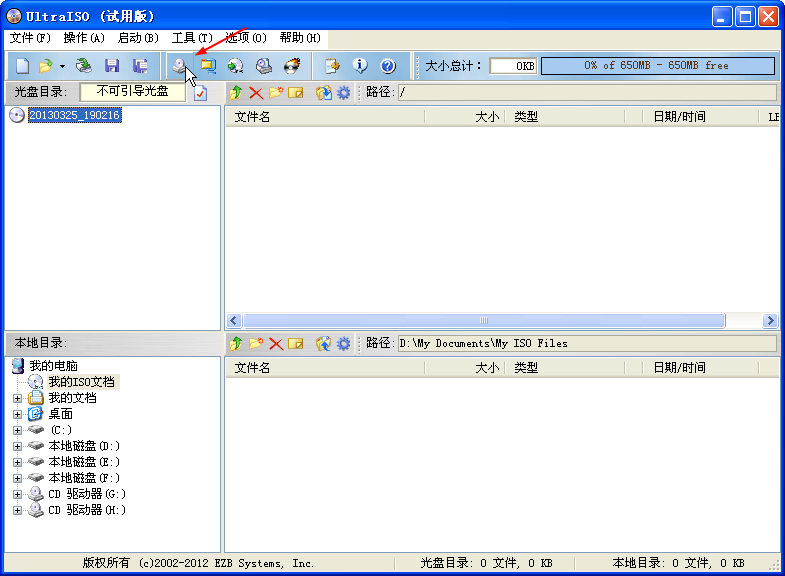
弹出“制作光盘映像文件”对话框。选择光盘驱动器,设定读取选项,指定映像文件名,选择输出的格式,包括标准ISO,压缩ISO,BIN,Alcohol,Nero,CloneCD等。
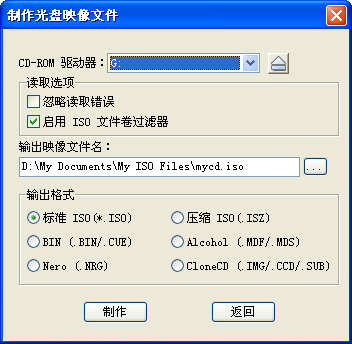
点击“制作”按钮,开始制作光盘映像文件。系统会显示制作进度,你可以按“停止”按钮终止制作过程。
通过以上几个简单的点击操作,就能完成光盘映像文件制作。
安装步骤
一、在本站下载最新版的ultraiso安装包,双击运行。
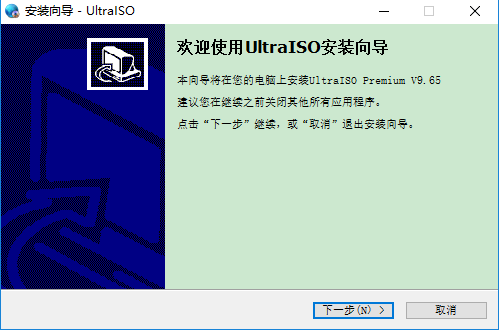
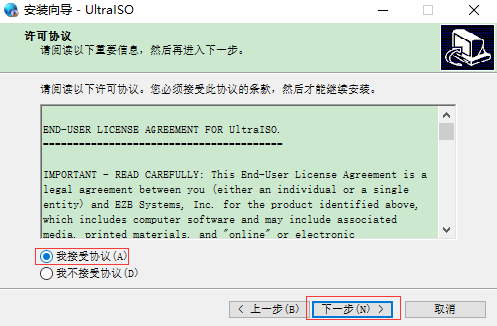
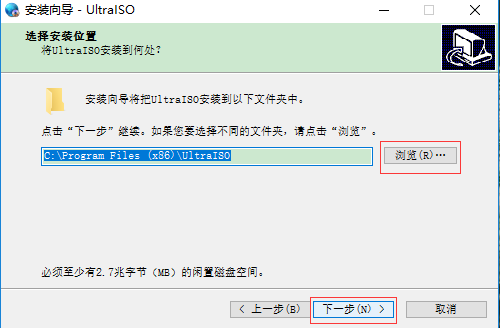
二、选择接受协议后点击下一步,然后可以点击【浏览】,选择软件的安装路径;或者直接点击【下一步】,软件会安装在默认的位置。
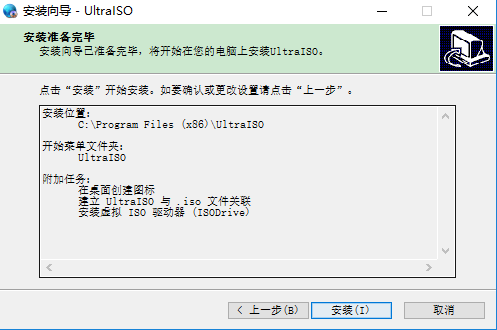
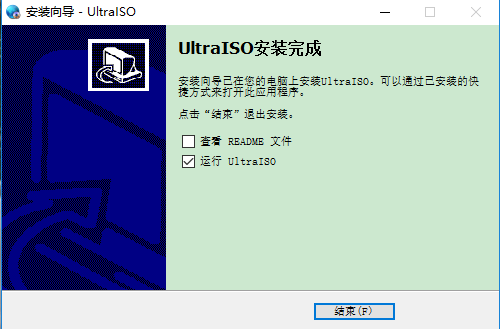
三、耐心等待软件安装完毕,点击【结束】就可以啦。
使用技巧
如何刻录系统盘,对于许多电脑爱好者特别是初级电脑用户来说是一个难题!网络上面有许多刻录印象光盘的教程,但是有些太复杂或者介绍的不够详细,导致初级电脑用户难以学会。
下面使用一种简单的方法用UltraISO来刻录映像光盘!
使用UltraISO刻录光盘映像需要下面几个基本条件:
1、映像文件,以*.iso(或BIN、NRG、CIF、IMG、BWI、DAA、DMG、HFS等27种常见光盘映像格式)为扩展名的映像文件。
2、UltraISO刻录软件,电脑需要安装刻录软件(UltraISO软碟通),才能实现刻录。
3、空白的光盘,刻录ISO镜像需要空白的光盘。
4、刻录光驱,电脑需要有刻录光驱,刻录光驱是刻录镜像的最基本的条件也是必备条件!
确定基本条件之后,进入刻录步骤:
第一步,将空白的光盘放入刻录机中。
第二步,启动UltraISO刻录软件。
第三步,进入刻录光盘映像界面。有三种方法(任选一种即可):
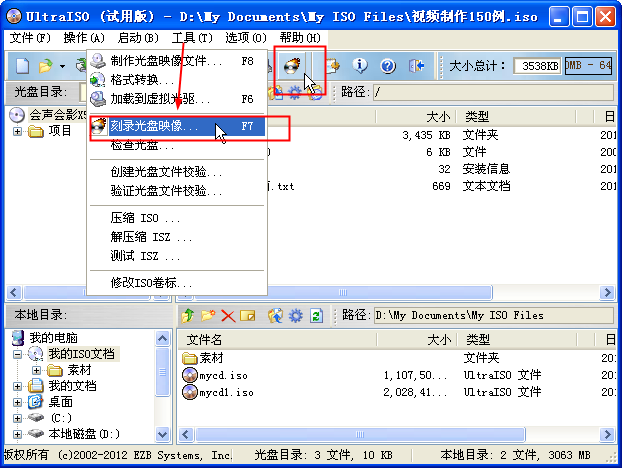
1、直接按键盘上面的F7。
2、用鼠标单击UltraISO界面上的刻录按钮。
3、选择“工具 ->刻录光盘映像”。
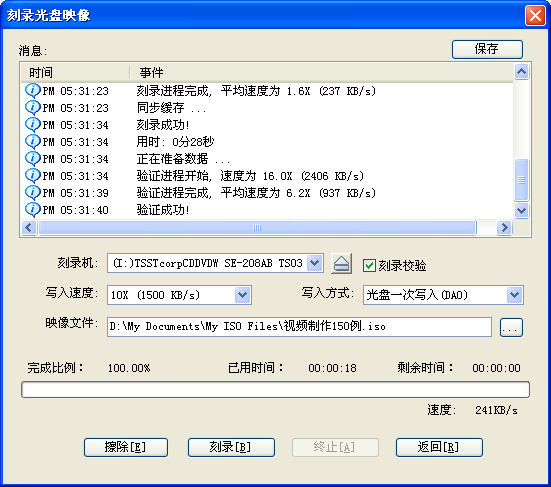
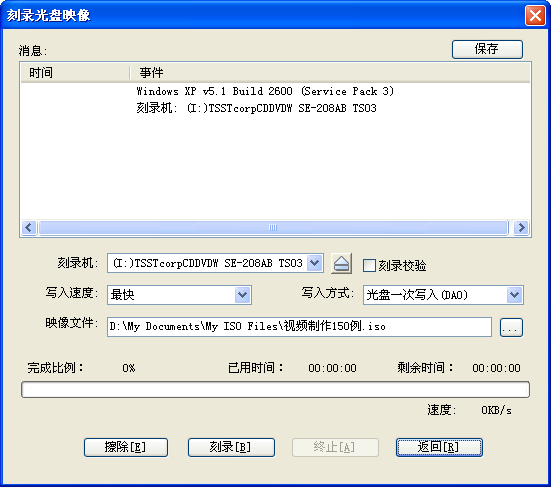
进入刻录光盘映像界面之后我们会看到如下界面
第四步,设置一下相关的刻录选项
1、刻录机,一般都只有一个刻录机。这里采用默认的,不需要更改。(如果有两台以上的刻录机,可以通过下拉菜单按钮选择要用的刻录机。)
2、刻录校验,鼠标单击一下勾选上这个选项,用于刻录完毕之后检查你的光盘刻录是否刻录成功。
3、写入速度,可以通过下拉菜单按钮选择刻录速度: CD推荐24x或者以下;DVD最好用8x。
4、写入方式,可以通过下拉菜单按钮更改,一般采用默认。
5、映像文件,选择映像文件,点击浏览按钮,找到要刻录的映像文件。都设定好之后,界面如下:
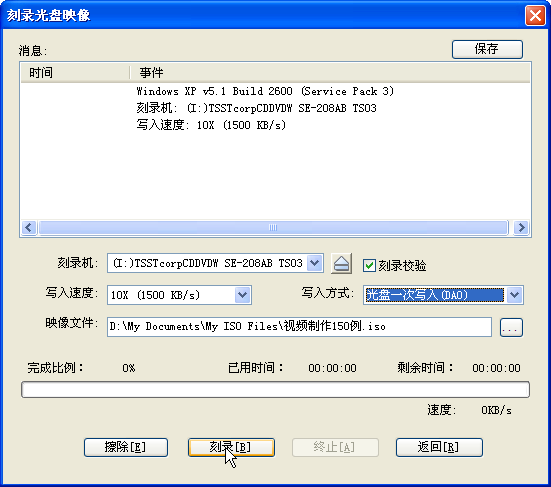
第五步,刻录。点击”刻录“按钮开始刻录光盘映像,‘刻录+刻录校验’可能需要花费几分钟到十几分钟左右的时间,请耐心等待刻录完成。刻录完毕之后,光驱会自动弹出。刻录成功。