
 嗨格式数据恢复大师 官方版 v2.6.1130.361
 苹果恢复大师 v3.7.8880.1867
 easyrecovery 绿色版 v14
 万能数据恢复大师 官方版 v6.5.8
 万能苹果恢复大师 破解版v1.2.3
 开心手机恢复大师 v3.5.6.177

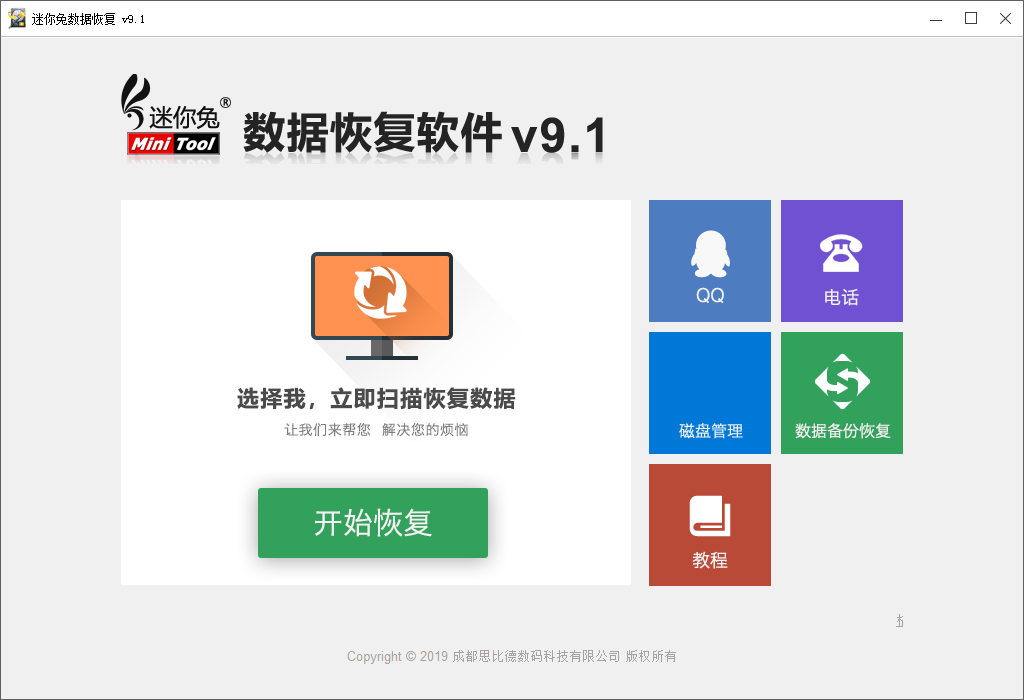
迷你兔数据恢复工具官方版是一款优质专业的数据恢复工具,恢复能力全面,可解决多种数据丢失问题。软件能恢复从 Windows 回收站清空的数据,还支持从被删除、被格式化的分区中找回数据,同时可恢复系统崩溃计算机中的数据,以及修复因误 Ghost 操作导致的数据丢失问题,适配各类常见的数据丢失场景,是高效找回丢失数据的实用工具。喜欢迷你兔数据恢复工具的朋友快来2234下载下载体验吧!
| 相关软件 | 版本说明 | 下载地址 |
|---|---|---|
|
易极数据恢复 |
官方版 | 查看 |
|
强力安卓恢复精灵 |
专业版 | 查看 |
|
安易硬盘数据恢复 |
最新版 | 查看 |
|
闪电数据恢复软件 |
官方版 | 查看 |
亮点介绍
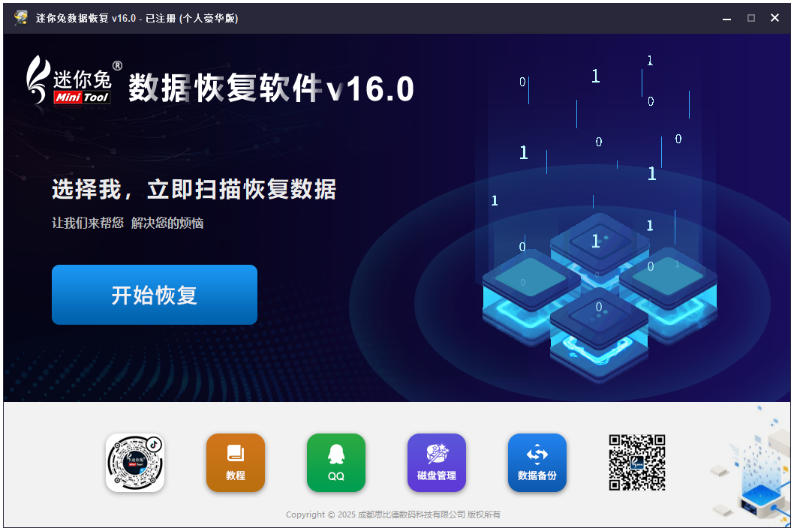
操作简便:界面友好,无需专业技术背景即可完成复杂恢复流程。
恢复成功率高:实测中,RAW照片、4K视频等文件恢复效果极佳,色彩还原度和细节保留完整。
兼容性强:支持NVMe固态硬盘、大容量机械硬盘及多种文件系统,跨设备通用性佳。
软件特色
日常误操作恢复
误删除文件、格式化分区、清空回收站等场景下,通过“删除恢复”或“格式化恢复”模块快速找回数据。
设备损坏恢复
硬盘分区丢失、系统崩溃、误Ghost导致数据丢失时,利用“硬盘恢复”或“深度恢复”功能修复。
移动设备数据抢救
SD卡、U盘等设备数据丢失时,通过“移动存储设备恢复”模块提取照片、视频等文件。
专业领域需求
支持RAW照片专属格式还原、4K视频无卡顿播放,适合摄影爱好者、视频剪辑师等用户。
软件功能
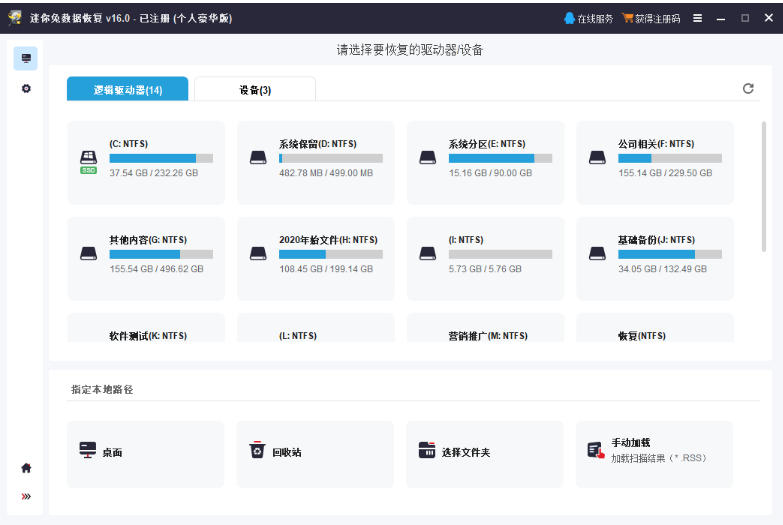
多场景恢复支持
删除恢复:针对误删除文件并清空回收站的情况,支持从FAT、NTFS等文件系统中恢复数据。
格式化恢复:可恢复被格式化的分区、文件系统变为RAW的分区,或Windows提示需格式化的分区中的数据。
硬盘恢复:支持从硬盘丢失的分区或损坏的硬盘中恢复数据。
移动存储设备恢复:兼容SD卡、U盘、存储卡等移动设备,支持照片、视频、音频等多媒体文件恢复。
深度恢复:采用深度扫描技术,全面搜索存储设备底层数据碎片,提升恢复成功率,尤其适合严重损坏或长时间未使用的设备。
多文件类型支持
不仅支持文档、图片、视频等常见格式,还兼容压缩包、电子邮件、数据库等复杂文件类型,满足多样化需求。
数据保护与安全
恢复过程中自动标记已恢复文件,防止二次覆盖。
提供数据完整性校验,确保恢复的文件可用性。
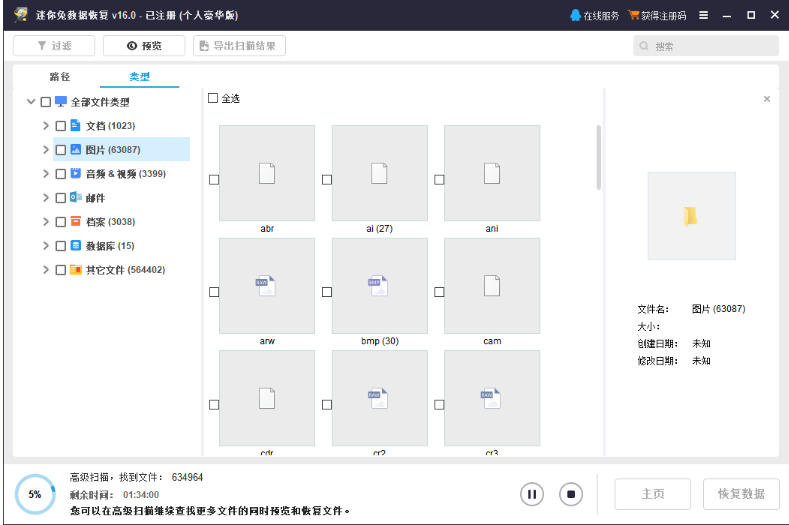
扫描可暂停/继续,适合大容量硬盘操作。
安装步骤
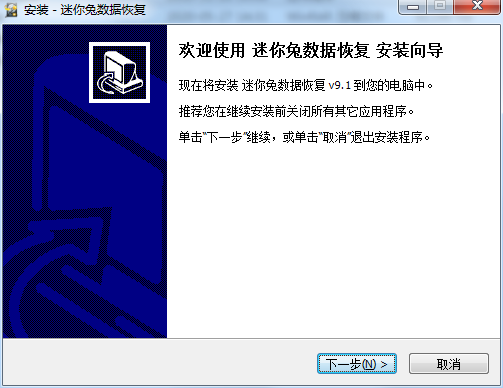
1、首先在2234下载下载迷你兔数据恢复工具压缩包,然后进行解压,得到EXE程序,双击该程序打开,现在将安装迷你免数据恢复v9. 1到您的电脑中。推荐您在继续安装前关闭所有其它应用程序。单击下一步继续,或单击取消退出安装程序。
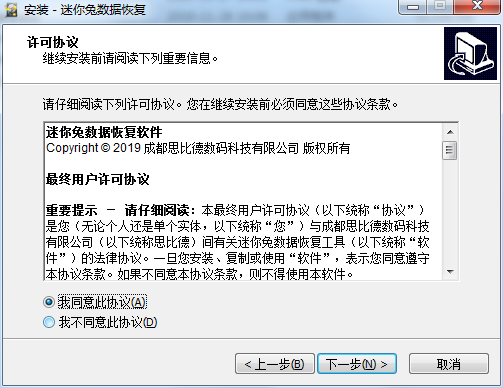
2、请仔细阅读下列许可协议。您在继续安装前必须同意这些协议条款。如果不同意本协议条款,则不得使用本软件。勾选我同意此协议,然后点击下一步
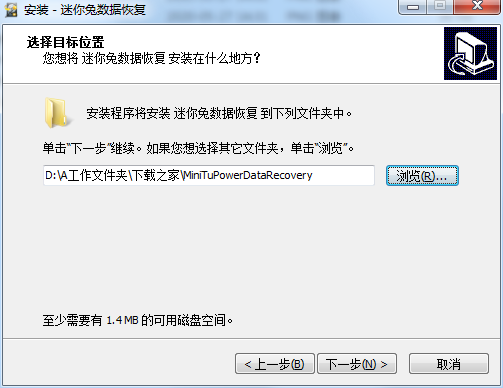
3、设置软件的安装位置,建议安装在D盘,此处不建议安装在C盘,如果C盘文件过多的话,会影响计算机的运行速度,设置好之后点击下一步。如果您想选择其它文件夹,单击浏览。
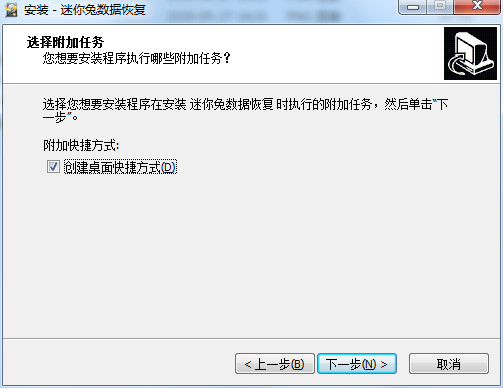
4、勾选你想要安装的组件,并解除勾选你不希望安装的组件。单击下一步继续
5、安装程序准备开始安装迷你免数据恢复到您的电脑中。单击安装继续此安装程序。如果您想要回顾或改变设置,请单击上一步。

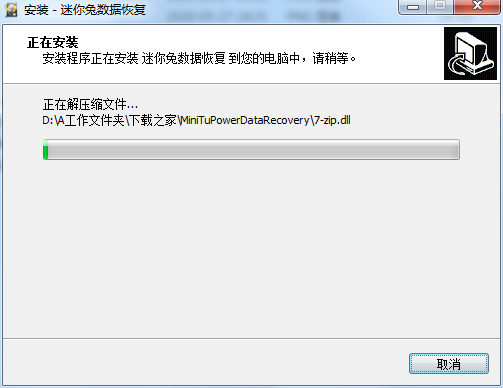
6、安装程序正在安装迷你免数据恢复到您的电脑中,请稍等。
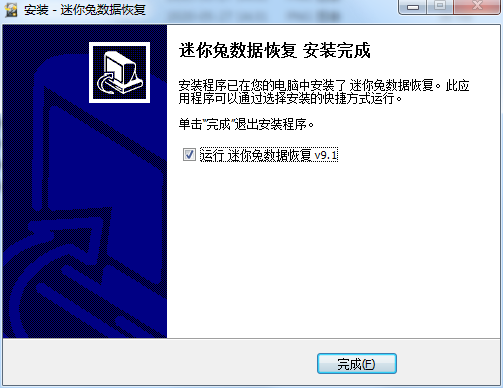
7、安装程序已在您的电脑中安装了迷你免数据恢复。此应用程序可以通过选择安装的快捷方式运行。单击完成退出安装程序。
使用方法
操作步骤如下:
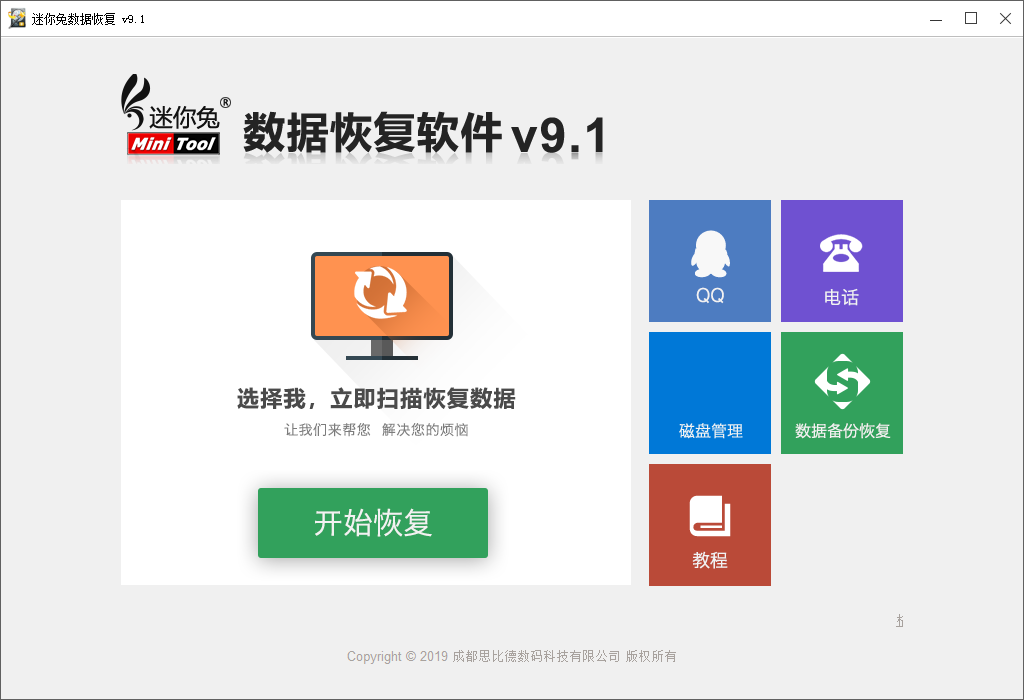
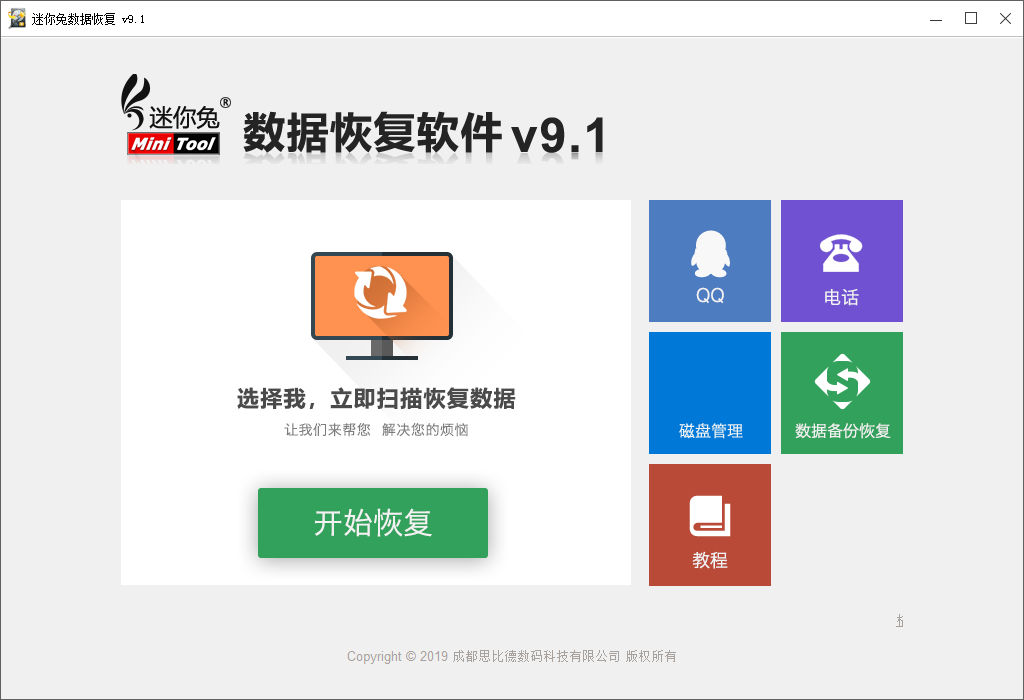
第一步:打开迷你兔数据恢复工具软件,点击左下侧的“开始恢复”,进入磁盘扫描界面。
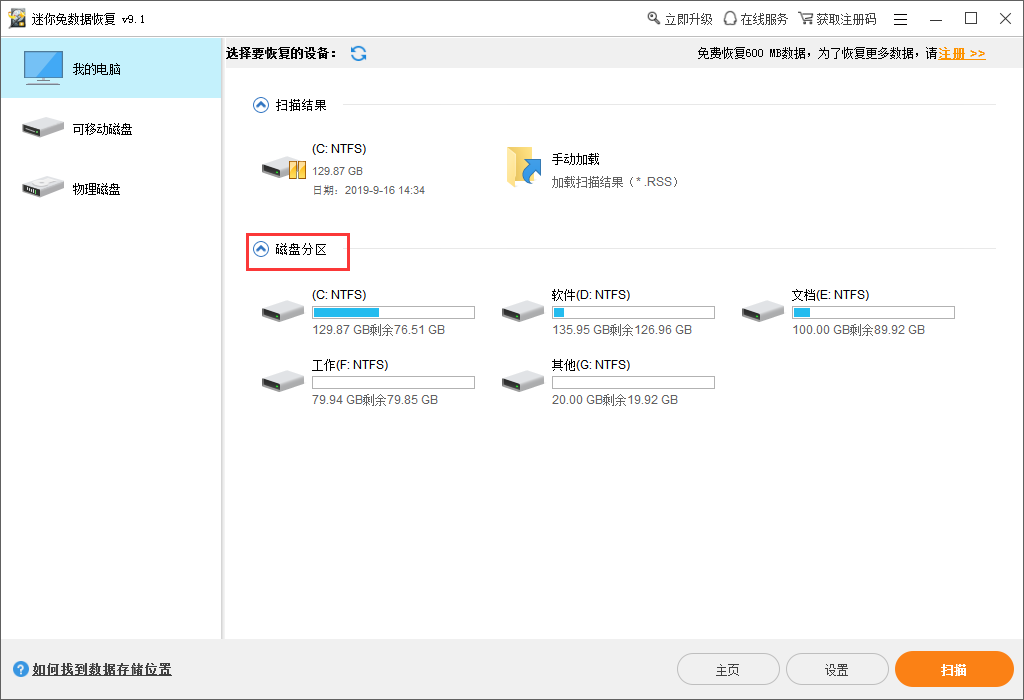
第二步:点击“我的电脑”选择你需要恢复的磁盘,进行扫描。
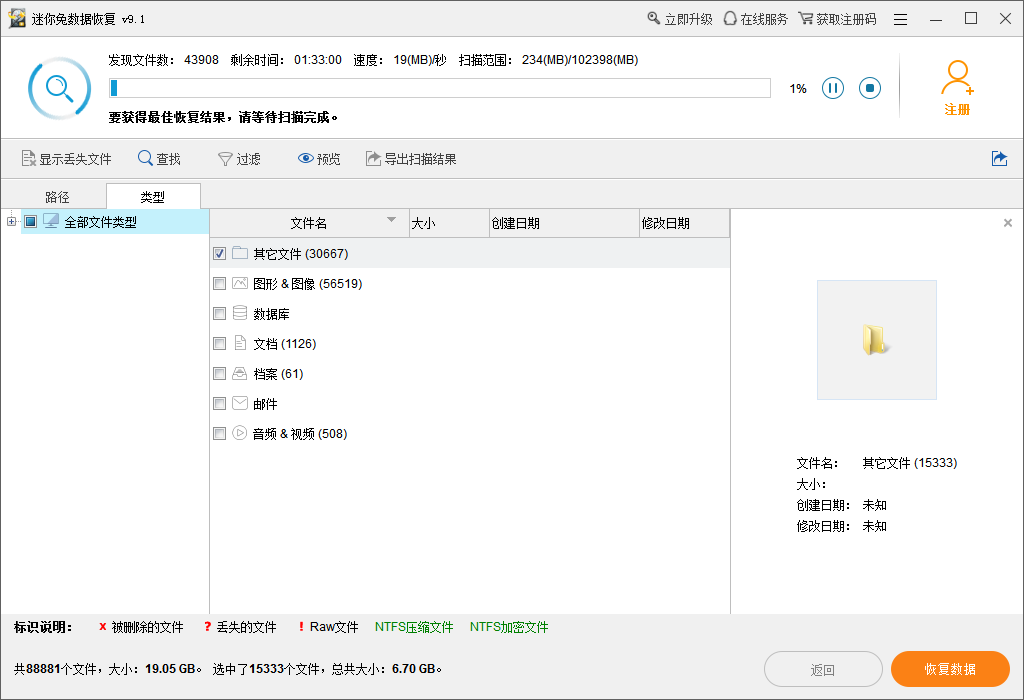
第三步:等待扫描结束后,选出需要恢复的数据,保存到安全的存储空间中。
常见问题
如何恢复录音笔数据?
发现录音笔数据丢失后,千万不要再有任何录音笔录音和录音笔操作,以免造成数据覆盖而导致数据彻底丢失。所以找专业的数据恢复工具很重要:迷你兔数据恢复工具帮你解决!
拆出录音笔的存储卡,用读卡器将存储卡与电脑连接起来,让软件可以识别到录音笔的存储卡进行录音笔数据恢复操作,详细的步骤如下:
第一步:下载迷你兔数据恢复软件,点击左下侧的“开始恢复”,进入磁盘扫描界面。
第二步:点击选择“可移动硬盘””进行扫描。

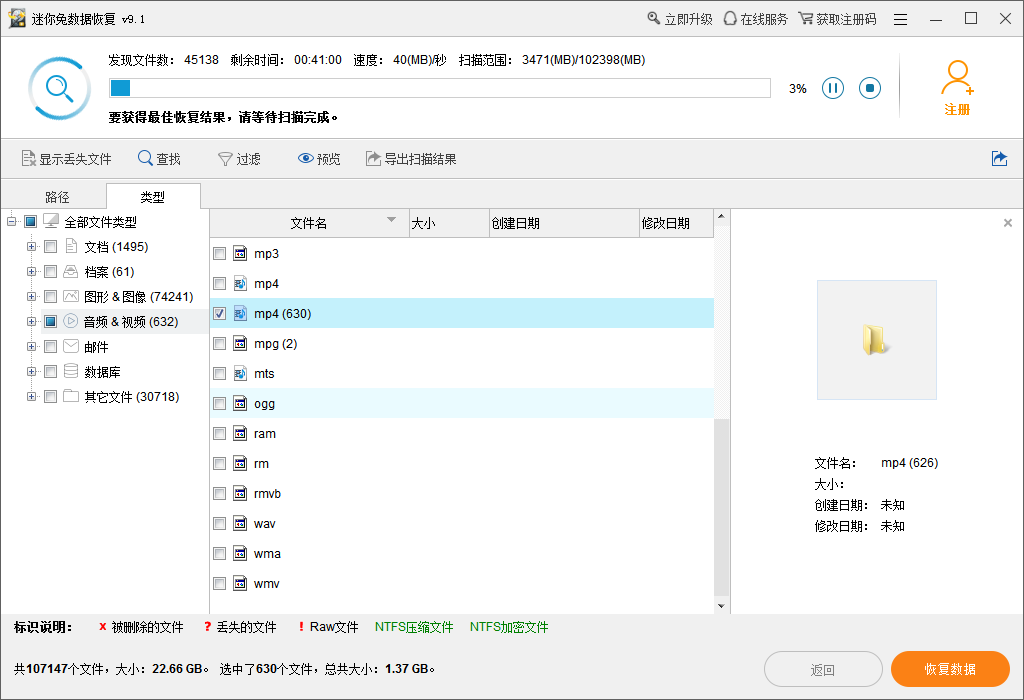
第三步:等待扫描结束后,勾选出需要恢复的数据保存到其他的安全分区当中。
更新日志
1、新增支持 exfat文件系统数据恢复
2、新增在线安装包;
3、新增内购一键升级功能;
4、进一步优化功能细节操作更简单;
5、优化支持更多行车记录仪设备数据恢复。


