 百度手机助手 最新版 v6.10.18.1794
 91助手电脑版 V6.10.18.1794
 Google Play Store 47.2.20
 PP助手 电脑版 v6.0.9.2
 傲软投屏 官方版 v1.8.27
 同步助手 最新版 v3.6.3.1

爱思助手是一站式苹果设备电脑端管理解决方案,全面兼容 Windows 与 macOS 平台,覆盖全系列 iPhone、iPad 及 iPod touch 产品。针对 iTunes 操作繁琐、官方工具功能单一的痛点,整合固件下载、硬件验机、数据备份迁移、应用批量管理、多媒体自定义五大核心模块,无需越狱即可免 ID 安装海量资源,内置数十款实用小工具。
软件亮点
替代 iTunes 简化操作:摒弃 iTunes 复杂的同步逻辑,拖拽式文件传输、可视化设备管理,新手也能快速上手操作。
固件资源一站配齐:全系机型固件集中收录,自动匹配设备对应版本,标注验证状态,避免下载无效固件浪费时间。
纯净无广告无捆绑:安装与使用全程无弹窗广告,无第三方软件捆绑推送,界面清爽专注工具核心功能。
软件特色
深度硬件质检报告:逐项核验芯片、内存、摄像头、电池等核心部件,生成详细检测报告,精准识别改装机与翻新机。
灵活数据备份策略:支持整机全量备份与分类选择性备份,恢复时可单独提取照片、通讯录、聊天记录,不覆盖其他数据。
多媒体素材一键制作:内置铃声剪辑、live photo 转换、壁纸制作工具,编辑完成直接导入设备,省去多软件切换。
软件功能
系统维护与刷机:提供全系 iOS 固件高速下载,支持正常模式与 DFU 模式刷机,可修复白苹果、黑屏、无法开机等系统故障。
设备信息读取:展示设备型号、序列号、电池健康度、充电循环次数、激活日期、网络锁状态等完整底层信息。
应用与文件管理:免 Apple ID 安装应用与游戏,支持历史版本回退,可直接浏览管理设备内文件,实现电脑与手机互传。
数据迁移与备份:新旧设备一键迁移全部数据,支持微信聊天记录单独备份,保障重要资料安全不丢失。
常见问题
连接后设备无响应:检查数据线是否为原装正品,改用电脑后置 USB 接口,手机端点击 "信任",必要时重装驱动组件。
刷机报错无法继续:确认固件版本与设备型号匹配,关闭杀毒软件与防火墙,重新下载固件后再尝试操作。
应用安装后闪退:更新软件至最新版本,检查设备系统版本是否兼容应用要求,重新安装对应版本即可解决。
备份文件读取失败:确保备份过程未中断,检查备份文件存储路径是否完整,损坏的备份可尝试用备份修复工具处理。
软件特色
特色一:云智能一键刷机
爱思助手电脑版具有独创的云智能一键刷机特色功能,一键刷机自动为苹果设备匹配可用的固件
特色二:免账号极速安装
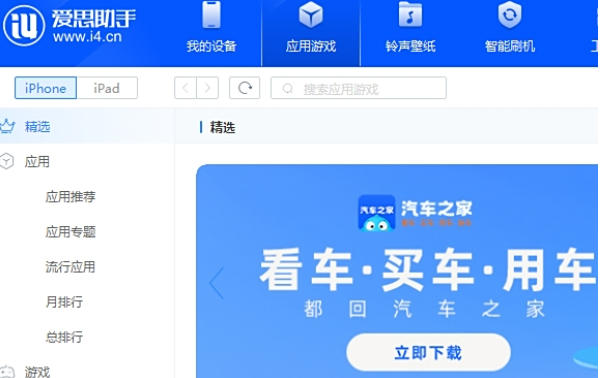
爱思助手电脑版具有免帐号高速安装海量应用和游戏的特色功能,正版应用,精彩游戏全部免费下载
特色三:海量资源任你选
爱思助手电脑版拥有铃声壁纸彩铃等海量个性化资源任你使用,酷炫铃声,高清壁纸全部免费下载
特色四:备份数据简单好用
爱思助手电脑版拥有简单易用的备份恢复,数据迁移等高级工具
功能介绍
一、在线资源
1、海量正版/越狱应用,无需帐号免费高速下载。
2、铃声壁纸更换一键搞定
二、本地资源
爱思助手离线也能高效管理手机,下载过的资源帮你保留不丢失。
三、设备管理
爱思助手官方版具有详细的设备信息能让你更加了解你的手机。
1、应用管理
应用程序卸载、备份、更新都能轻松解决,电脑更新应用无需流量,更快捷。
2、照片管理
导入导出照片更方便,能更好预览你手机里所有的照片,方便你管理。
3、铃声管理
轻松管理手机里面的铃声,导入、删除铃声更快捷。
4、文件管理
打开文件系统,让你直观的查看你的手机文件,导入、导出文件更方便。
5、手机资料管理
爱思助手提供通讯录管理,备份通讯到本地,刷机、换手机也不怕通讯录丢失。
6、更多功能等你来体验
爱思助手为你一键清理垃圾/缓存、备份/恢复应用程序等,还能为你实时在电脑上显示iPhone桌面信息。
四、爱思工具箱
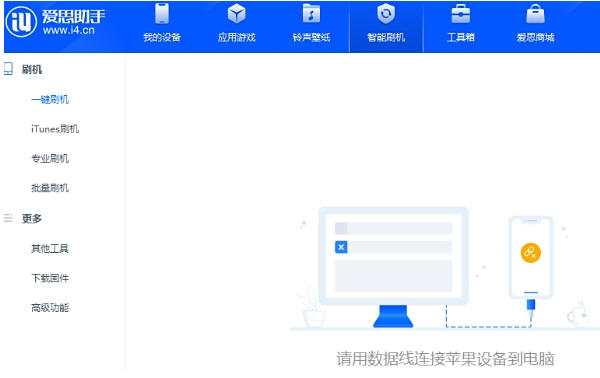
爱思助手官方版一键刷机越狱,简单快速高效;手机变砖也能保资料刷机。
FAQ
一、爱思助手铃声怎么导入?
首先在本站下载安装好爱思助手软件后,我们打开软件进入到主界面,然后要用手机数据线插到电脑上来连接手机,连接成功后我们就可以开始进行铃声导入的操作了,小编为小伙伴们带来三种导入铃声的办法,有需要的小伙伴可以来看看。
方法一、在线铃声导入
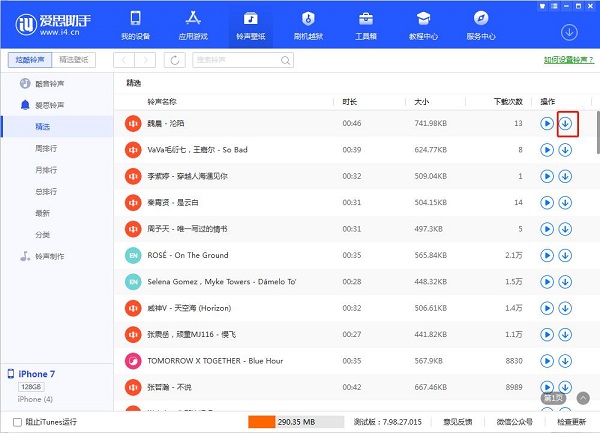
1、我们打开爱思助手软件,连接手机后在界面左侧在线资源选项中点击铃声壁纸选项,然后在右侧就会出现铃声选项,我们可以找到喜欢的铃声然后点击后方的导入到设备选项,就可以将铃声导入到手机中。
方法二、导入本地铃声
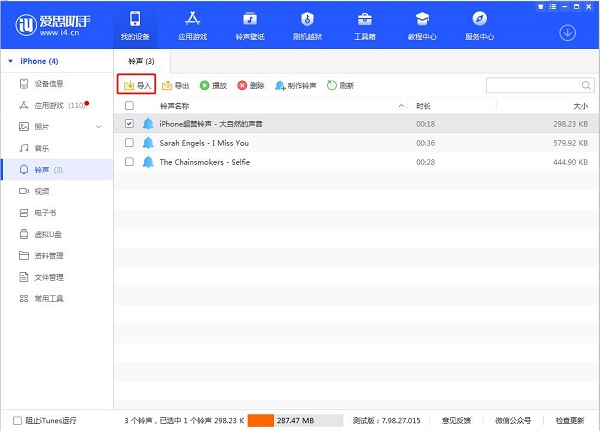
2、如果你的铃声在本地,那么就可以点击本地资源中的铃声壁纸选项,然后再右侧就会出现本地的铃声,如下图所示,我们点击导入,然后在下拉的两个选项中选择添加文件,然后选择想要添加的本地文件就可以成功导入了。
方法三、自制铃声导入
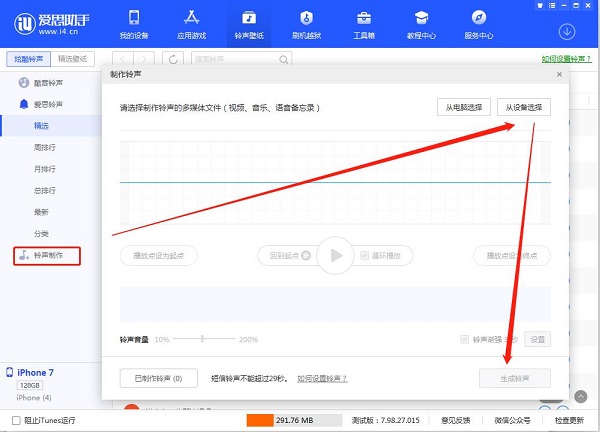
3、如果你想要自己制作铃声导入到手机,那么先点击本地应用中的铃声壁纸选项,然后在右侧会有制作铃声的功能,我们需要点击打开它,然后将你要制作的铃声先添加进来,如下图,点击制作铃声后,在点击选择文件,找到你想要制作的铃声,添加进来以后可以在设置时间区自己调试进行制作,制作完成后就可以点击下方的导入设备,成功导入到手机中。
二、爱思助手怎么刷机?
1、下载安装爱思助手,安装过程可能将会自动安装 iTunes,确保功能正常使用;
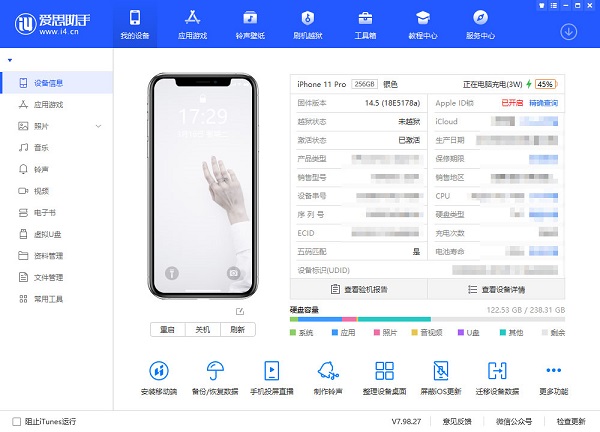
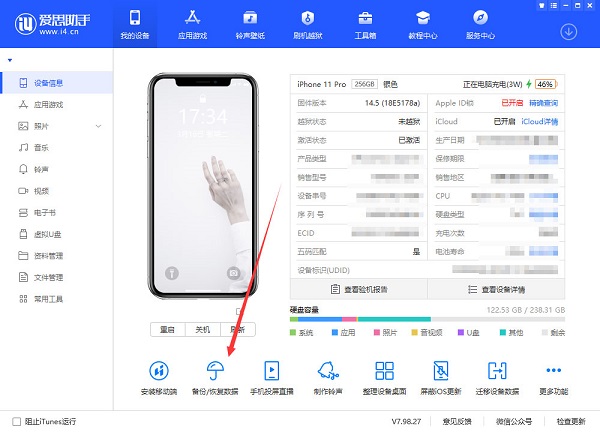
2、安装完成后,打开爱思助手主界面,使用数据线将设备连接至电脑,即可查看设备详细信息,如下图所示:
3.刷机会导致设备资料清空,刷机前需要将备份设备资料数据,点击页面中的「备份/恢复数据」,进行备份;
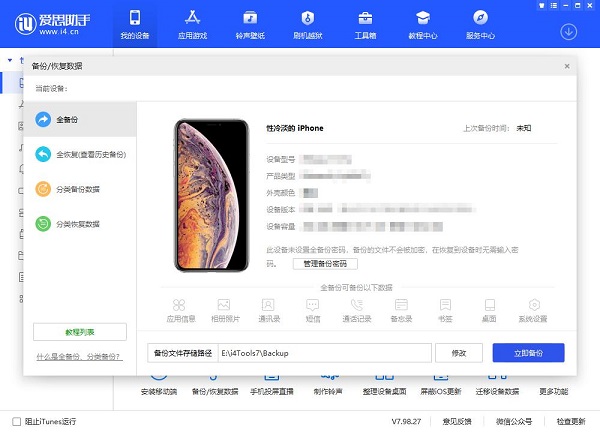
4、选择需要备份的资料内容,如照片、联系人、信息等,点击下方「立即备份」;
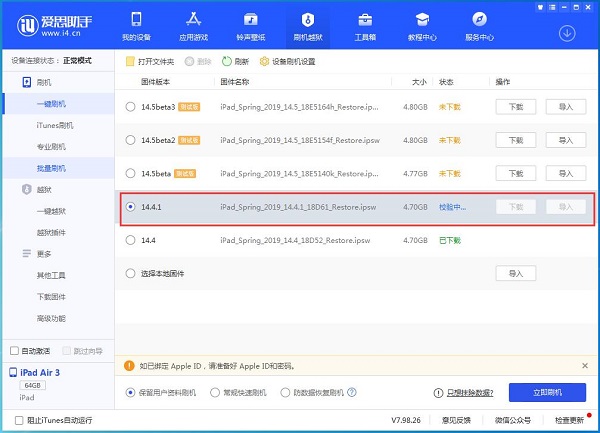
5.等待设备备份完成,点击「刷机越狱」-「一键刷机」,根据需要选择合适固件,选择完成点击「下载」。
6.等待固件下载完成,选择固件,勾选「保留用户资料刷机」;
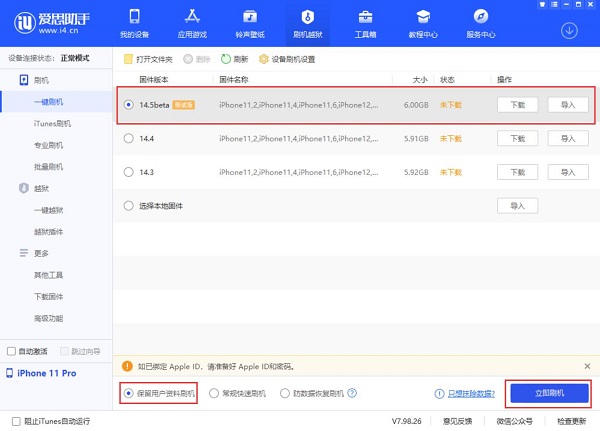
7、点击「立即刷机」
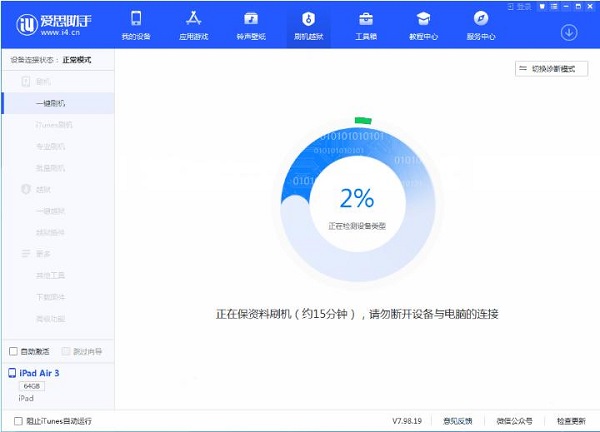
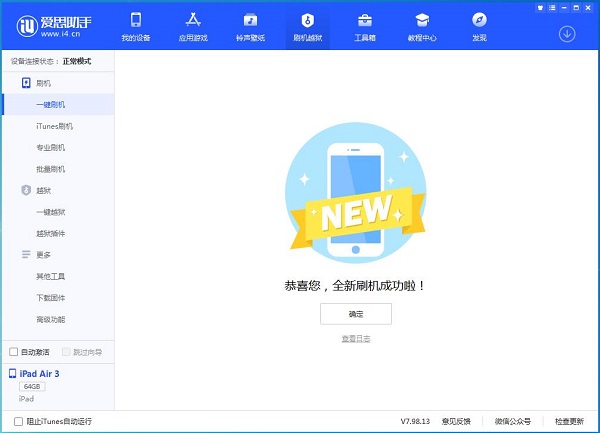
8、 接下来刷机将自动进行,过程中保持数据线连接,等待刷机完成。刷机完成之后移动设备将自动开机,开机后,点击 “刷机越狱 - 高级功能” 进行激活,也可以在设备上手动激活,如果是保资料刷机则无需激活。
安装步骤
一、首先在本站下载爱思助手官方版安装包,下载完成后得到exe安装文件,鼠标左键双击exe文件就可以进入爱思助手安装界面,如下图所示,界面很简单,有用户许可协议、安装、自定义安装三个选项。你可以先点击用户许可协议打开后进行阅读,阅读完成后开始安装。
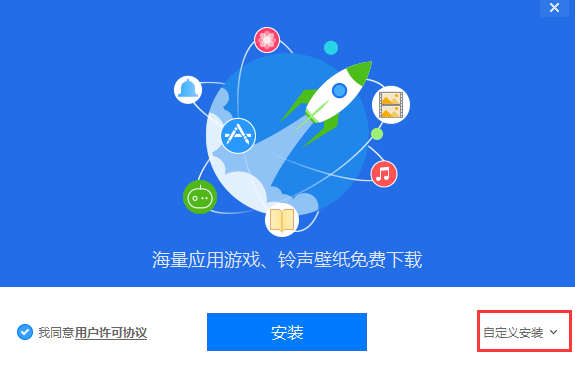
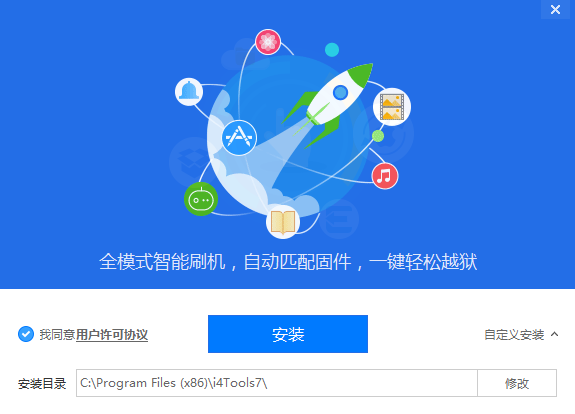
二、你可以直接点击安装,爱思助手软件会默认安装到系统C盘中,或者点击界面下方的自定义安装,然后出现安装目录,点击修改选择合适的安装位置后再单击安装选项。(小编建议用户选择自定义安装,将软件安装到其他盘中。C盘为系统盘,软件过多会导致电脑运行变慢。)
三、点击安装后,你就可以耐心等待软件安装完成。爱思助手软件安装速度是很快的,等到出现下图界面时就表明软件已经成功安装到你的电脑上,然后你就可以点击界面的立即体验选项关闭安装界面打开软件来体验了。

使用技巧
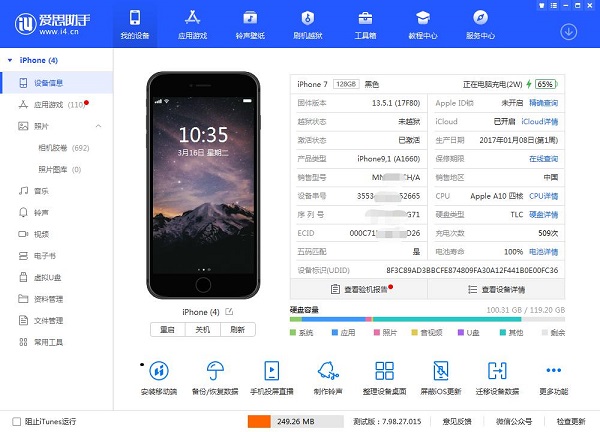
1、首先在本站下载安装好爱思助手软件后,打开进入软件主界面,如下图所示,在界面左侧有在线资源、本地资源两类,在线资源指的是你可以通过该软件获取网络上的正版应用、铃声壁纸等,小编着重为大家介绍本地资源的信息。本地资源分为应用、照片、铃声壁纸、下载中心四种类型,下面为大家带来各自的介绍。
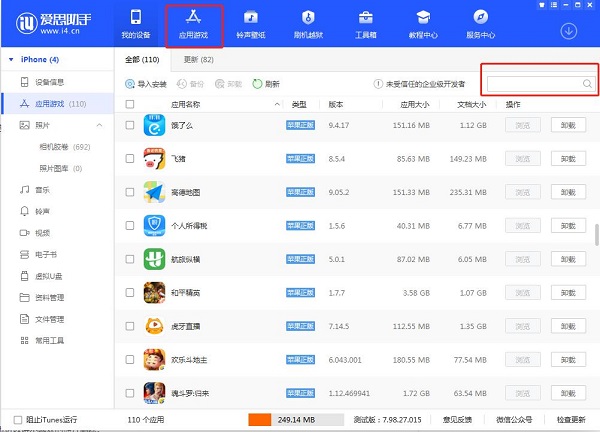
2、点击应用选项后,你在界面的右侧可以看到已经下载好的软件应用,还可以在界面右上角的搜索框中搜索想要的应用,你可以对这些应用进行管理,可以安装、删除、添加等。
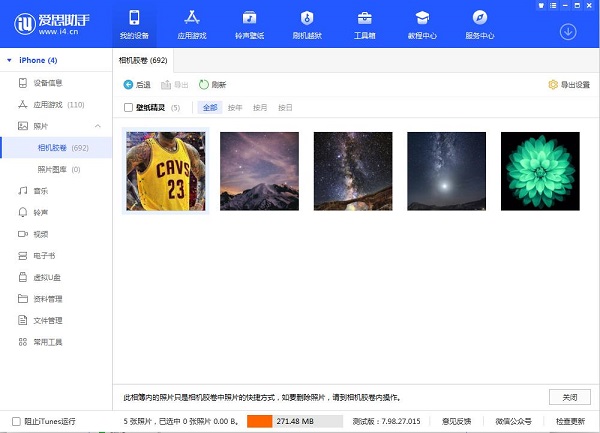
3、点击照片选项,在界面右侧就会显示出你在本地的照片。同样,你也可以对这些照片进行管理,你可以添加照片也可以讲不喜欢的照片删除。
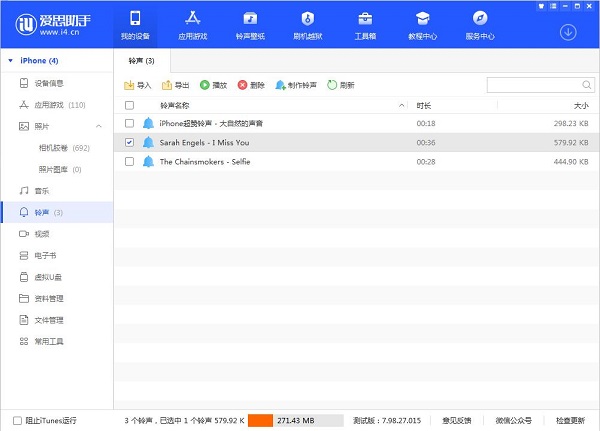
4、接下来点击铃声壁纸选项,然后在界面的右侧会出现铃声和壁纸两个分类,在铃声中你可以添加铃声、删除,还可以及自己进行制作。在壁纸中你可以可以进行设置,选择自己喜欢的壁纸,或者删除不需要的。
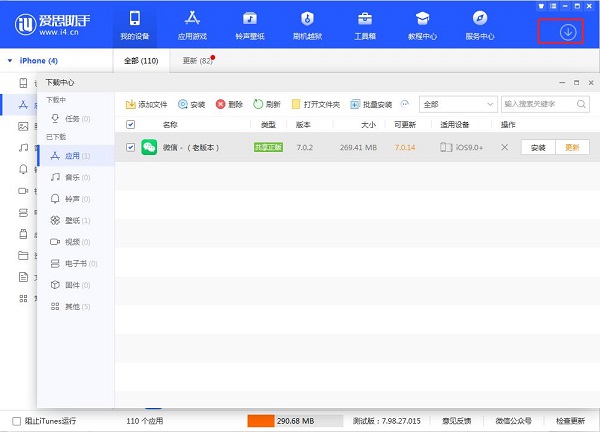
5、最后我们再点击下载中心选项,然后在界面右侧可以看到有正在下载和已完成的选项,正在下载中心中显示的是正在下载中的软件应用,你可以停止下载、删除等。在已完成中是已经下载完成的应用,同样你也可以进行删除、安装,也可以导入到你的手机中。