 分区助手专业版 v10.7.0
 DiskGenius中文版 v6.0.1
 易我分区大师 最新版 v16.0.0
 Nero Buening ROM 中文版 v15.0.3900
 NeroVision Express 中文版 v3.1.0.25
 easyrecovery 中文版v6.30

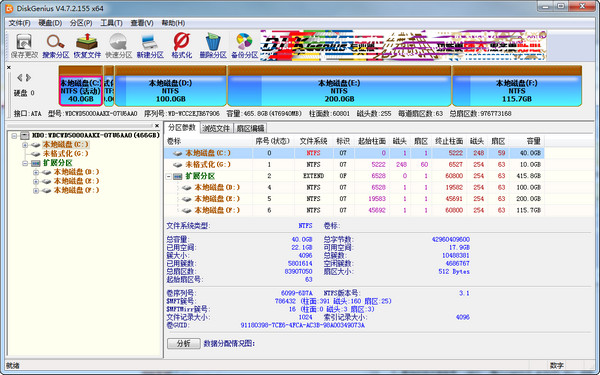
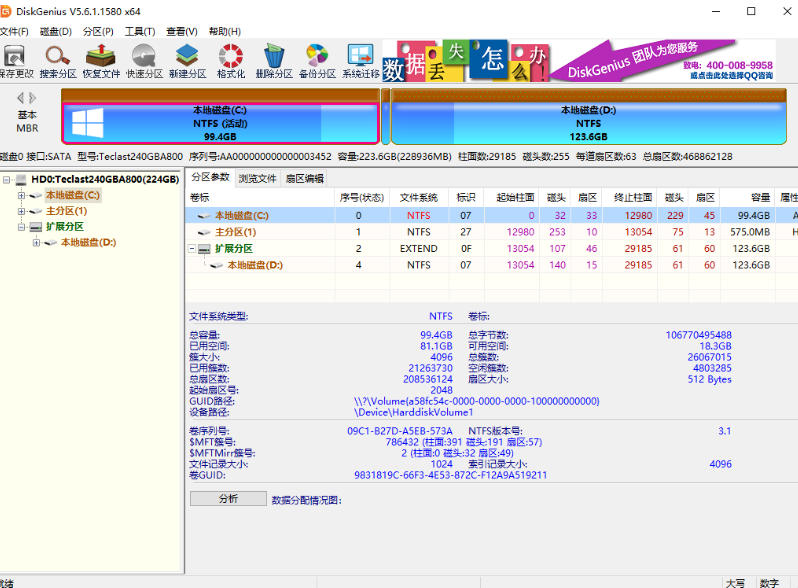
DiskGenius是一款专业的磁盘分区管理与数据恢复工具,广泛应用于硬盘分区调整、数据抢救、备份还原及系统迁移等场景。软件支持MBR与GPT分区表格式,兼容传统机械硬盘、固态硬盘、U盘及虚拟磁盘,提供分区创建、格式化、隐藏、激活等基础操作,同时具备强大的数据恢复引擎,能够应对误删除、格式化、分区丢失及病毒破坏等多种数据灾难,是IT运维人员、数据恢复工程师及高级用户的必备工具。
软件亮点
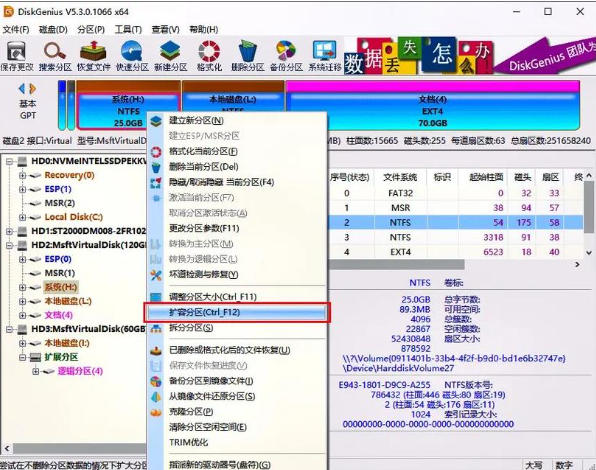
全能分区管理:支持创建、删除、调整、合并、拆分、隐藏分区,无损扩展NTFS分区容量,操作直观零风险
深度数据恢复:采用底层扫描算法,从已删除、格式化或损坏的分区中抢救文档、照片、视频等文件,恢复率高
系统迁移克隆:将操作系统完整迁移至新硬盘或SSD,无需重装系统与软件,开机即用无缝切换
虚拟磁盘支持:直接加载VHD、VMDK、ISO等虚拟磁盘镜像,无需启动虚拟机即可管理内部文件与分区
软件特色
分区表修复专家:自动检测并修复因病毒、误操作导致的分区表损坏,重建引导记录恢复磁盘正常访问
扇区级编辑能力:以十六进制视图直接编辑磁盘扇区内容,满足底层数据恢复、逆向分析与取证需求
备份还原体系:支持分区、磁盘及系统完整备份,增量备份节省空间,灾难时快速还原至健康状态
动态磁盘转换:无损将基本磁盘与动态磁盘互转,支持简单卷、跨区卷、带区卷等动态磁盘类型管理
软件功能
分区格式化与转换:支持FAT32、NTFS、exFAT、EXT2/3/4等文件系统格式,实现分区表MBR与GPT无损互转
已删除文件恢复:扫描回收站清空或Shift+Delete永久删除的文件,按类型、路径或时间筛选预览后恢复
分区丢失恢复:因Ghost误操作、分区表损坏导致分区消失时,通过智能搜索重建分区表找回数据
磁盘坏道检测:扫描硬盘物理坏道与逻辑错误,生成健康状态报告,为硬盘更换决策提供依据
BitLocker加密管理:解锁、备份恢复密钥、修改密码或彻底移除BitLocker加密,兼顾安全与便捷
远程数据恢复:通过WinPE启动盘引导故障电脑,网络连接后由另一台电脑远程操控执行恢复操作
常见问题
分区调整后系统无法启动:使用DiskGenius重建主引导记录(MBR/UEFI),检查活动分区设置是否正确
数据恢复扫描速度极慢:优先选择"快速扫描"定位近期删除文件,深度扫描建议关闭杀毒软件并连接SATA原生存储
恢复后的文件无法打开:该文件可能已被部分覆盖,扫描时勾选"预览"功能,仅恢复可正常预览的完整文件
动态磁盘转换提示错误:先备份动态卷数据,删除所有动态卷后转换为基本磁盘,再还原数据至新分区
功能介绍
1、对电脑的硬盘内存进行分区,可编辑分区的详细数据
2、支持移动硬盘、U盘等各种类型的硬盘
3、支持虚拟盘的文件格式转换、热备份等功能
4、支持windows储存空间已经只读功能的操作
FAQ
diskgenius怎么用?
打开软件后,选择需要分区的硬盘,根据操作提示即可
diskgenius恢复文件?
打开diskgenius软件后,选择软件恢复,根据操作步骤进行操作即可
diskgenius怎么在磁盘空闲区建立薪分区?
1. 如果要建立主分区,请首先在硬盘分区结构图上选择要建立分区的空闲区域(以灰色显示)。如果要建立逻辑分区,要先选择扩展分区中的空闲区域(以绿色显示)。然后点击工具栏“新建分区”按钮,或依次选择“分区 - 建立新分区”菜单项,也可以在空闲区域上点击鼠标右键,然后在弹出的菜单中选择“建立新分区”菜单项。程序会弹出“建立分区”对话框。如下图所示:
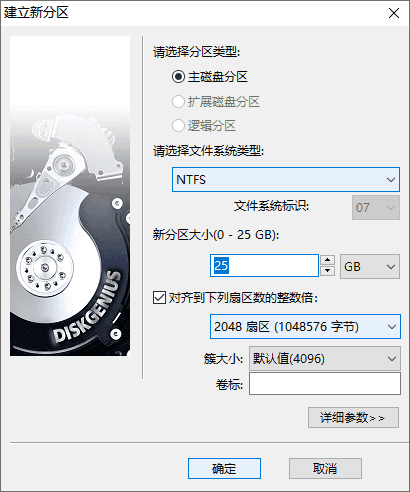
2. 按需要选择分区类型、文件系统类型、输入分区大小后点击“确定”即可建立分区。
对于某些采用了大物理扇区的硬盘,比如4KB物理扇区的西部数据“高级格式化”硬盘,其分区应该对齐到物理扇区个数的整数倍,否则读写效率会下降。此时,应该勾选“对齐到下列扇区数的整数倍”并选择需要对齐的扇区数目。
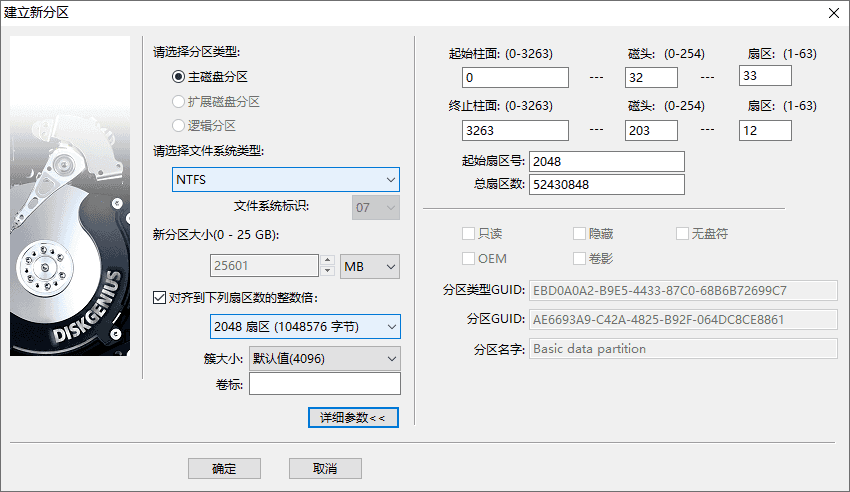
如果需要设置新分区的更多参数,可点击“详细参数”按钮,以展开对话框进行详细参数设置。如下图:
安装步骤
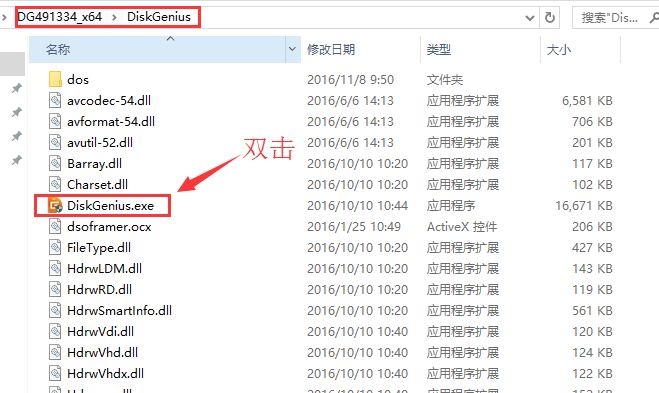
一、在本站下载的软件包,只需按下图方式打开,即可运行软件。
二、在打开的软件中按下图操作,就可以使用。
安装总结
1、在下载之家下载好DiskGenius的软件安装包后,解压文件夹
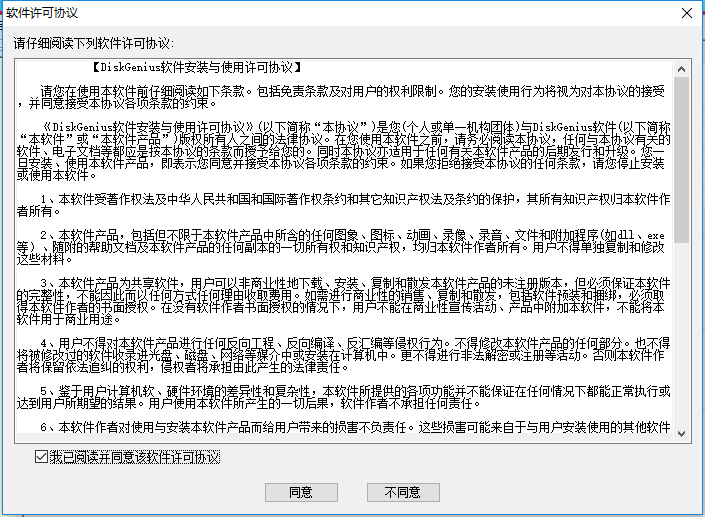
2、同意用户协议,等待安装完成即可
3、安装完成后,即可使用软件
使用技巧
DiskGenius恢复文件的步骤
方法如下:
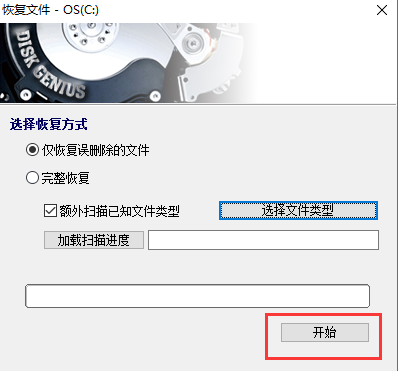
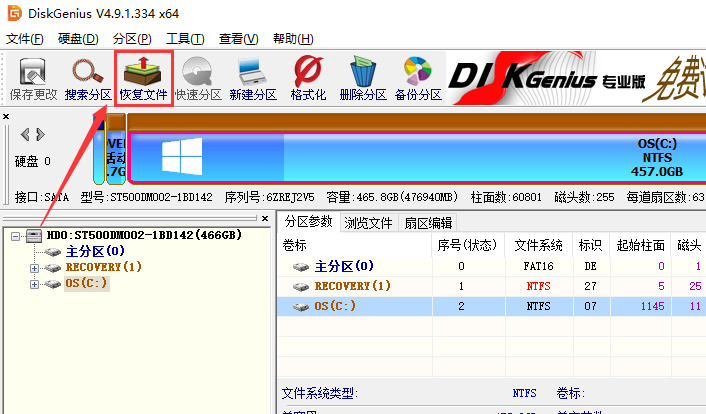
1、首先打开软件,选择需要恢复数据的盘符,然后点击恢复文件。
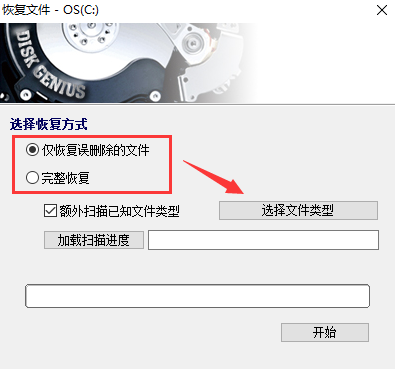
2、diskgenius恢复数据可以选择仅恢复误删除的文件或者选择完整恢复,同时diskgenius恢复数据时还可以选择恢复的文件类型,这样恢复起来会更加高效快速。
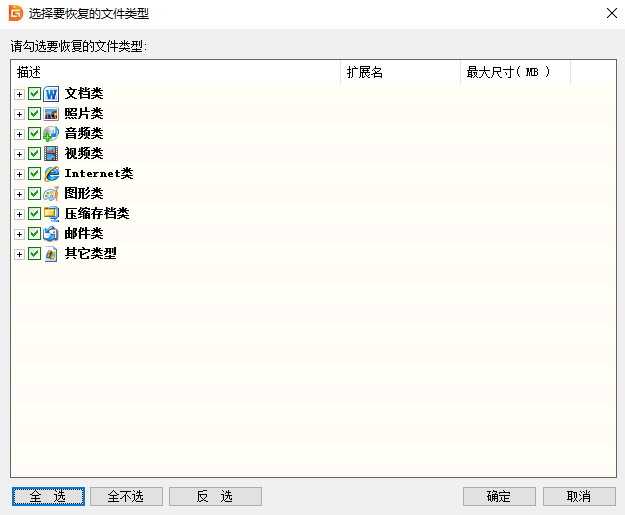
3、使用diskgenius选择好恢复文件的类型后点击确定
4、接下来就可以点击开始使用diskgenius恢复数据了