百度手机助手 最新版 v6.10.18.1794
 91助手电脑版 V6.10.18.1794
 Google Play Store 47.2.20
 PP助手 电脑版 v6.0.9.2
 傲软投屏 官方版 v1.8.27
 同步助手 最新版 v3.6.3.1

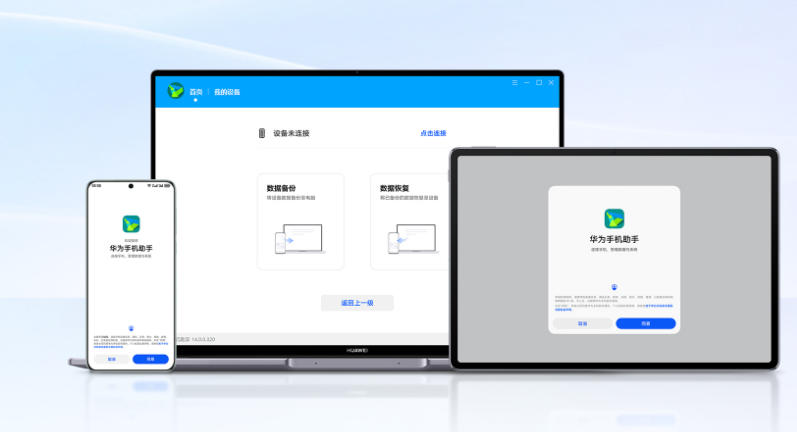
华为手机助手(HiSuite)是华为官方推出的 PC 端设备管理工具,适配华为 / 荣耀手机和平板,兼容 HarmonyOS 与 EMUI 系统,支持 USB/WLAN 双连接模式。提供数据备份恢复、系统升级修复、文件管理、一键换机等核心功能,支持加密备份保护隐私,可跨设备同步联系人、短信、图片等数据,还具备截屏演示、应用管理等实用能力,是华为生态用户高效管理设备、保障数据安全的官方工具。
相关推荐
| 相关软件 | 版本说明 | 下载地址 |
|---|---|---|
|
华为Hisuite |
官方最新版v8.0.1.307 |
查看 |
|
小米手机助手 |
v2.3.0.4071 |
查看 |
|
91助手 |
电脑版 v6.10.5.1180 |
查看 |
|
oppo手机助手 |
v3.8.7.2561 |
查看 |
软件亮点
官方出品安全可靠,数据传输与备份均支持加密,契合华为生态安全标准,保护用户隐私不泄露。
双连接模式灵活切换,USB 连接稳定高速适合大文件传输,WLAN 连接便捷自由无需数据线束缚。
全量数据管理能力,覆盖联系人、短信、图片、视频等全类型数据,支持一键换机快速迁移旧机数据。
系统级维护功能,提供官方固件升级、版本回退、系统修复服务,解决设备系统故障与版本适配问题。
轻量化设计,安装包体积小,资源占用低,运行流畅不影响电脑日常使用,适配主流 Windows 系统。
软件特色
鸿蒙专属适配,针对 HarmonyOS 5 及以上版本优化功能,提供专属管理能力,适配华为最新生态设备。
智能数据同步,支持双向同步手机与电脑数据,自动识别重复内容避免冗余,提升数据管理效率。
可视化操作界面,文件管理、应用安装卸载等功能直观易用,新手用户也能快速上手操作。
远程截屏演示,可在电脑端实时截取手机屏幕画面并进行演示,适合技术支持与操作教学场景。
多设备管理,可同时连接多台华为终端设备,集中管理数据与系统,满足家庭与办公多设备需求。
软件功能
数据备份与恢复,支持加密备份手机全部数据至电脑,可选择性恢复至原设备或新设备,保障数据安全。
系统升级与修复,检测并安装官方最新系统版本,提供系统修复工具,解决设备无法开机等故障。
一键换机,快速迁移旧华为设备数据至新设备,覆盖联系人、短信、应用、图片等全类型内容。
文件管理,在电脑端管理手机文件,支持批量上传下载、新建删除文件夹,跨设备传输文件便捷高效。
联系人与短信管理,在电脑端编辑联系人信息、群发短信,支持导入导出通讯录,提升通讯管理效率。
应用管理,批量安装卸载手机应用,备份应用数据,管理应用权限,优化手机存储空间占用。
媒体管理,同步电脑与手机的音乐、图片、视频,支持批量导出导入,整理手机媒体库更高效。
截屏演示,实时截取手机屏幕画面并显示在电脑端,支持演示操作过程,方便技术支持与教学场景。
WLAN 无线连接,无需数据线即可建立连接,支持远程管理手机,适配无线办公场景需求。
版本回退,可将系统回退至之前的稳定版本,解决新版本适配问题,满足用户个性化系统需求。
常见问题
无法连接设备:更新手机助手至最新版,开启手机 USB 调试,使用原装数据线,更换 USB 端口,关闭电脑防火墙与安全软件。
备份恢复失败:检查存储空间是否充足,确认备份文件完整,重启设备与软件,使用加密备份避免数据损坏。
系统升级失败:确保设备电量充足,网络稳定,关闭手机后台程序,必要时使用系统修复功能重新升级。
WLAN 连接不稳定:确认手机与电脑连接同一 Wi-Fi,关闭 5G 网络尝试 2.4G,重启路由器与设备,重新配对连接。
更新日志
1、新增 对于EMUI5.0系统,支持系统升级校验,升级更安全
2、优化 问题修复
软件特色
数据管理
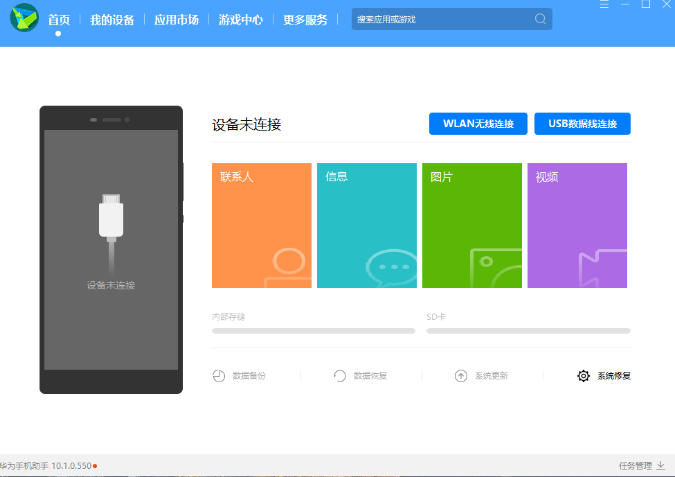
让您通过电脑方便的管理联系人、短信、图片、视频、应用等数据。
数据备份
备份恢复手机数据,让您的重要资料不会丢失。
系统升级
帮您轻松将手机系统升级至最新版本。
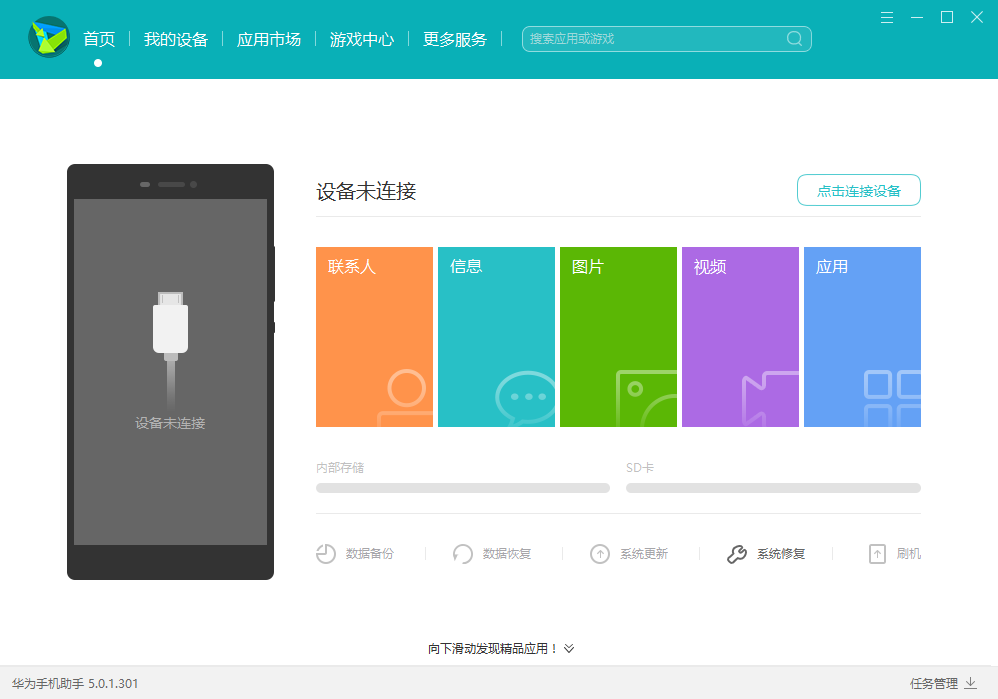
功能介绍
应用管理
查看、安装、卸载应用程序,方便快捷,一键完成应用程序在线升级
截屏
屏幕图像一键抓取,再也不用担心错过精彩瞬间
备份与恢复
设备上的数据可备份至电脑,支持联系人、短信、应用程序、音乐、通话记录、Email、日程的备份,可将已备份数据恢复至设备
软件更新
实时查询设备系统软件的最新版本,提供下载和更新的功能,实时查询HiSuite的最新版本,提供下载和更新的功能
联系人管理
添加、删除、修改联系人,支持联系人的导入导出功能,支持联系人群组管理功能
短信管理
支持在电脑上收发、管理短信,支持导出短信到电脑,支持短信群发
图片管理
支持多种方式浏览图片,支持图片导入导出功能,支持设置图片为设备壁纸的功能
视频管理
支持多种方式浏览视频,支持视频导入导出功能
应用市场
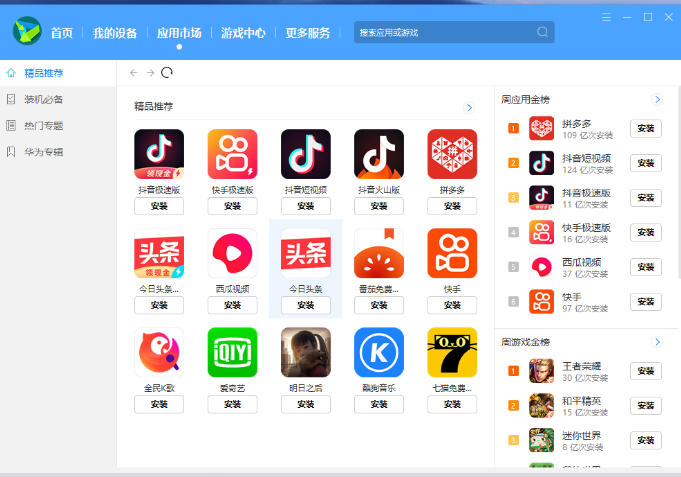
搜索、下载应用到设备
一键修复
当系统崩溃设备无法开机时,可以恢复设备为出厂设置
华为ROM
提供华为官方ROM的选择、下载、传输、刷机功能
Outlook同步
将设备和Outlook中的联系人和日程信息保持一致
FAQ
华为手机助手怎么刷机?
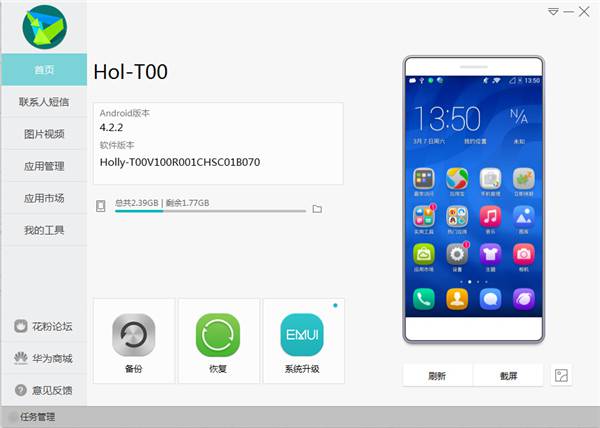
1、我们首先在手机的设置里打开usb调试,然后手机通过数据线连接电脑,在电脑上打开HiSuite软件,软件会自动为手机联网下载安装驱动,连接成功后如图:
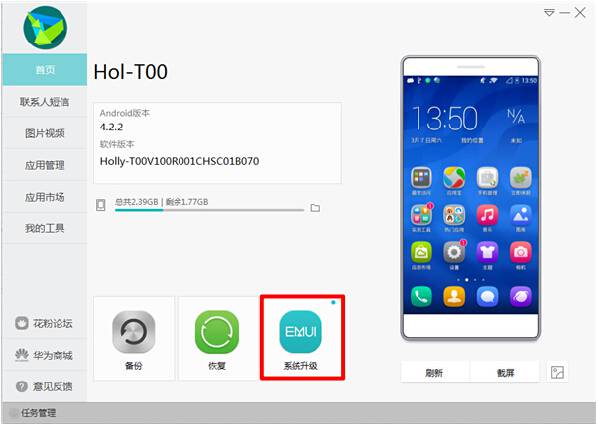
2、我们选择下方的「系统升级」按钮继续进入系统刷机操作。
3、软件会自动检测当前版本和对比最新版本来决定你手机是否可以升级刷机。如果提示有最新系统,我们点击下一步。
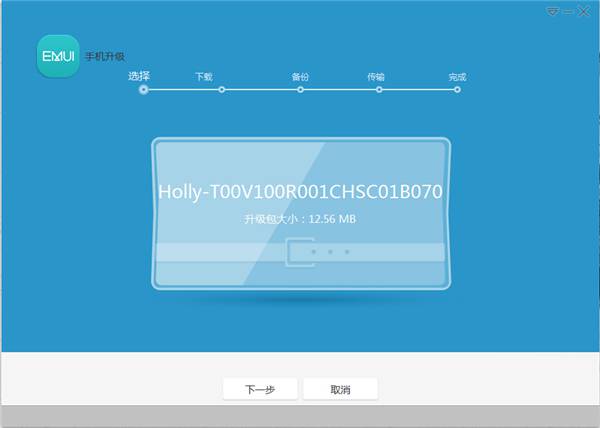
4、软件联网下载最新升级刷机包。
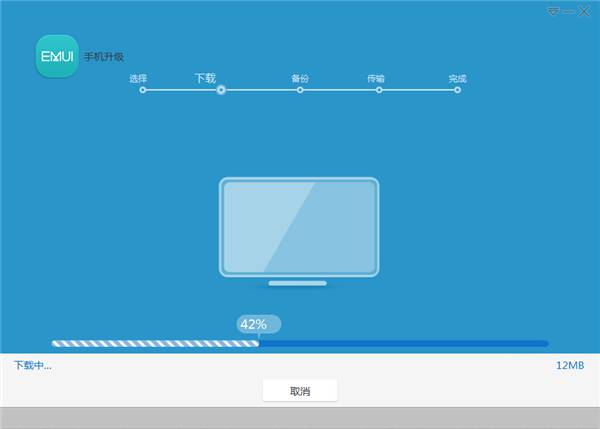
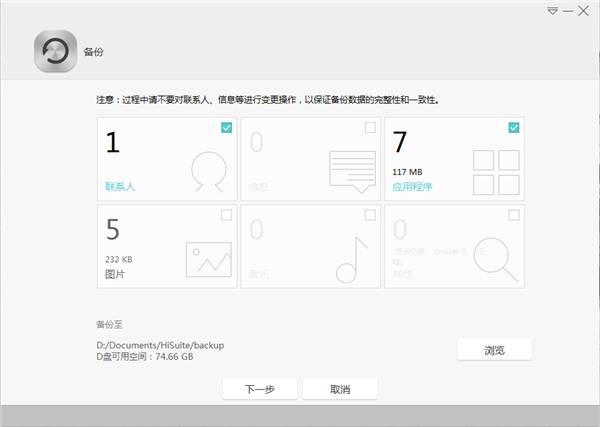
5、在HiSuite刷机升级之前软件会要求备份手机中的个人资料,如果已经备份过的话可以直接跳过该步骤,继续下一步操作。
6、软件将下载下来的升级刷机包推送至手机。
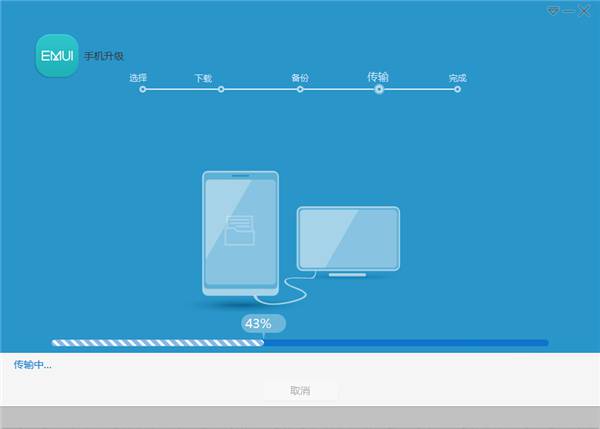
7、推送完成后手机自动进入刷机操作,期间可能重启几次,都是正常情况。
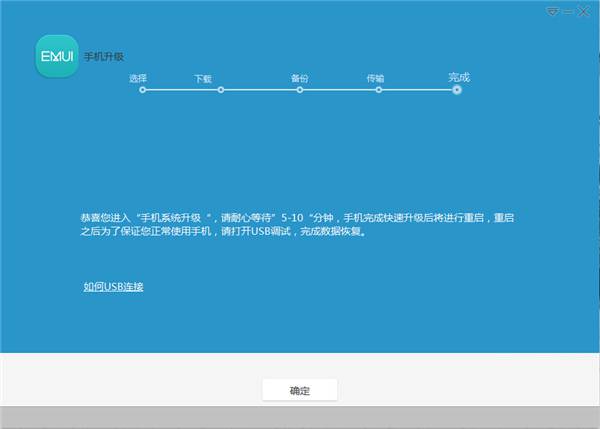
8、刷机完成后手机自动重启,可检查系统版本看看是否已经升级到最新版本,华为HiSuite给我们提供了一个傻瓜式的升级操作步骤,相信只要能够用电脑的人都能够使用HiSuite来刷机升级。
华为手机助手如何进行数据备份?
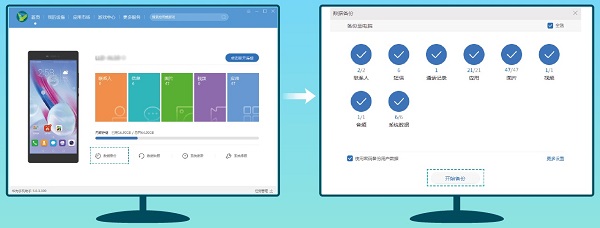
1、我们首先在手机的设置里打开usb调试,然后手机通过数据线连接电脑,在电脑上打开HiSuite软件,软件会自动为手机联网下载安装驱动。
2、在华为手机助手首页,点击数据备份。
3、在数据备份界面,勾选您需要备份的项目,点击开始备份。
4、如果您勾选了使用密码备份用户数据,请根据屏幕提示,设置密码和密码提示信息。
5、点击 ,可以查看备份数据在电脑上的存放路径,点击,可以修改备份数据在电脑上的存放路径。
6、华为手机助手根据您的备份项目开始备份数据,在备份完成前,请勿断开 USB 数据线。待备份完成后,点击完成。
华为手机助手如何进行数据恢复?
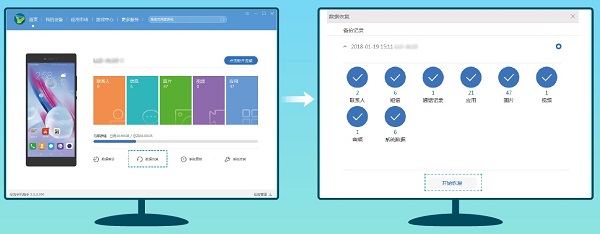
华为手机助手数据恢复的方法与备份方法基本一致,点击数据恢复选择备份记录,勾选您需要恢复至手机中的数据,输入备份文件的密码,然后点击开始恢复即可。华为手机助手根据您的恢复项目开始恢复数据,在数据恢复完成前,请勿断开 USB 数据线。
安装步骤
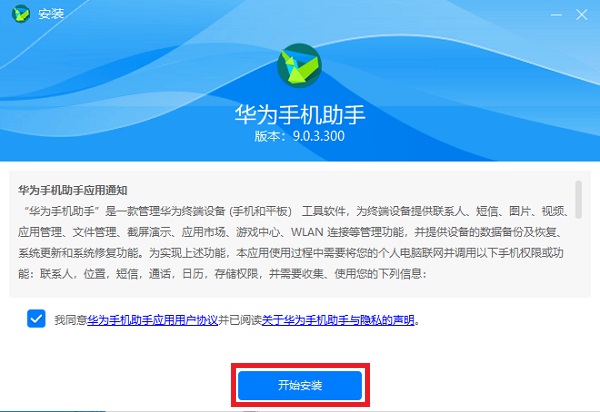
一、在本站下载最新版的华为手机助手安装包,双击运行,阅读相关条款之后,点击【开始安装】。
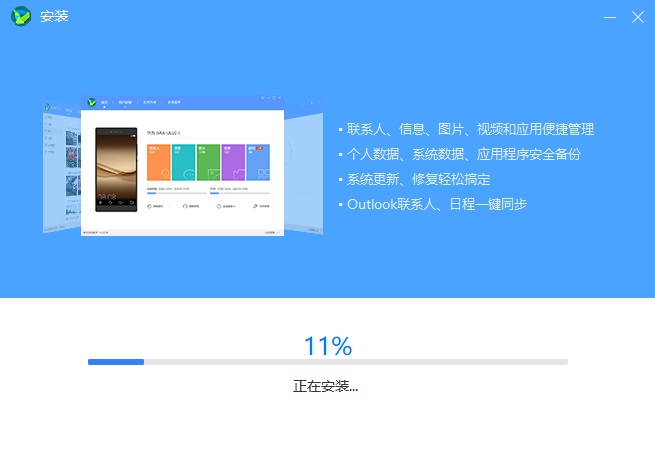
二、安装过程不会太长,等待一会即可。
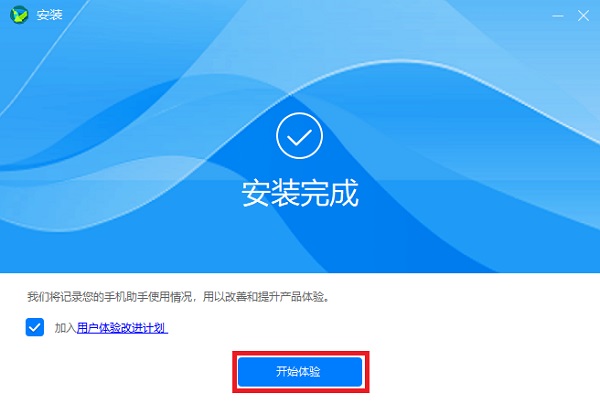
三、软件安装完毕之后,会有提示,点击【开始体验】即可。最新版本更新方法在下方。
使用技巧
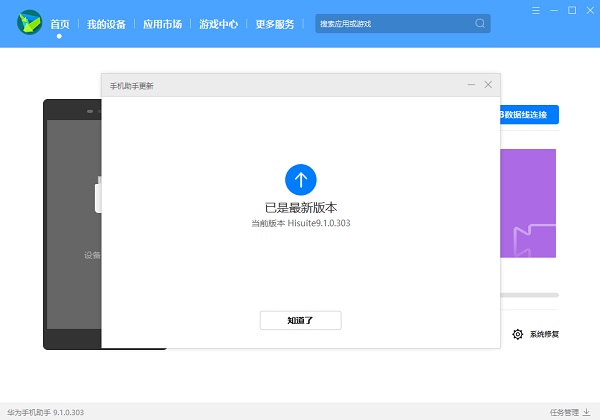
华为手机助手更新到最新版本
最新版本的安装包在安装过程中会出现错误,导致无法安装。所以本站给出的是前一版本的安装包,然后通过在线更新到最新版本。
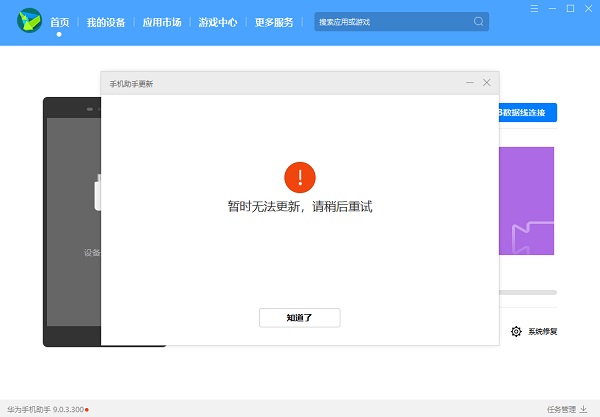
1、通过上方的安装步骤安装完毕后,进入华为手机助手,此时会弹出更新提示,但点击更新会无法更新。
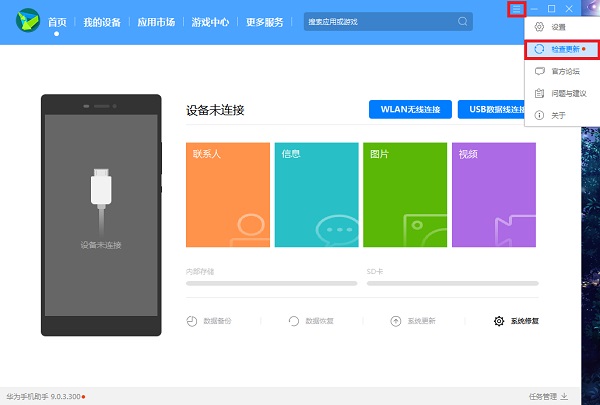
2、此时我们将软件退出,重新打开软件,选择右上方设置,找到【检查更新】。
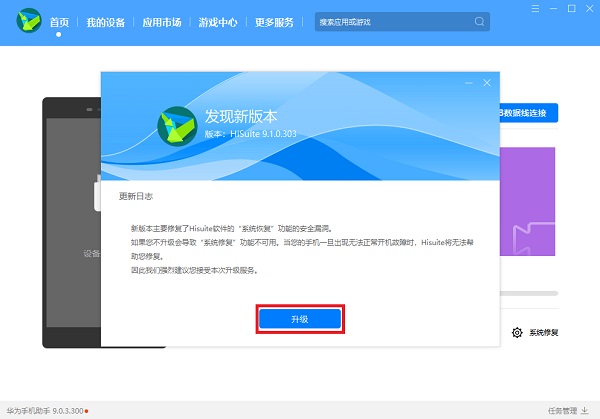
4、等待检查更新,然后点击【升级】,下载完毕后点击【立即安装】。
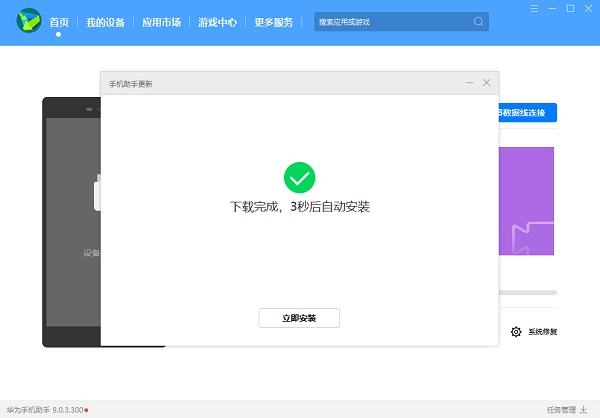
5、按照之前的安装步骤安装,安装过程中会出现正在运行提示,点击【确定】即可。
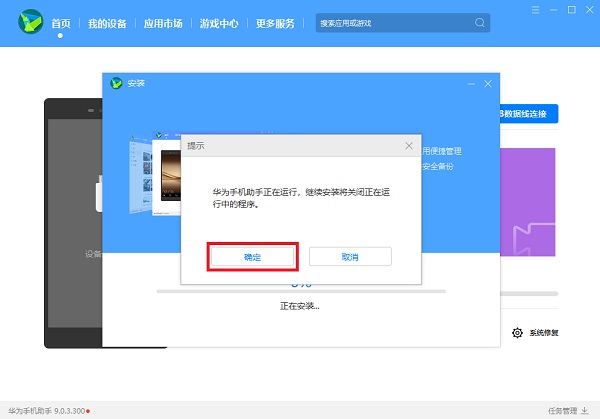
6、稍等片刻后,最新版本就安装成功了。