ppt2013设置背景格式的操作步骤

2020-02-26 12:55:04来源:下载之家作者:down

PowerPoint

PowerPoint

软件类型:办公软件 软件大小:5.69MB 软件平台:  PC  软件语言:简体

标签: powerpoint

查看详情

      小伙伴们你们知道在ppt2013中如何设置背景格式呢?今天小编很乐意与大家分享在ppt2013设置背景格式的操作步骤,感兴趣的可以来了解了解哦。

      ppt2013设置背景格式的操作步骤

ppt2013设置背景格式的操作步骤

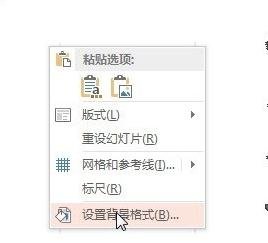
      新建一个空白幻灯片,在空白位置右击在弹出的菜单中选择“设置背景格式”
ppt2013设置背景格式的操作步骤

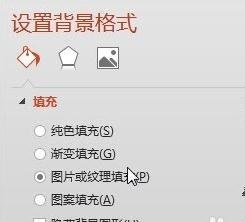
      在“设置背景格式”窗口中选择“图片或纹理填充”命令。

ppt2013设置背景格式的操作步骤

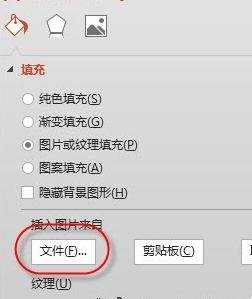
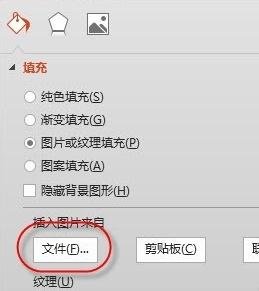
      这时点击下方插入图片来自于“文件”按钮。

ppt2013设置背景格式的操作步骤

      在“插入图片”窗口可以选择自己做成背景的图片。

ppt2013设置背景格式的操作步骤

      如果想将幻灯片中已经图片设置成背景的话,可以复制这个图片。

ppt2013设置背景格式的操作步骤

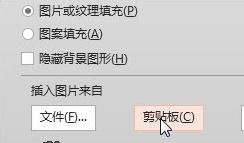
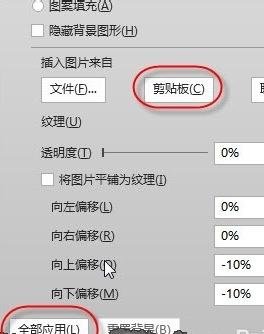
      在插入图片来自于选择“剪切板”命令。

ppt2013设置背景格式的操作步骤

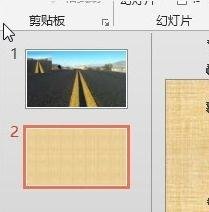
      确定后会发现只有一个幻灯片的背景发生了变化,如何将所有的幻灯片的背景都发生变化呢?
ppt2013设置背景格式的操作步骤

      点击剪切板点击全部应用按钮。

ppt2013设置背景格式的操作步骤

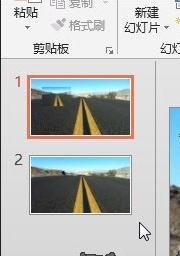
      这时会发现所有的幻灯片的背景都已发生变化。

ppt2013设置背景格式的操作步骤

      以上这里为各位分享了ppt2013设置背景格式的操作流程。有需要的朋友赶快来看看本篇文章吧。