








很多用户在使用Lumion的时候,不是很熟悉其中怎么制作高级材质贴图本期为你们带来的教程就描述了Lumion制作高级材质贴图的简单操作步骤。
Lumion制作高级材质贴图的简单操作步骤

打开Lumion,导入模型后,点击操作界面左侧【材质库】
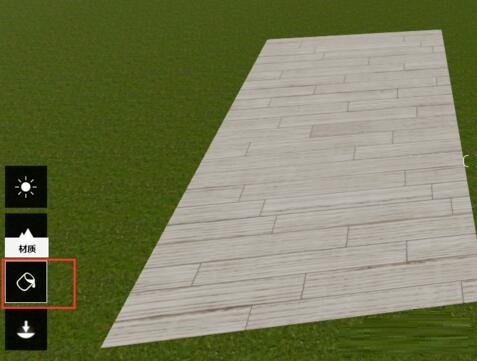
选中需替换的材质,在材质库中,点击对应材质
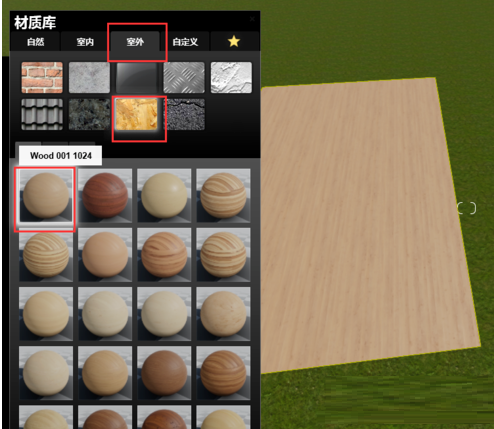
双击材质,进入材质的参数设置界面,然后点击如图所示按钮
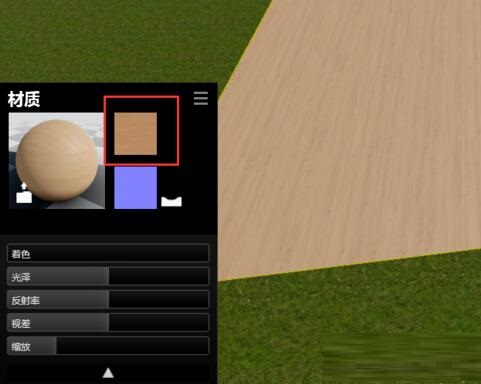
选择下载好的材质贴图,点击【打开】
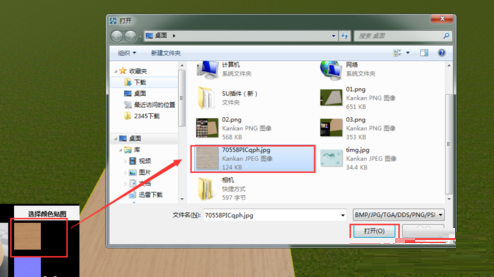
打开设置,调整红色框里的参数,对参照的坐标、大小、偏移、旋转等进行调整,最后达到最终效果
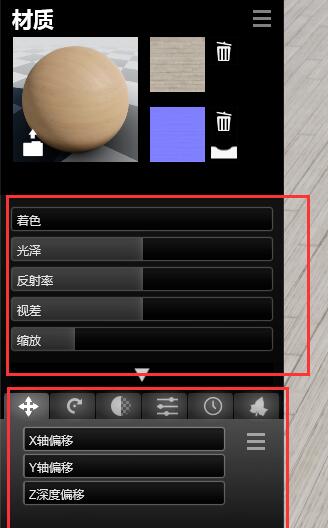
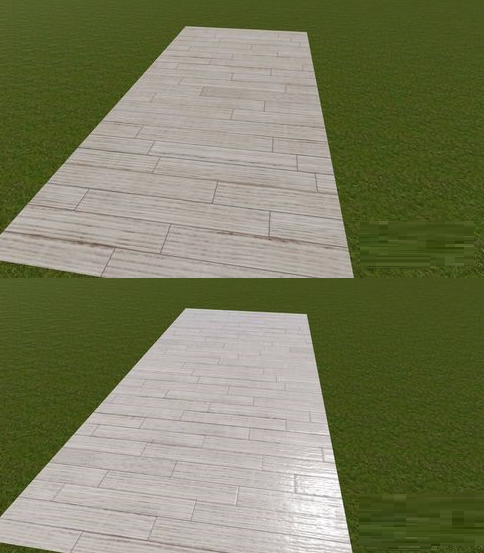
这样就可以制作到高级的材质贴图。以下是同一张材质一张没有经过这个方法的渲染效果,另外一张是经过这种方法后的渲染效果。对比后,发现,后者明显好于前者。
上文就讲解了Lumion制作高级材质贴图的简单操作步骤,希望有需要的朋友都来学习哦。