











刚入手Word的朋友,可能还不太了解对齐上下文字的操作,小编今天就带来Word对齐上下文字的操作过程,感兴趣的小伙伴们一起学习一下吧!U)。
Word对齐上下文字的操作过程

我们以下面的这个文本为例子。
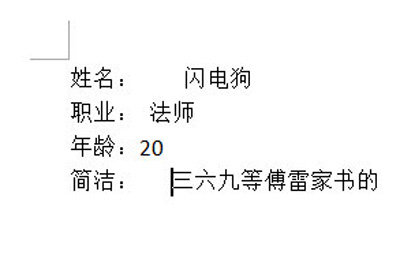
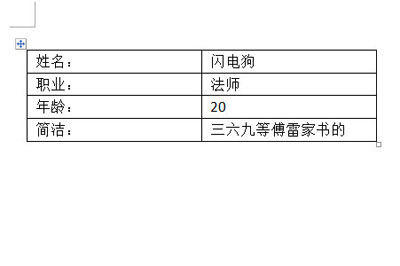
这里我们不需要敲回车敲空格,我们要插入一个表格,具体是多少乘多少根据你的文本要求来,比如我们这里是2*4。
然后把文字全部复制到表格中,并调整表格的大小,使其适配文本。
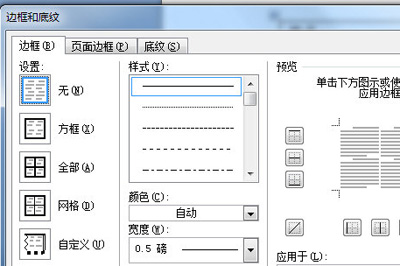
接着在表格上右键,选择边框和底纹,在里面设置为无边框。
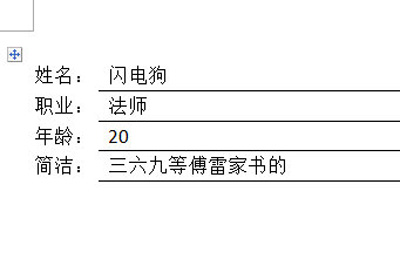
如果有需要,我们选择内容列,添加中框线和下框线。最后我们按CTLR+L,让文本进行快速左对齐。
上面就是小编为大家讲解的Word对齐上下文字的操作过程,一起来学习学习吧。相信是可以帮助到一些新用户的。