




估计有的用户还不了解WIN7硬盘参数错误的操作,下文小编就分享WIN7硬盘参数错误的处理方法,希望对你们有所帮助哦。
WIN7硬盘参数错误的处理方法
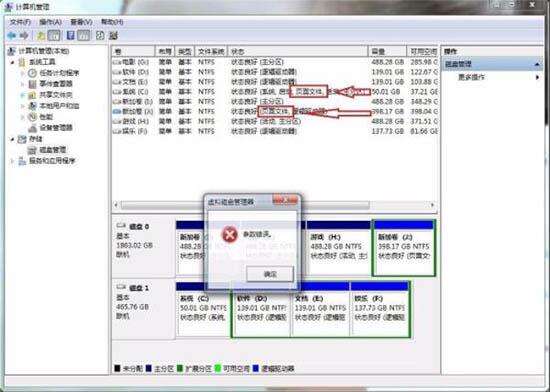
打开磁盘管理,磁盘状态凡是出现“页面文件”的盘都无法修改盘符,图中C盘、J盘修改盘符都会出现参数错误,那怎么解决呢;如图所示:
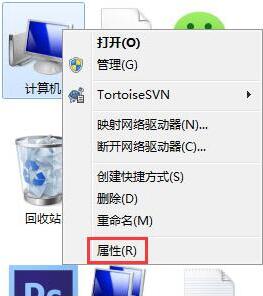
右键计算机单击属性;如图所示:
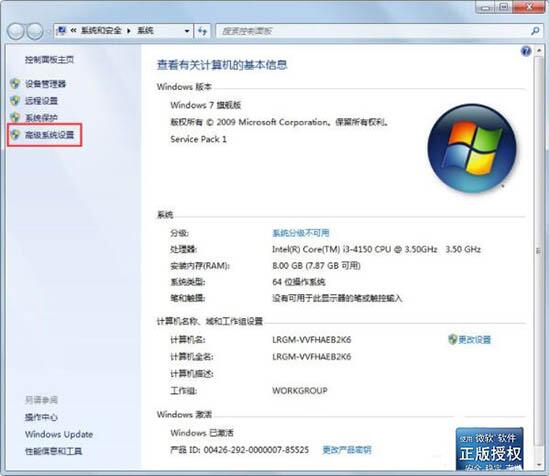
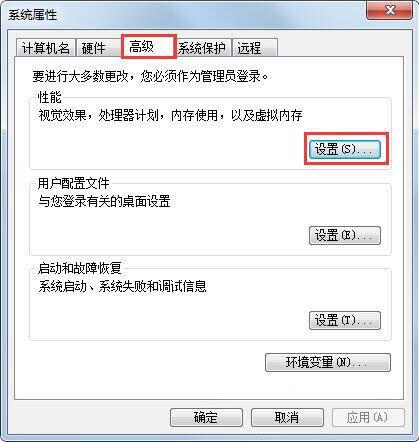
单击高级系统设置,打开系统属性;如图所示:
单击高级,点击性能的设置;如图所示:
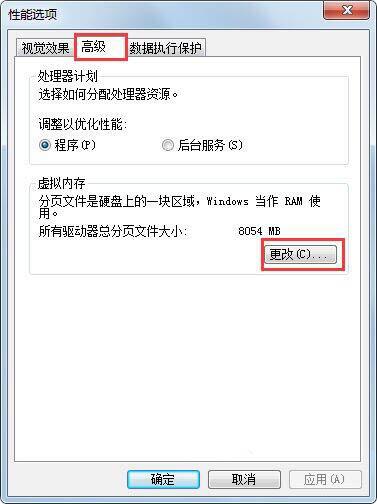
单击高级,点击虚拟内存下的更改;如图所示:
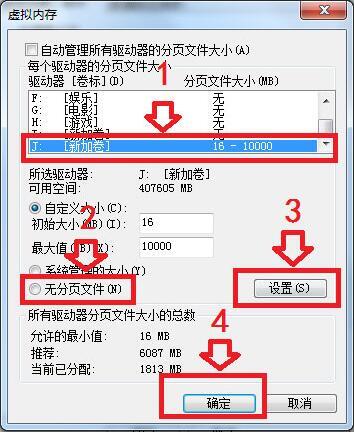
选择提示参数错误的盘(图中的J盘),按顺序点击无分页文件,设置,确定之后电脑会提示重启计算机生效,点击重启,重启后就能修改盘符了。
上文就讲解了WIN7硬盘参数错误的解决技巧,希望有需要的朋友都来学习哦。