




亲们或许不知道WIN10如何删掉升级文件的详细操作,那么今天小编就讲解WIN10删掉升级文件的操作方法哦,希望能够帮助到大家呢。
WIN10删掉升级文件的操作方法
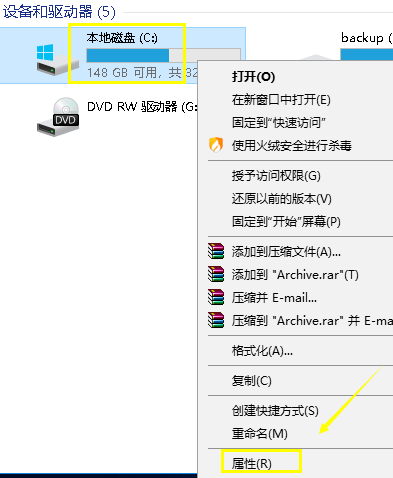
进入系统桌面,双击此电脑打开,鼠标右键C盘,选择属性打开,进入下一步。
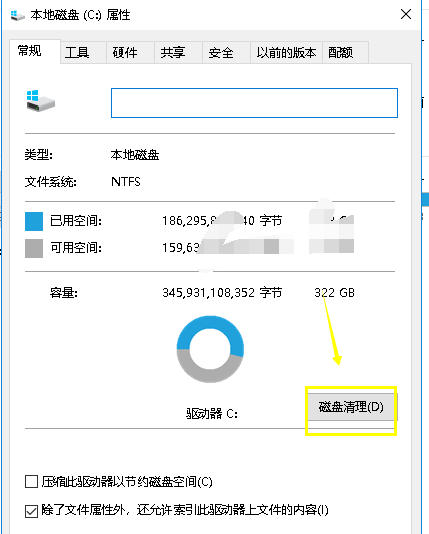
在打开的磁盘属性界面点击磁盘清理,进入下一步。
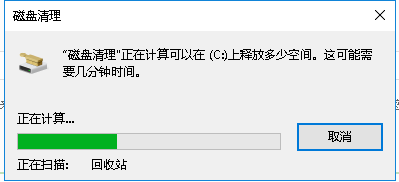
这是系统会自动扫描电脑中存在的垃圾文件,耐心等待即可。
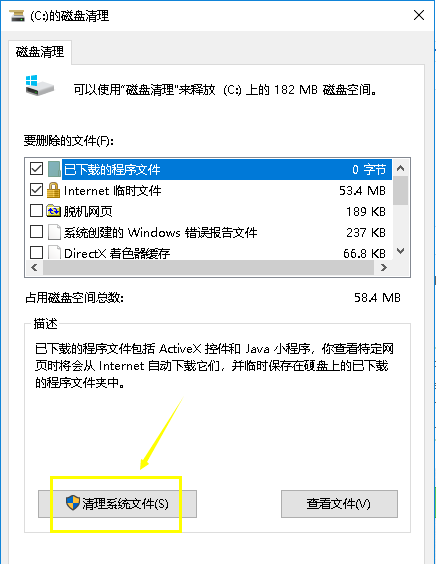
扫描结果出来之后,点击界面左下方的清理系统文件按钮,进入下一步。
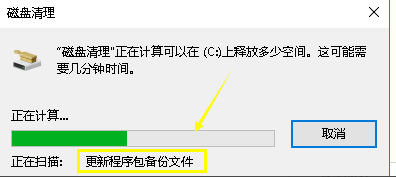
这是系统会扫描电脑中的系统更新文件和驱动包文件,耐心等待即可。
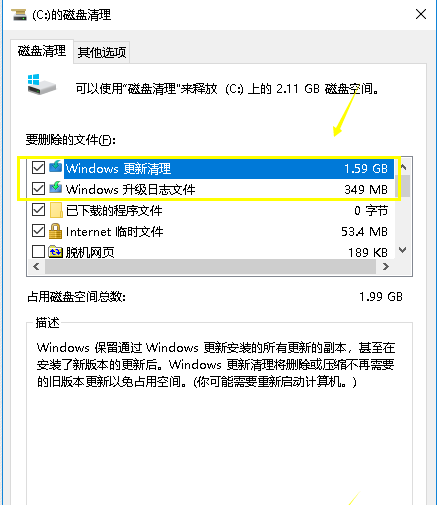
出现扫描结果后,将需删除的文件勾选,然后点击确定,进入下一步。
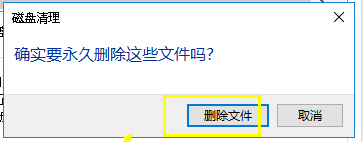
在弹出的磁盘清理提示框中,点击删除文件,进入下一步。
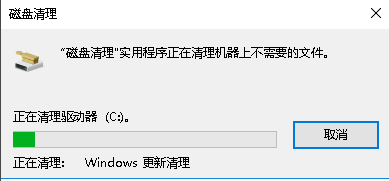
接下来系统就会自动清理各种垃圾了,耐心等待清理完毕就可以了。
以上这里为各位分享了WIN10删掉升级文件的操作过程。有需要的朋友赶快来看看本篇文章吧。