











ppt2013如何设计立体图形的操作困扰着不少果粉,下面小编就讲述了ppt2013设计立体图形的操作步骤,不懂的朋友一起来看看吧。
ppt2013设计立体图形的操作步骤

新建一个PPT,点击“插入—形状—菱形”。拖拽一个菱形,注意调整菱形的角度。
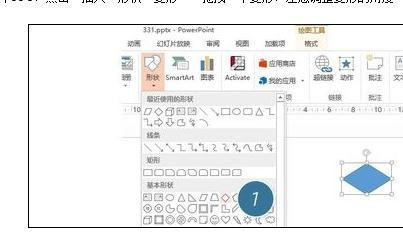
插入平行四边形,拖拽黄点,调整边的斜度正好与菱形的一条边契合。
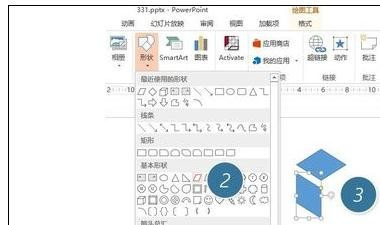
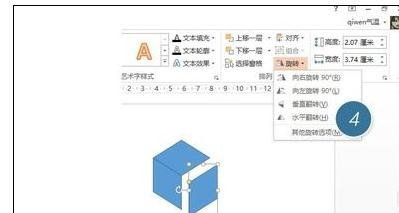
将平行四边形复制一份,然后进行“水平翻转”,然后将其拼在一起。
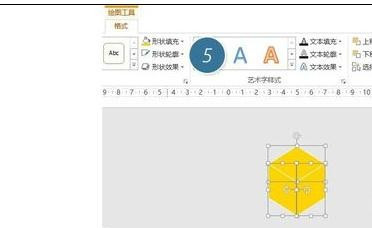
Ctrl+A 选中所有图形,然后设置填充颜色和白色边框轮廓。
有了一个“立方体”后就好办了。按住Ctrl键拖拽复制N个。然后将其拼成一个立体堆即可。

以上这里为各位分享了ppt2013设计立体图形的操作步骤。有需要的朋友赶快来看看本篇文章吧。