











当前有部份朋友还不清楚ppt2013如何设置渐变色的操作,所以下面小编就带来了ppt2013设置渐变色的操作教程,一起来看看吧!
ppt2013设置渐变色的操作方法

打开ppt2013,新建空白文档后,在内容上输入文字。点击菜单栏上“形状”按钮。在下拉菜单中选择其中一个背景。
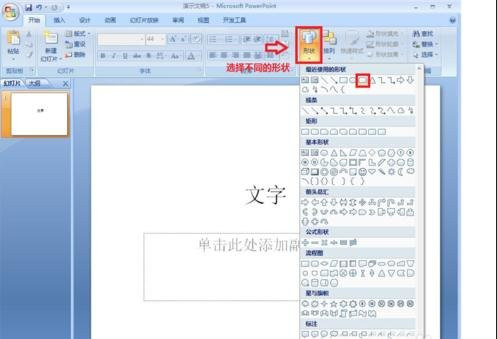
点击完成后,在文档中将图片的打开,大小依个人喜好,一般小于底色的大小。
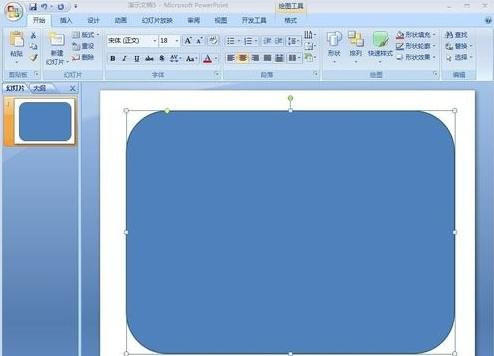
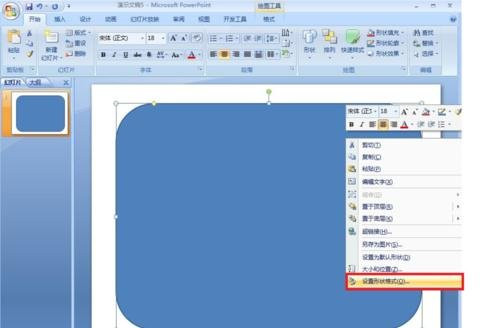
在背景图案上,右键鼠标即会弹出下拉菜单,在下拉菜单中选择“设置形状格式”键。
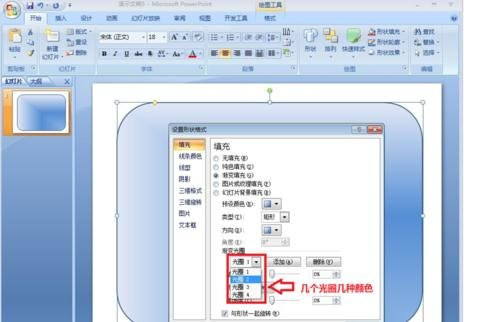
在弹出对话框中选择左侧对话框“填充”。在填充中可以选择不同的样式,这里选择“渐变填充”。
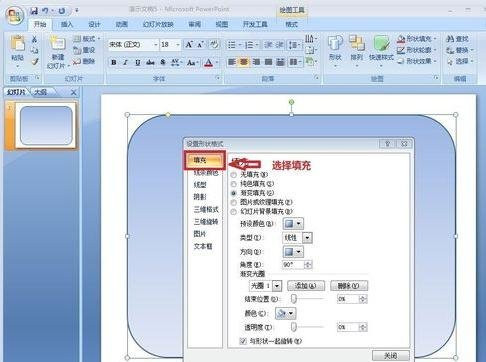
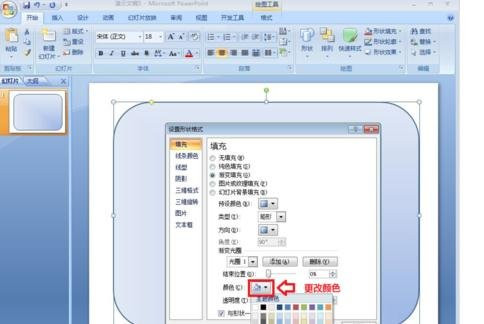
在下方可选择“渐变光圈”中,直接将颜色选择完成后,点击“添加”即会在填充时出线不同的光圈。几种颜色就添加几种光圈即可。下方的颜色按钮可以选择不同的颜色。
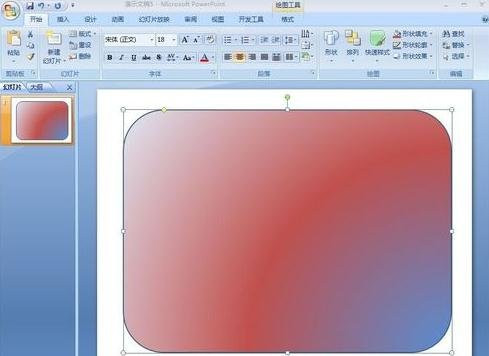
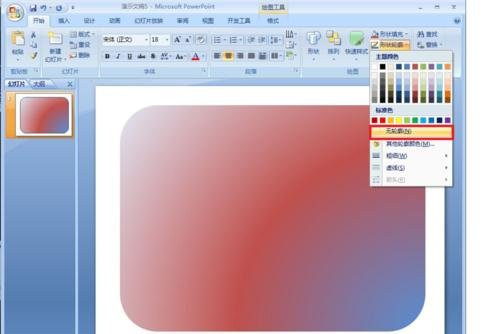
设置完成颜色后,点击菜单栏上的“形状轮廓”,在下拉菜单中将轮廓设置为无,确定完成。
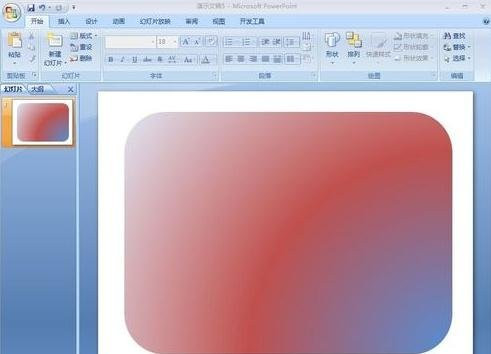
上文就讲解了ppt2013设置渐变色的操作流程,希望有需要的朋友都来学习哦。