




相信有的朋友对于Excel根据单元格颜色求和的简单操作还不是很了解,而今天小编就带来了Excel根据单元格颜色求和的图文方法,有需要的朋友就跟小编一起来学习一下吧。
Excel根据单元格颜色求和的图文方法

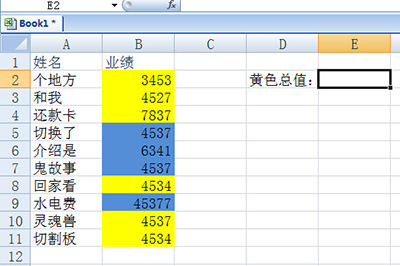
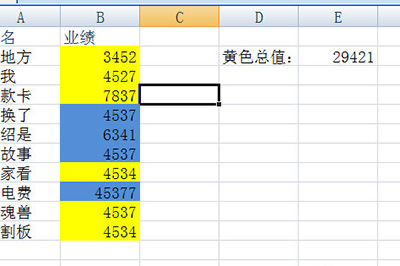
以下方这张表格为例子,要把黄色单元格的里的数值进行快速求和。
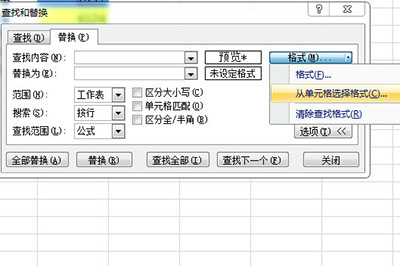
按CTLR+H调出查找与替换窗口,并点击旁边的选项,在【查找内容】的格式按钮旁边点击小箭头,在弹出的菜单中选择【从单元格选择格式】。
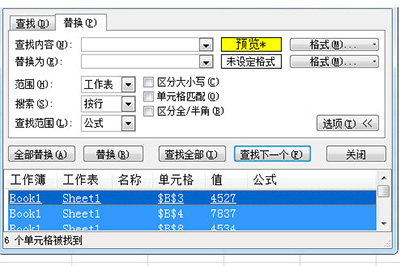
吸取黄色单元格,并查找全部。接着CTRL+A全选查找框的所有单元格,并关闭。
点击上方【公式】-【定义的名称】,在里面输入黄色。
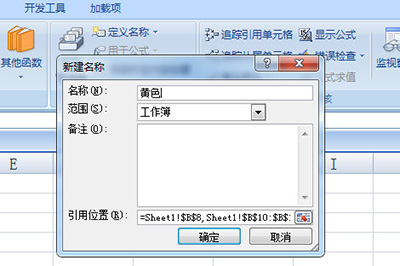
最后在要求和的单元格内输入公式=SUM(黄色)。一个回车,所有黄色的单元格数值都被求和出来啦,即使里面的数据被改动,总和数值也会自动变换哦。
还不了解Excel根据单元格颜色求和的相关操作的朋友们,不要错过小编带来的这篇文章哦。