







最近有一些在使用EDIUS的用户们,问小编其中是怎样调节色彩平衡视频的?下文这篇教程就描述了EDIUS调节色彩平衡视频的详细步骤。
EDIUS调节色彩平衡视频的详细步骤

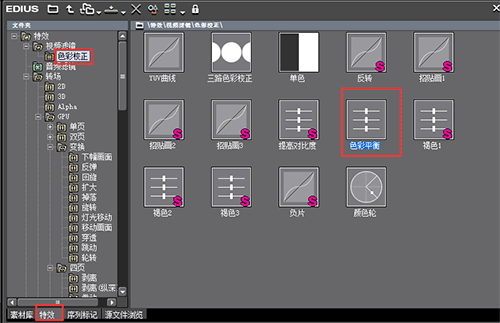
1、我们打开特效面板,在该窗口中点击“视频滤镜——色彩校正”,选择“色彩平衡”,然后拖拽大素材的视频部分。
2、在信息面板汇总双击“色彩平衡”打开其设置窗口,详细见下图:
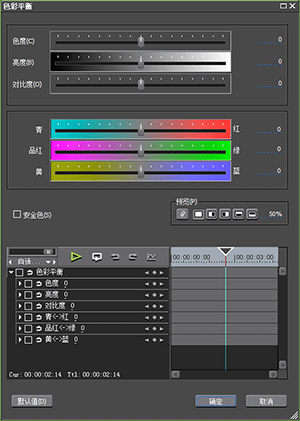
3、在下方设置关键帧窗口处,移动时间线到指针起始位置,启用关键帧,为所有项添加关键帧。移动时间线指针更改当前色度参数,软件会在当前位置自动创建关键帧。
4、我们还可以调整关键帧曲线,选中关键帧,右击,将出现如下画面,我们可以在这里选择:
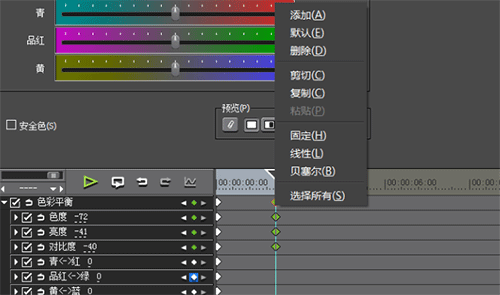
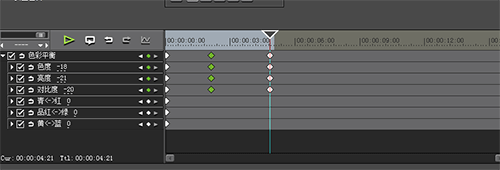
5、再次移动关键帧并将所有项添加缺省值是画面恢复原始效果。
相信伙伴们看完了上文描述的EDIUS调节色彩平衡视频的具体流程介绍,大家应该都学会了吧!