Photoshop设计米老鼠头像的操作过程

2020-02-04 14:31:10来源:下载之家作者:tjxz

photoshop

photoshop

软件类型:图像处理 软件大小:163.00MB 软件平台:  PC  软件语言:简体中文

标签: Photoshop PS 图像制作

查看详情

      一些用户们在使用Photoshop的时候,不是很熟悉其中是怎么设计米老鼠头像?今日这篇文章就带来了Photoshop设计米老鼠头像的操作过程。

      Photoshop设计米老鼠头像的操作过程
Photoshop设计米老鼠头像的操作过程

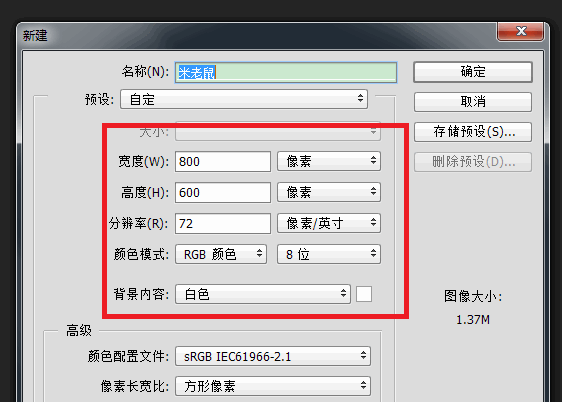
      按Ctrl+N键,新建立一个文件,大小:800 x 600像素、72分辨率、RGB模式。
Photoshop设计米老鼠头像的操作过程

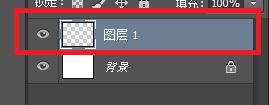
      按Ctrl + Shift + Alt + N键新建“图层 1”,

Photoshop设计米老鼠头像的操作过程

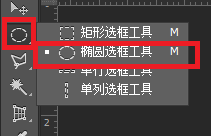
      在工具箱中选择“椭圆选框工具”,

Photoshop设计米老鼠头像的操作过程

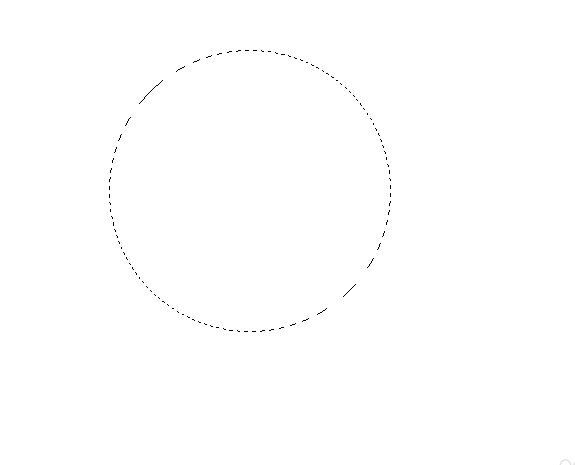
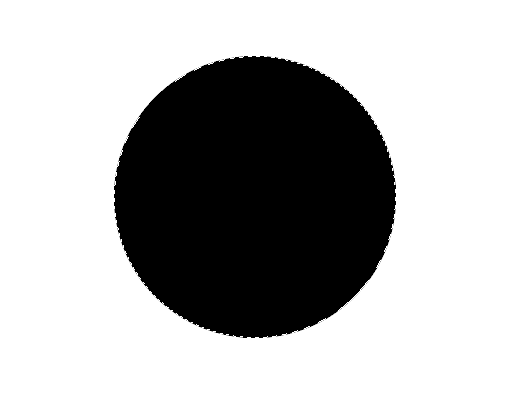
      按住Shift + Alt 键画出一个正圆,

Photoshop设计米老鼠头像的操作过程

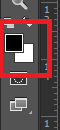
      设置前景色为黑色,

Photoshop设计米老鼠头像的操作过程

      按Alt + Delete 键 填充前景色,

Photoshop设计米老鼠头像的操作过程

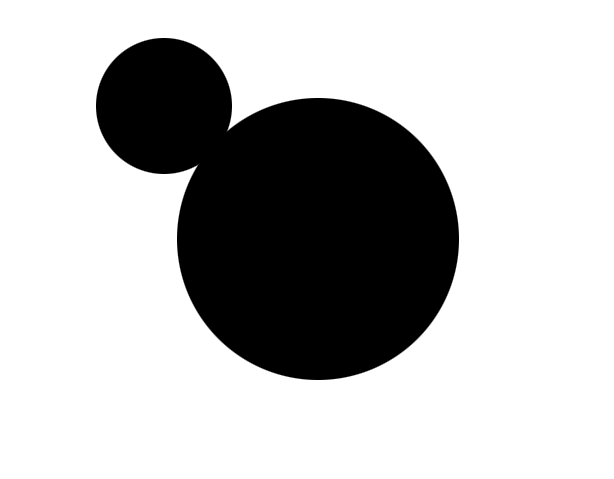
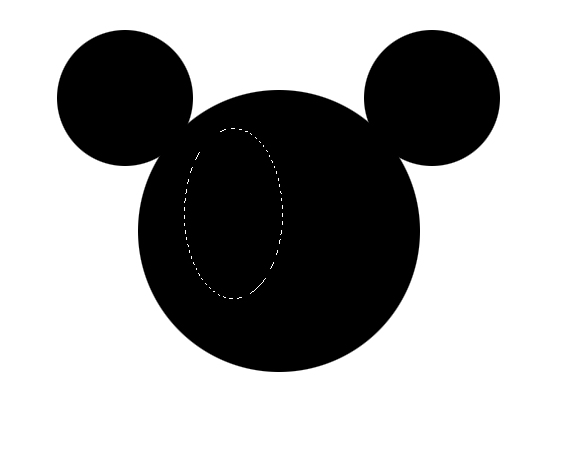
      再新建“图层2”,绘制第一只耳朵,

Photoshop设计米老鼠头像的操作过程

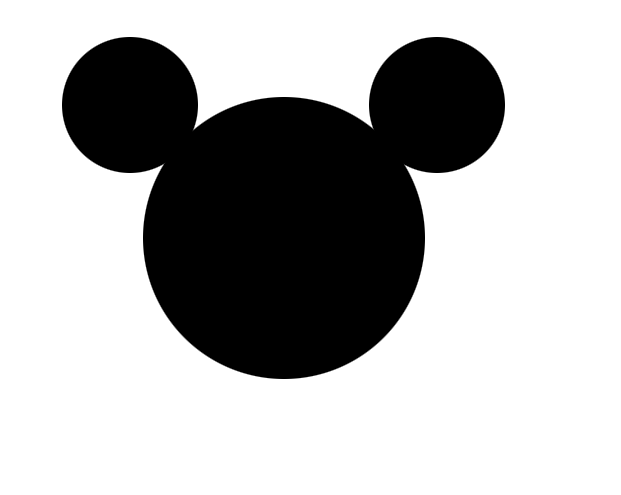
      选择移动工具,按住Alt键复制出另外一只耳朵,

Photoshop设计米老鼠头像的操作过程

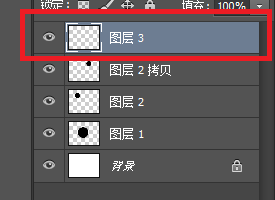
      新建“图层3”,画出一个椭圆,

Photoshop设计米老鼠头像的操作过程

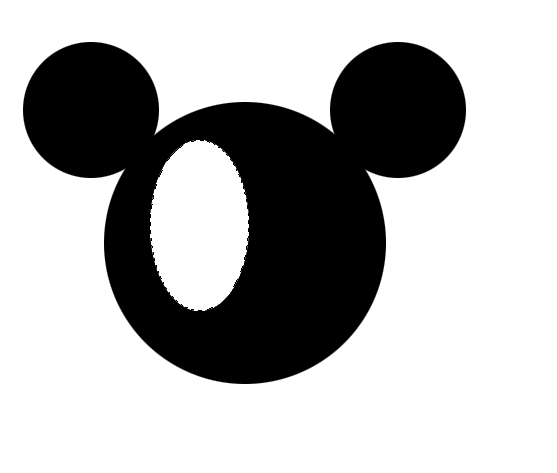
      将椭圆选区填充为白色,

Photoshop设计米老鼠头像的操作过程

      选择移动工具,按住Alt键复制出另一个白色椭圆,

Photoshop设计米老鼠头像的操作过程

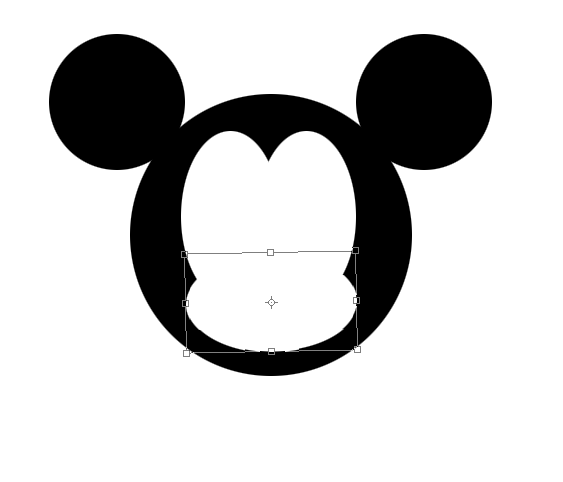
      再复制一个椭圆,按Ctrl + T键,旋转图形,

Photoshop设计米老鼠头像的操作过程

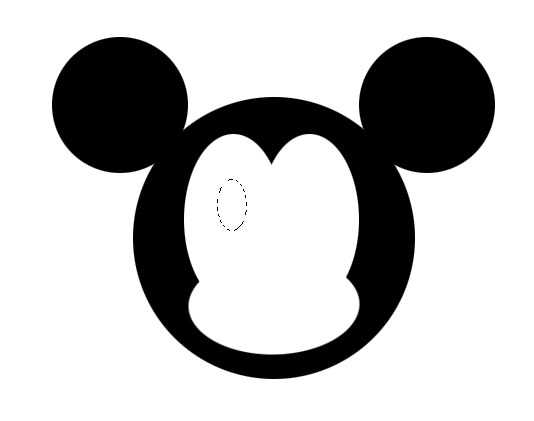
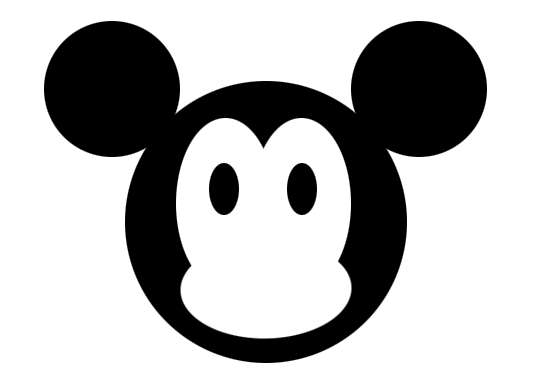
      继续用“椭圆选框工具”绘制出眼睛,

Photoshop设计米老鼠头像的操作过程

      填充前景色(黑色),

Photoshop设计米老鼠头像的操作过程

      选择移动工具,按住Alt键复制出另外一只眼睛,

Photoshop设计米老鼠头像的操作过程

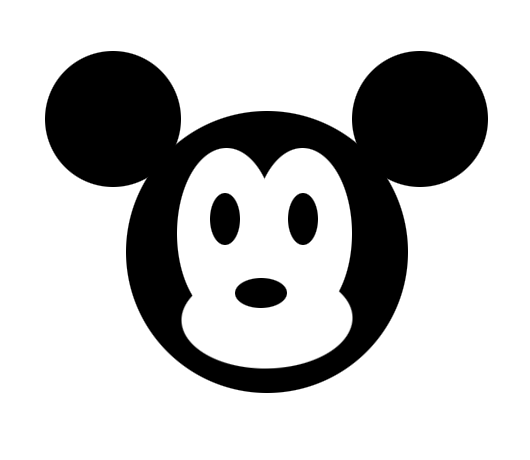
      绘制鼻子,

Photoshop设计米老鼠头像的操作过程

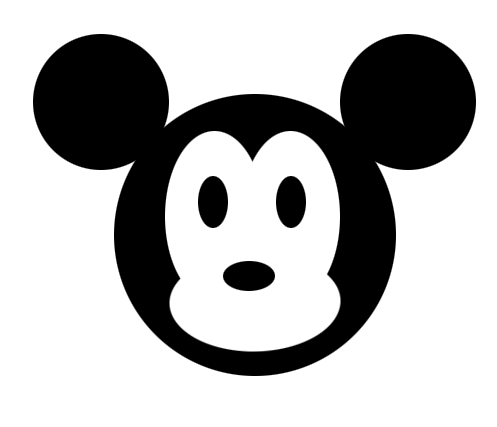
      到这就完成了。

Photoshop设计米老鼠头像的操作过程

      上面就是小编为各位讲述的Photoshop设计米老鼠头像的操作步骤,一起来学习学习吧。相信是可以帮助到一些新用户的。