Photoshop将人像眼睛放大的操作步骤

2020-01-15 08:46:27来源:下载之家作者:dingding

photoshop

photoshop

软件类型:图像处理 软件大小:163.00MB 软件平台:  PC  软件语言:简体中文

标签: Photoshop PS 图像制作

查看详情

      在Photoshop将人像眼睛放大呢?下面就为大家分享Photoshop将人像眼睛放大的操作步骤,有需要的可以来了解了解哦。

      Photoshop将人像眼睛放大的操作步骤

Photoshop将人像眼睛放大的操作步骤

      操作方法一

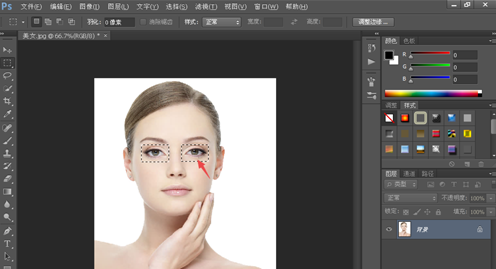
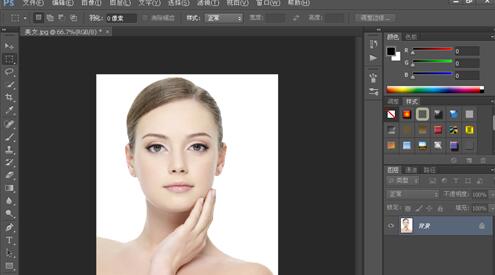
      打开Photoshop,进入界面,导入一张图片素材,点击矩形选框工具,用鼠标在一只眼睛的周围进行框选
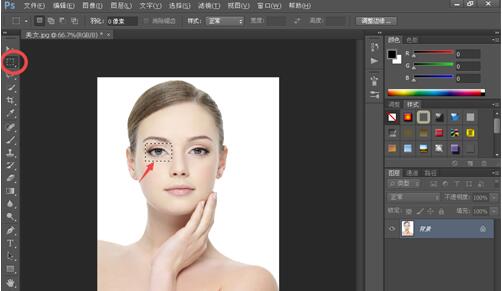
Photoshop将人像眼睛放大的操作步骤

      按住shift键,用鼠标在另一只眼睛的四周添加选区

Photoshop将人像眼睛放大的操作步骤

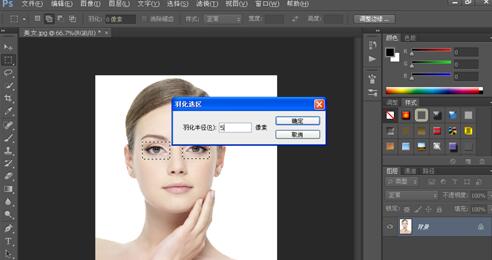
      按快捷键【shift+F6】,打开羽化选区对话框,设置合适参数

Photoshop将人像眼睛放大的操作步骤

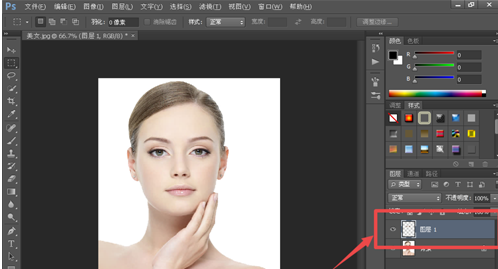
      按快捷键【Ctrl+J】,复制生成图层1

Photoshop将人像眼睛放大的操作步骤

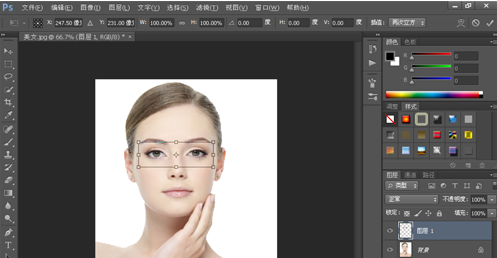
      按快捷键【Ctrl+T】,打开变换控制框,调整眼睛的大小和位置

Photoshop将人像眼睛放大的操作步骤

      即可成功放大人物的眼睛,效果如图

Photoshop将人像眼睛放大的操作步骤

      操作方法二

      将人物照片导入到ps软件,在菜单栏中点击【滤镜】——【液化】命令
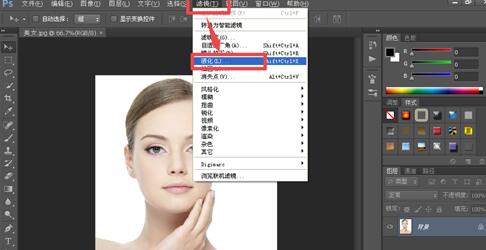
Photoshop将人像眼睛放大的操作步骤

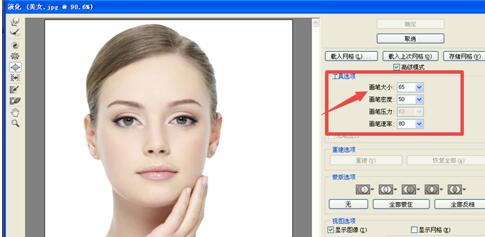
      打开液化对话框,选择膨胀工具,根据实际需要来设置参数

Photoshop将人像眼睛放大的操作步骤

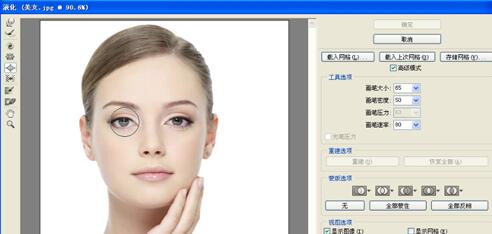
      分别点击人物的眼睛位置,这样也能放大人物眼睛

Photoshop将人像眼睛放大的操作步骤

      快来学习学习Photoshop将人像眼睛放大的操作方法吧,一定会帮到大家的。