









现在使用Photoshop的朋友越来越多,而接下里的这篇文章小编就带来Photoshop给照片加上光线效果的操作步骤,感兴趣的朋友就跟小编一起来学习一下吧。
Photoshop给照片加上光线效果的操作方法
1、将照片导入到Photoshop中后,按快捷键CTLR+ALT+2快速选取图片高光区域
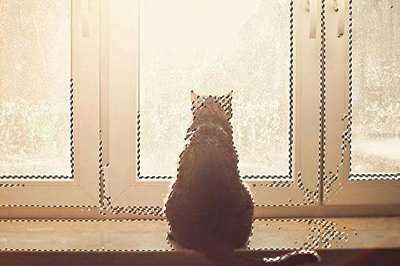
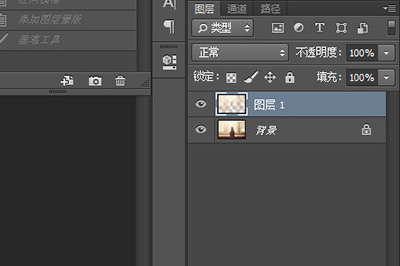
2、按CTRL+J将选取的内容单独复制出一个图层
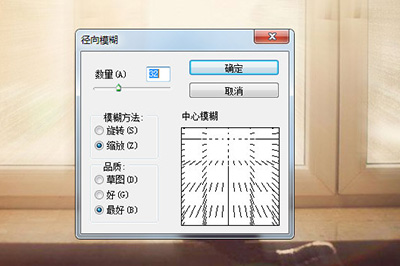
3、使用【滤镜】-【模糊】-【径向模糊】。在选项框中,模糊方法选择缩放,品质选择最好,然后调整数量,数量越大光线强度越高,建议不要太高,不然会影响画面效果。
4、最后光线的效果就出来了。
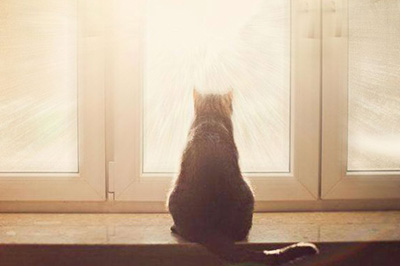
5、当然,若画面中其他部分也收到的模糊的影响,可以通过蒙板工具,然后涂抹不受光线找色的区域即可。
以上这里为各位分享了Photoshop给照片加上光线效果的操作流程。有需要的朋友赶快来看看本篇文章吧。