









Photoshop如何制作折叠字体呢,话说不少用户都在咨询这个问题呢?下面就来小编这里Photoshop制作折叠字体的相关教程吧,需要的朋友可以参考下哦。
Photoshop制作折叠字体的相关教程
1、需要在画布上打出你想要做的字,建议使用黑体这类的粗体字。
2、复制出一个图层来,并将下方的文字颜色改为黑色。
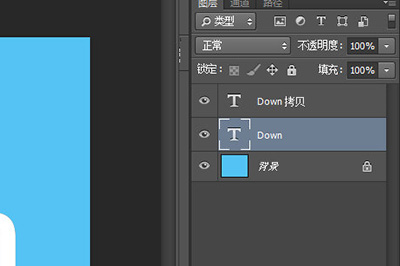
3、将上方复制出来的文字图层右键【栅格化文字】。
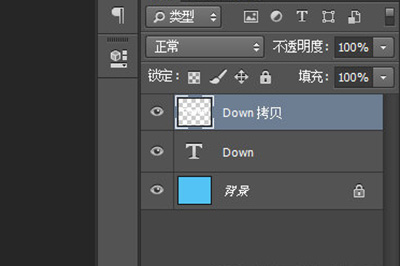
4、接下来是重点的操作步骤,使用选框工具,选中单个字母的一半位置,接着使用CTRL+T进入自由变换状态。
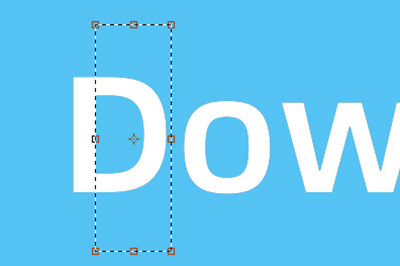
6、最后我们按住CTRL键,点击中间的小框往上拖,这样折叠的效果就出来啦!
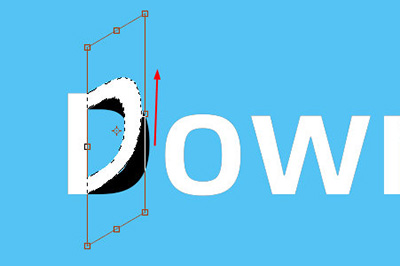
7、然后如法炮制对其他字母单词进行操作,最终得到折叠字的效果。

上面就是小编为大家带来的Photoshop制作折叠字体的操作步骤,一起来学习学习吧。相信是可以帮助到一些新用户的。