




有那么一部份多朋友还不熟悉3Ds MAX如何制作菱角花瓶的操作,下面小编就讲解3Ds MAX制作菱角花瓶的详细步骤,希望对你们有所帮助哦。
3Ds MAX制作菱角花瓶的详细步骤

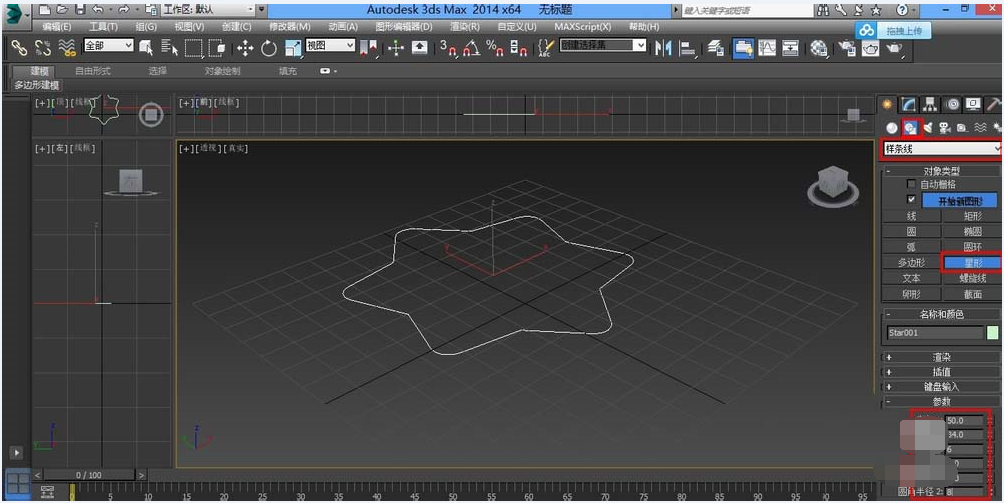
1、打开3Ds MAX软件,选择图形,星形,设置参数如图
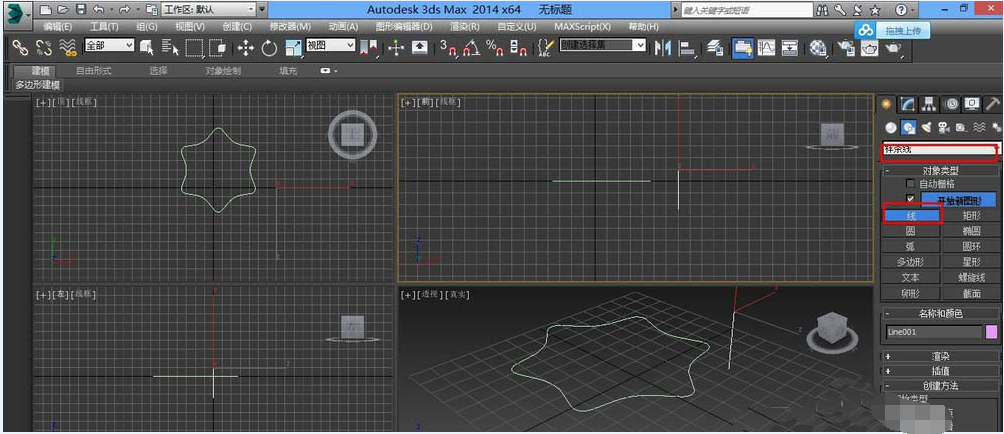
2、在前视图上面用图形创建一条线,尽量长点
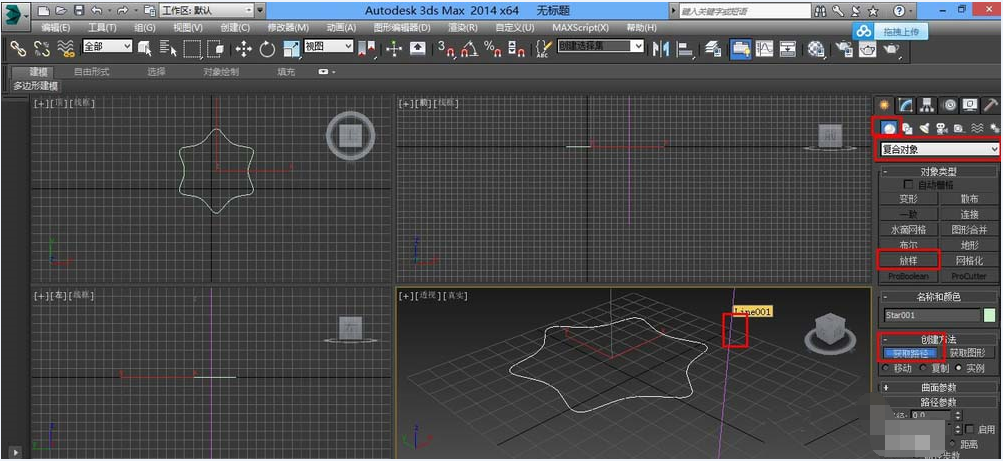
3、选择星形,点击几何体 复合对象,放样 获取路径,点击直线,变成几何体,
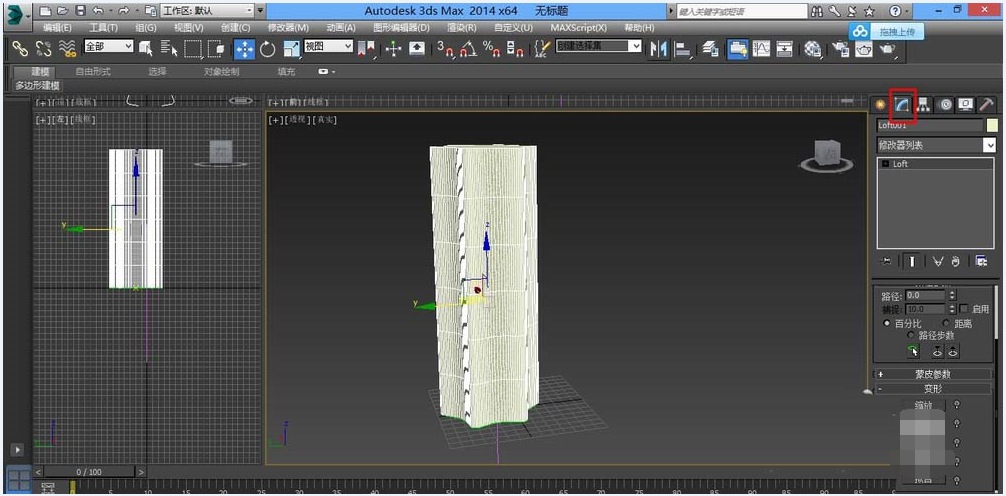
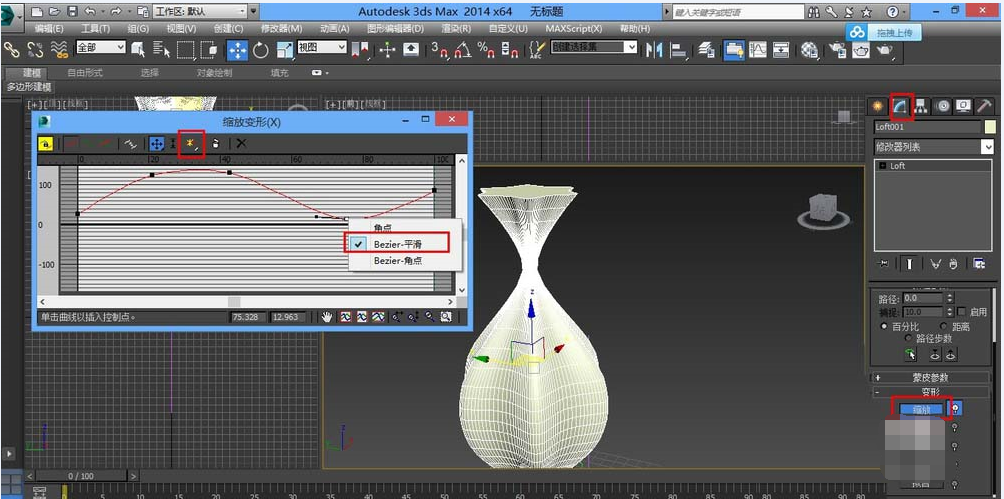
4、然后选择几何体,点击修改,变形下面的缩放,在上面添加点,右击点,转化成平滑角点,调节点如图下位置,可以看到初步显示出瓶子的形状了
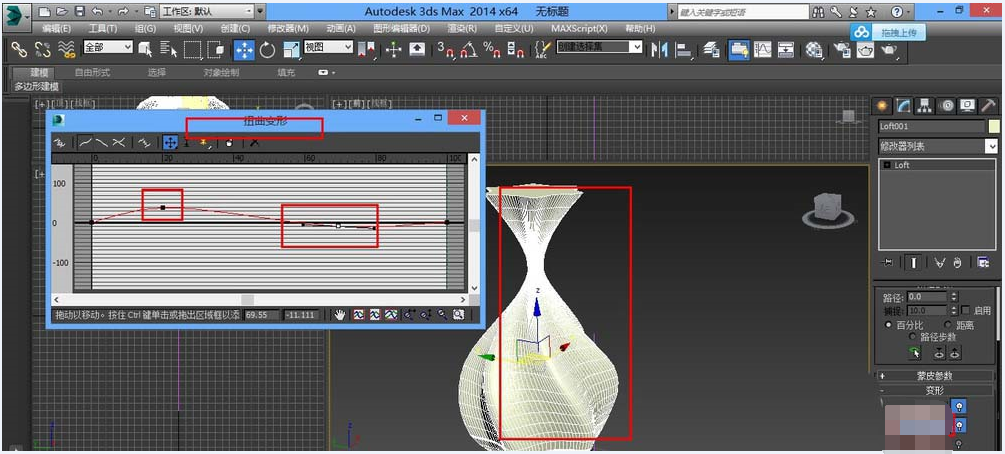
5、在点击变形下面的扭曲,用同样的方法调节点,可以看到瓶子扭曲了
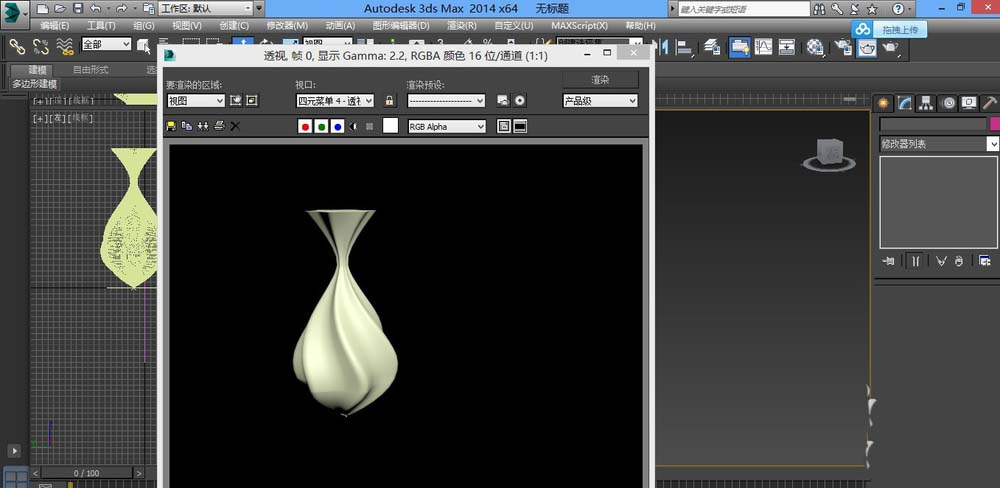
6、渲染一下,可以适当的细化,根据需要调整。
上面就是为各位分享的3Ds MAX制作菱角花瓶的操作流程,一起来学习学习吧。相信是可以帮助到一些新用户的。