





Microsoft Office Outlook中阅读窗格的使用方法介绍

2020-01-06 17:11:08来源:互联网作者:xzwh

微软邮箱WindowsLiveMail2011官方中文纯净安装版

微软邮箱WindowsLiveMail2011官方中文纯净安装版

软件类型:邮件相关 软件大小:670.00KB 软件平台:  PC  软件语言:简体中文

查看详情

      亲们在用Microsoft Office Outlook吗?晓得怎样使用阅读窗格吗?下面就是Microsoft Office Outlook中阅读窗格的使用方法介绍,希望大家喜欢哦。

      Microsoft Office Outlook中阅读窗格的使用方法介绍

Microsoft Office Outlook中阅读窗格的使用方法介绍

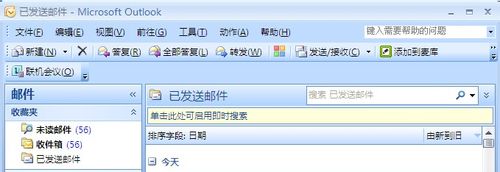
      一开始没有阅读窗格,阅读的时候,要双击邮件列表,然后弹出邮件内容,进行阅读,阅读完,还要点击关闭按钮将邮件关闭
Microsoft Office Outlook中阅读窗格的使用方法介绍

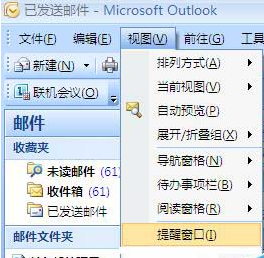
      然后我们在主菜单上,点击“视图”,点击“视图窗格”

Microsoft Office Outlook中阅读窗格的使用方法介绍

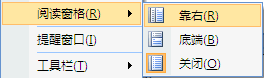
      接着我们点击你想要让阅读窗格所处在的位置,这里选择“靠右”

Microsoft Office Outlook中阅读窗格的使用方法介绍

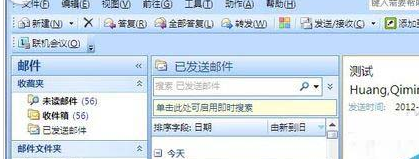
      这时我们完成上述操作,就可以点击右键列表,然后在右侧对邮件进行预览了

Microsoft Office Outlook中阅读窗格的使用方法介绍

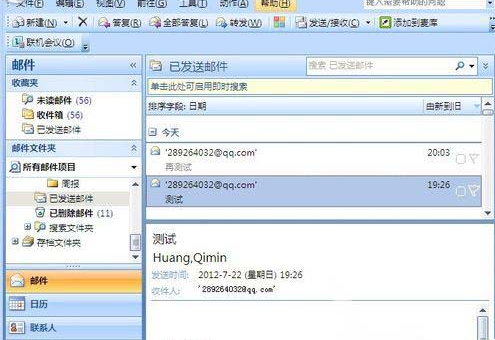
      最后我们当然也可以在步骤3选择“底部”或者“关闭”,选择底部如下图所示

Microsoft Office Outlook中阅读窗格的使用方法介绍

      注意事项:

      拖动边框,可以调节“邮件列表”和“邮件预览”的大小。

      以上即是Microsoft Office Outlook中阅读窗格的使用方法介绍,大家应该都学会了吧!