




当前有部份朋友还不清楚将ppt2013填充背景图片的操作,所以下面小编就带来了ppt2013填充背景图片的操作教程,一起来看看吧!
ppt2013填充背景图片的操作步骤

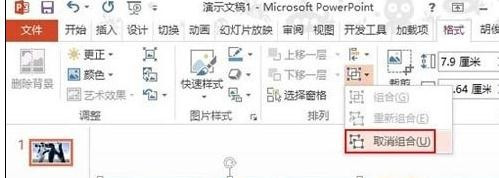
单击图片,点击菜单栏--格式--取消组合。
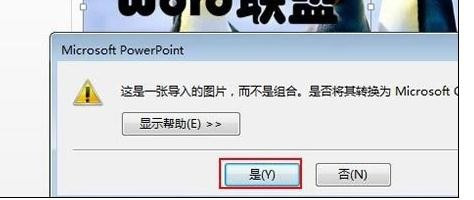
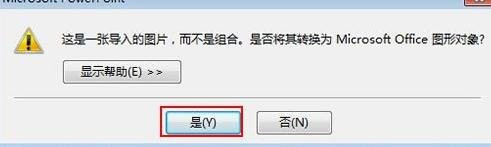
这时会弹出一个Microsoft PowerPoint警告框,我们选择是。
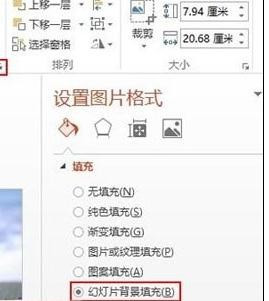
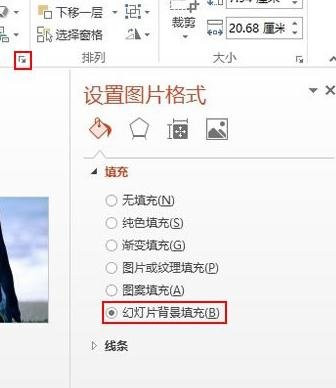
选中文本,单击图片样式旁的按钮,从弹出的设置图片格式任务窗格中勾选幻灯片背景填充。
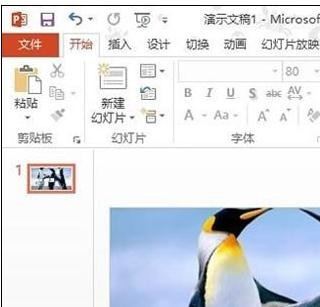
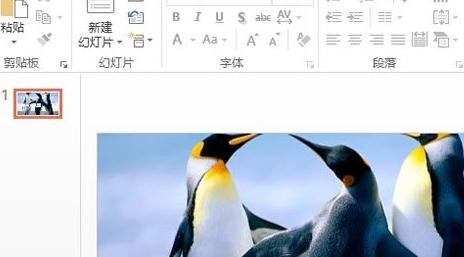
这样就完成了,随意拖动文字,文字背景也会随着变动,总体不影响背景。
选中文字,单击菜单栏--格式--转换,选择弯曲里面的第一种,正方形。
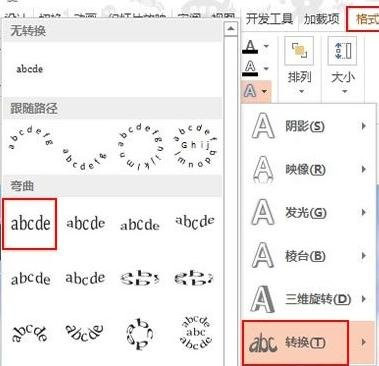
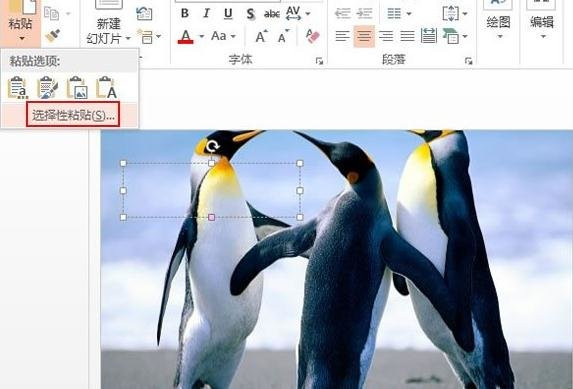
转换完成之后,剪切文字,选择性粘贴。
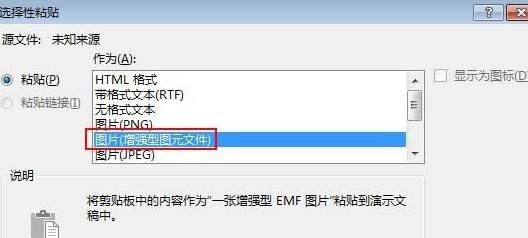
在选择性粘贴对话框中,单击图片(增强型图元文件)
单击图片,点击菜单栏--格式--取消组合。
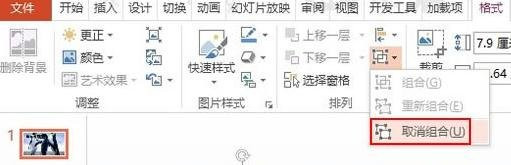
这时会弹出一个Microsoft PowerPoint警告框,选择是。
选中文本,单击图片样式旁的按钮,从弹出的设置图片格式任务窗格中勾选幻灯片背景填充。
这样就完成了,随意拖动文字,文字背景也会随着变动,总体不影响背景。
上文就讲解了ppt2013填充背景图片的操作流程,希望有需要的朋友都来学习哦。