









很多人都在使用MindMapper软件,大家知道怎么创建导图吗?下文小编就带来MindMapper中创建导图的方法步骤,一起来看看吧!
MindMapper中创建导图的方法步骤

方法一
1、首先打开MindMapper软件,进入其开始页面,如图:
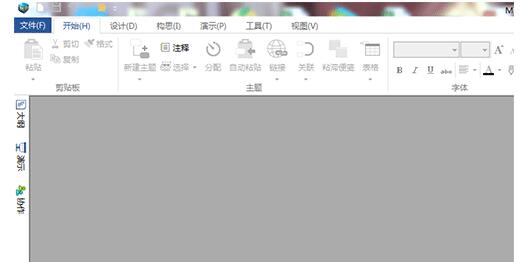
在开始页面的最上端我们可以看到一个白色的文件图标,点击它,即可新建一个新的空白导图了,如图:


方法二
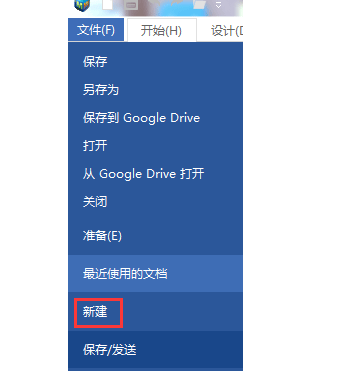
在开始页面中点击“文件”,此刻就会跳出文件菜单页面,在这可以看见“新建”,如下图所示:
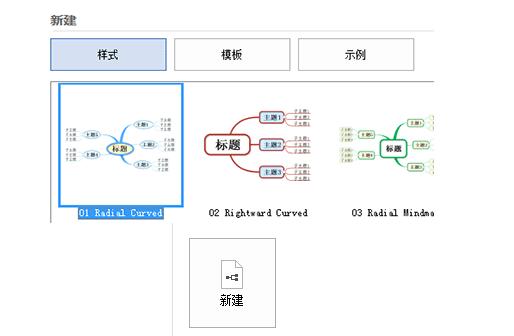
点击“新建”可以看到“样式”、“模板”和“示例”,在“样式中”选择一个导图的样式后,点击右边的新建,就会新建一个新的导图,见下图:
最后还有一个最直接的新建方法,那就是快捷键“Ctrl+N”了。
大家看完MindMapper中创建导图的方法步骤,赶紧去试试吧。