










有很多人不了解wps制作米字格的操作方法,那么今天小编就在这里给大家分享一点我的小经验,希望可以给你们带来帮助。
wps制作米字格的操作方法

打开wps演示,选择绘图工具栏(开始—形状)“自选图形”、“基本形状”、“矩形”按钮,单击鼠标或是按住Shift键,在幻灯片上绘出大小合适的正方形边框,
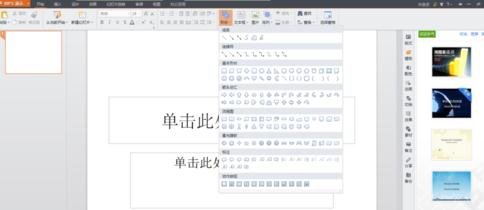

选择绘图工具栏(开始—形状)“自选图形”、“基本形状”、“矩形”按钮,单击鼠标或是按住Shift键,在幻灯片上绘出大小合适的正方形边框,
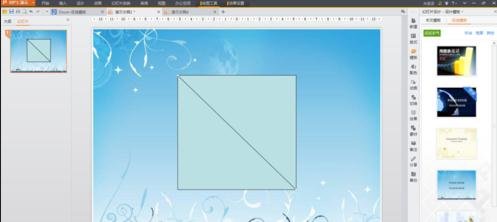
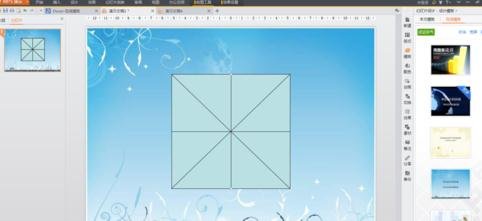
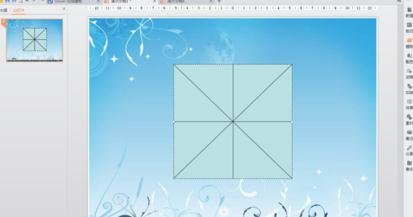
3、按住“Ctrl键”依次点选所画直线,然后单击鼠标右键,在弹出的快捷菜单中选择“组合”、“组合”菜单,把所画直线组合成整体,
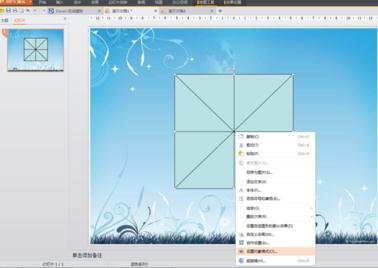
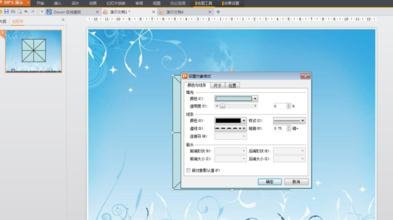
4、再次单击鼠标右键,在弹出的快捷菜单中选择“设置对象格式”,如图。在弹出的对话框中设置线条为虚线。
5、大功告成
还不晓得wps制作米字格的操作过程的朋友们,不要错过小编带来的这篇文章哦。