Flash制作空心文字效果的操作方法

2020-01-04 10:52:03来源:下载之家作者:dingding

      小编相信很多人的处理图像中都少不了Flash这款软件,但是你们了解Flash如何制作空心文字效果.的吗?下文这篇文章就带来了Flash制作空心文字效果的操作方法。

      Flash制作空心文字效果的操作方法

Flash制作空心文字效果的操作方法

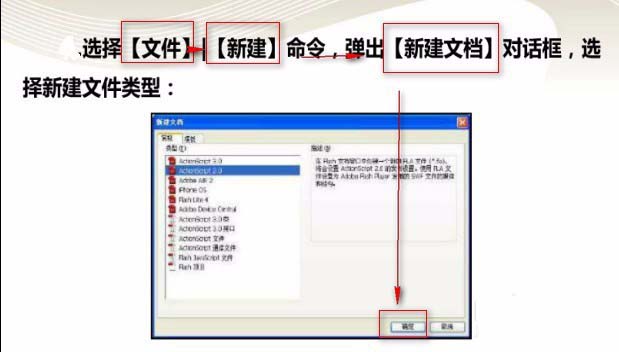
      1、文件--》新建--》新建文档:确定。
Flash制作空心文字效果的操作方法

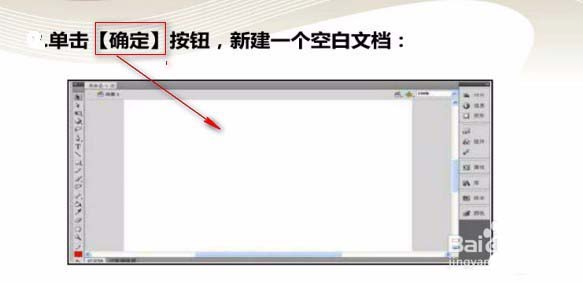
      2、单击:确定,新建一个空白文档。

Flash制作空心文字效果的操作方法

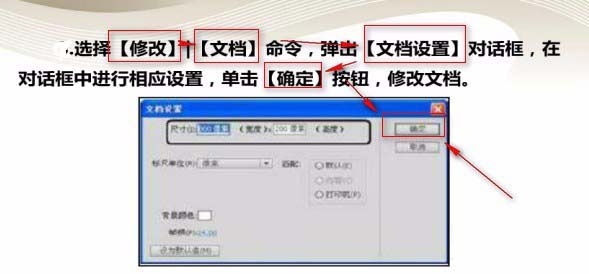
      3、修改--》文档--》文档设置--》确定。

Flash制作空心文字效果的操作方法

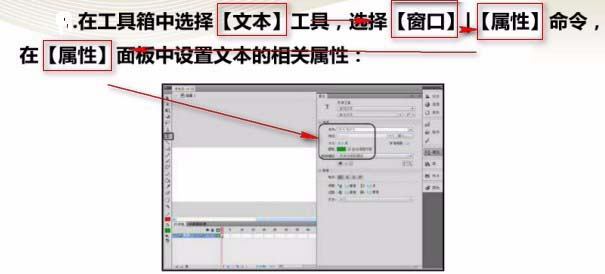
      4、文本--》窗口--》属性--》属性面板。

Flash制作空心文字效果的操作方法

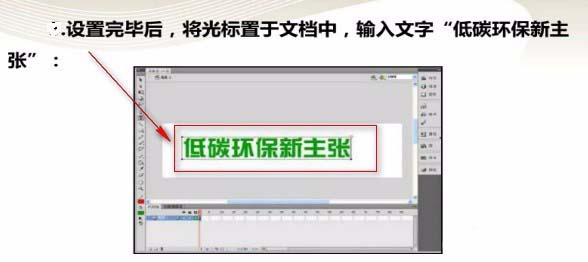
      5、设置完毕后,将光标置于文档中,输入文字。

Flash制作空心文字效果的操作方法

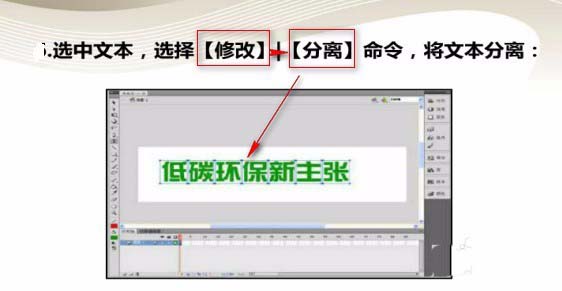
      6、选择:修改--》分离,将文本分离。

Flash制作空心文字效果的操作方法

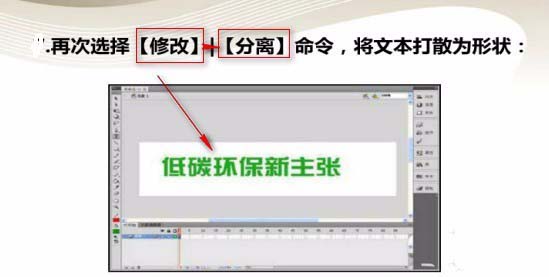
      7、再次选择:修改--》分离。

Flash制作空心文字效果的操作方法

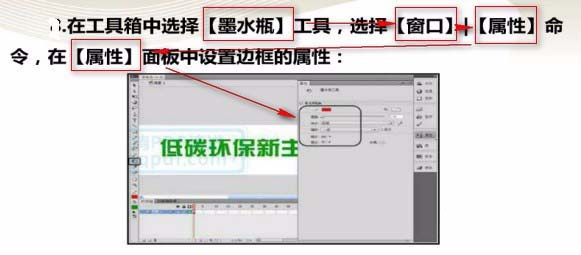
      8、选择:墨水瓶--》窗口--》属性--》在属性面板中设置。

Flash制作空心文字效果的操作方法

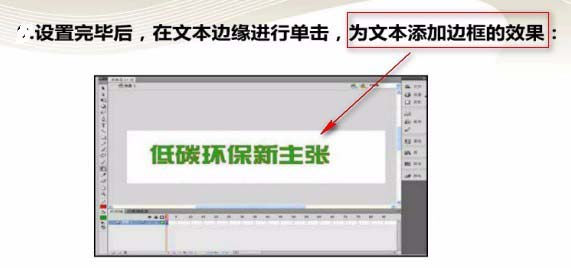
      9、为文本添加:边框效果。

Flash制作空心文字效果的操作方法

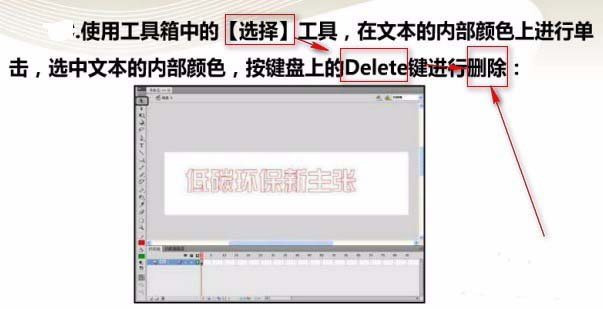
      10、选择工具--》按键Delete删除。

Flash制作空心文字效果的操作方法

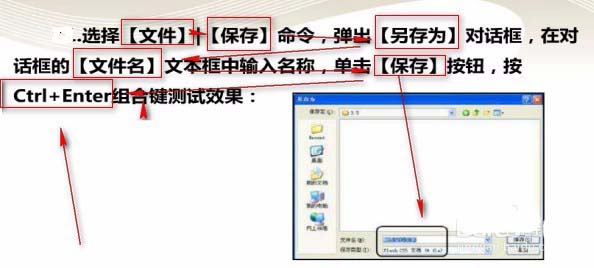
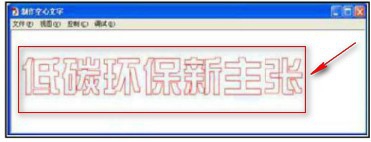
      11、保存好后。按Ctrl+Enter测试。

Flash制作空心文字效果的操作方法
Flash制作空心文字效果的操作方法

      各位小伙伴们,看完上面的精彩内容,都清楚flash制作空心文字效果的方法了吧!