







AE将视频剪成GIF动图的操作步骤

2019-12-27 14:38:01来源:下载之家作者:dingding

Adobe After Effects CC

Adobe After Effects CC

软件类型:视频处理 软件大小:683.60MB 软件平台:  PC  软件语言:简体

查看详情

      一些用户们在使用AE的时候,不是很熟悉其中是怎么将视频剪成GIF动图?今日这篇文章就带来了AE将视频剪成GIF动图的操作步骤。

      AE将视频剪成GIF动图的操作步骤

AE将视频剪成GIF动图的操作步骤

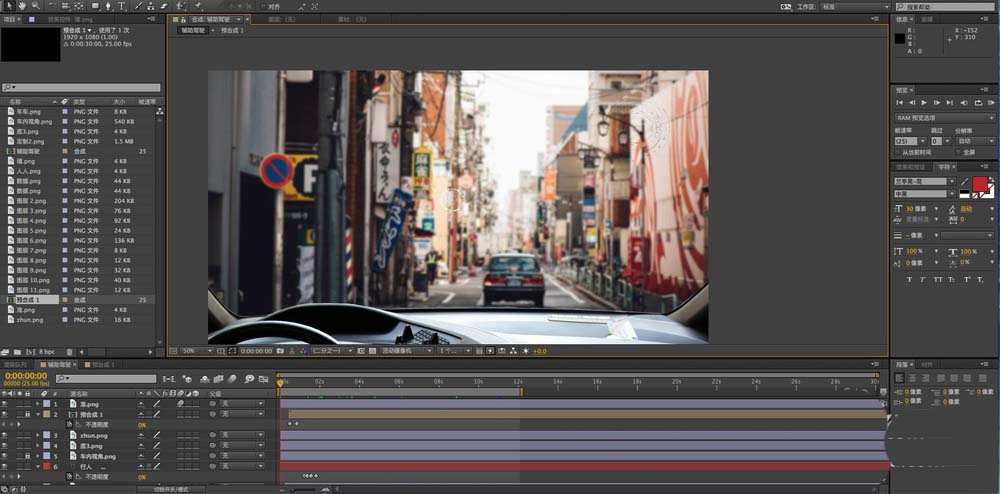
      新建ae项目文件或者ae项目文件

AE将视频剪成GIF动图的操作步骤

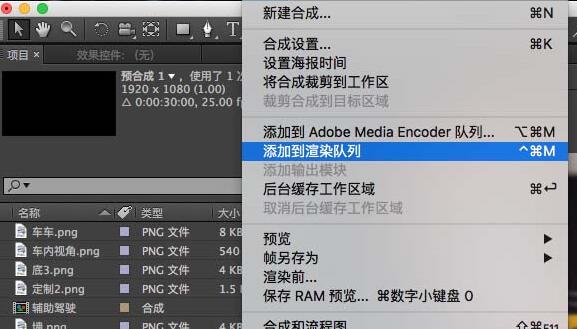
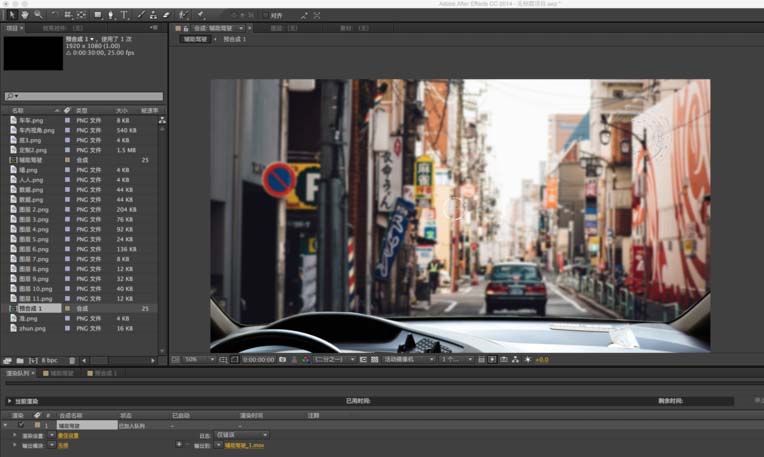
      选择合成——添加渲染队列(或者 control+M)

AE将视频剪成GIF动图的操作步骤
AE将视频剪成GIF动图的操作步骤

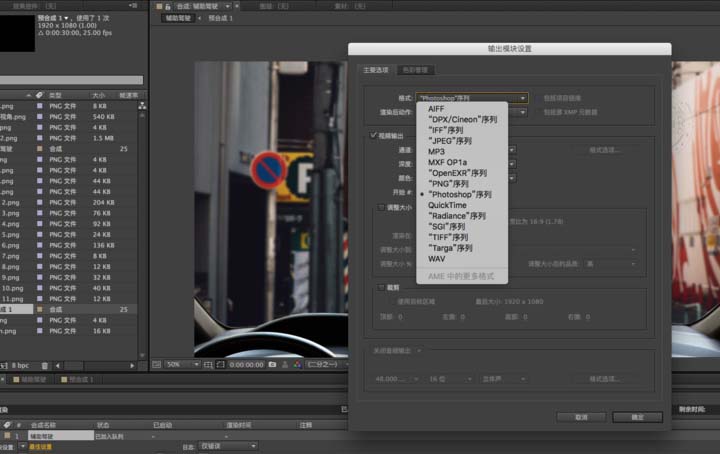
      选择输出模块按钮,调出设置面板,进行设置,

AE将视频剪成GIF动图的操作步骤
AE将视频剪成GIF动图的操作步骤
AE将视频剪成GIF动图的操作步骤

      选择photoshop序列渲染得出序列图

AE将视频剪成GIF动图的操作步骤

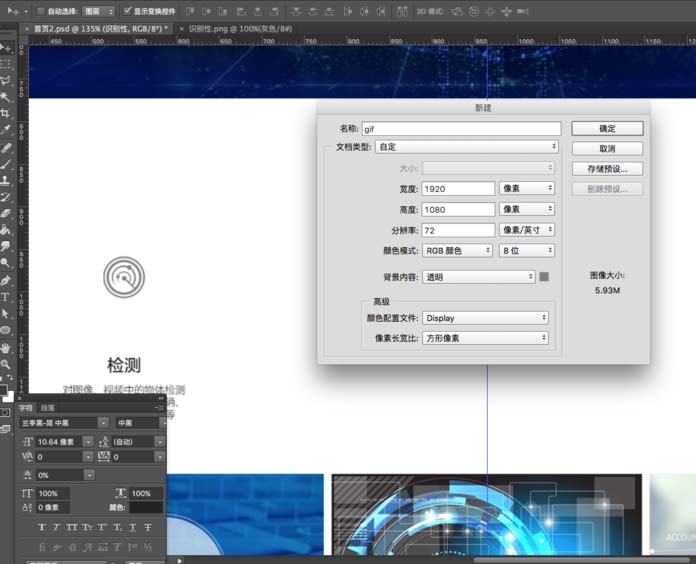
      在新建ps画布

AE将视频剪成GIF动图的操作步骤

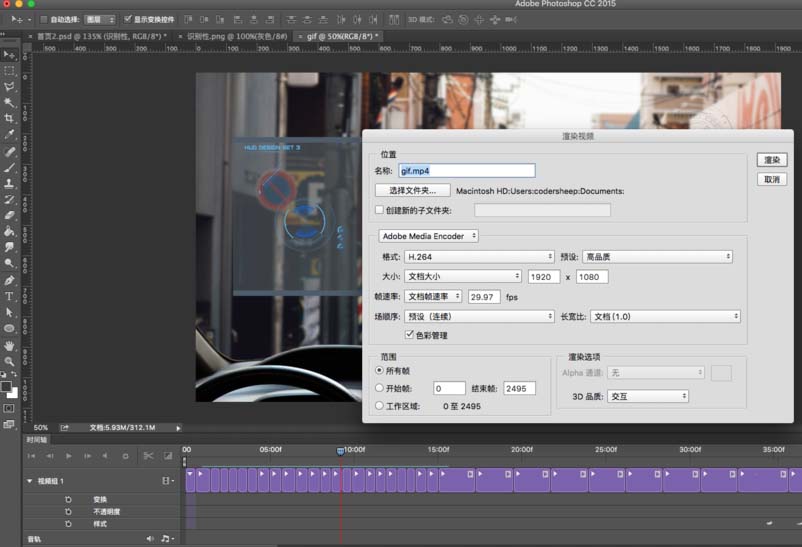
      将图片导入,选择窗口——时间轴调整点击左下角导出icon

AE将视频剪成GIF动图的操作步骤

      最后得出GIF动画。

      以上这里为各位分享了AE将视频剪成GIF动图的具体操作步骤。有需要的朋友赶快来看看本篇文章吧。