




最近很多网友表示自己不清楚WIN7如何设置管理员权限.的操作,而本篇文章就来给大家讲解WIN7设置管理员权限的操作流程,大家都来一起学习吧。
WIN7设置管理员权限的操作步骤

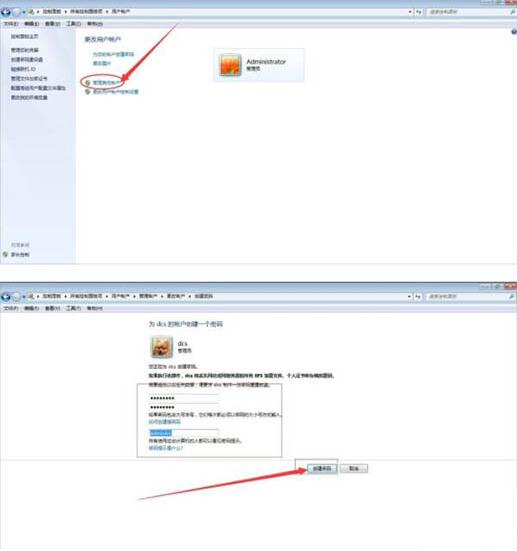
1、新建管理员用户:
开始——控制面板——用户账户;
单击管理其他账户——新建新管理员账户并设置密码。
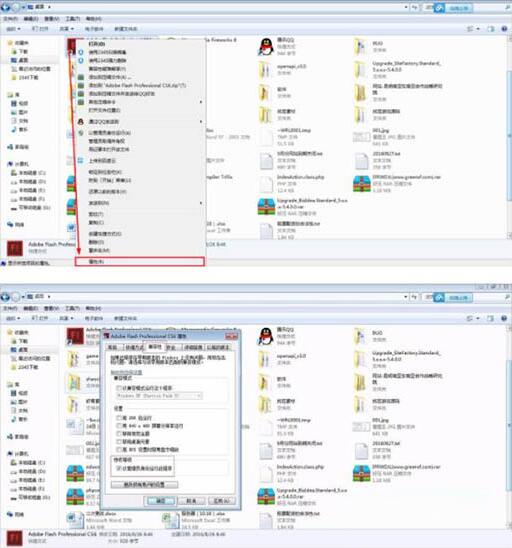
2、设置可执行文件管理员权限:
点击应用程序右键——属性,弹出对话框;
设置兼容性——特级权限——勾选以管理员身份运行此程序。
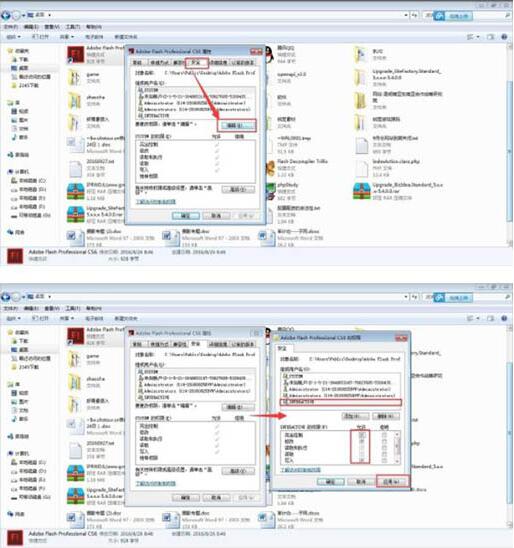
3、设置管理员权限:
右键文件——属性,弹出对话框;
选择安全选项;
选中管理员——编辑——设置权限。
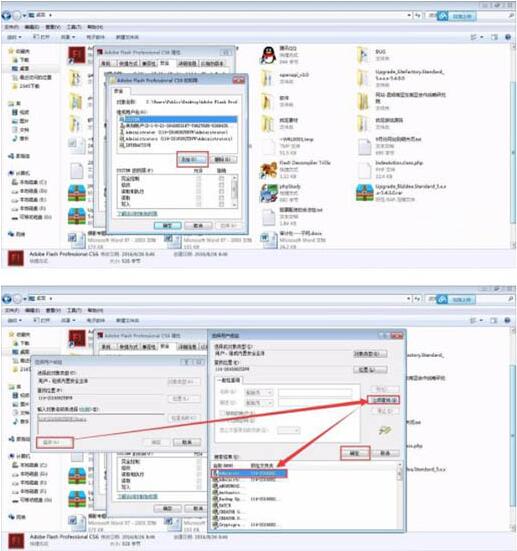
4、添加管理员:
右键文件——属性,弹出对话框;
选择安全选项——编辑——添加;
输入管理员名称或用查找的方式选择。
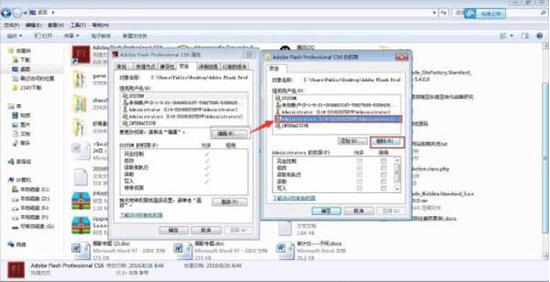
5、删除管理员:
右键文件——属性,弹出对话框;
选择安全选项——编辑——删除;
选中管理员,删除即可。
各位小伙伴们,看完上面的精彩内容,都清楚WIN7设置管理员权限的操作方法了吧!