




想要使用ppt2013进行设置页码数,你们都知道操作的方法吗?下文就为你们带来了ppt2013设置页码数的具体操作方法。
ppt2013设置页码数的操作方法

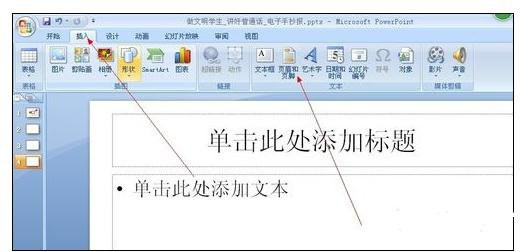
打开一个PPT文档,点击插入,页眉页脚,
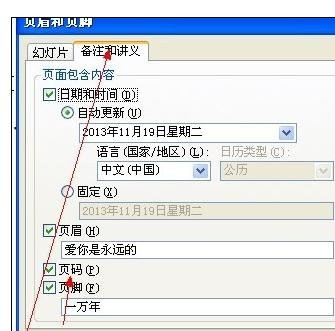
点击备注和讲议,点击页码,
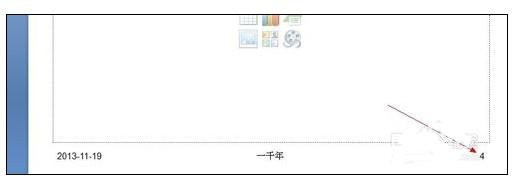
这样PPT就加上页码了,如图
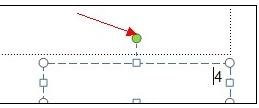
鼠标按住这个绿色的按钮,可以旋转页码,如图
点击页码文字,如图右键点击,会出现一个对话框,点击设置形状格式,这样可以给页码加上底色。
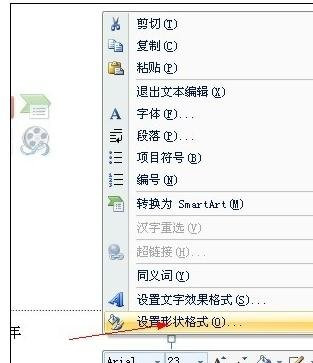
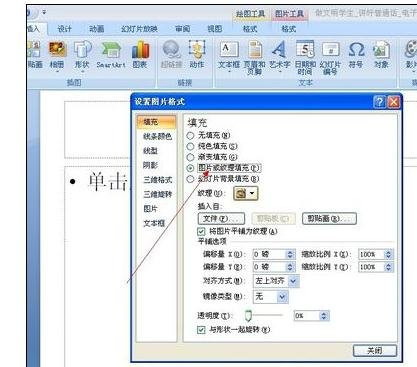
在这随便选一个自己喜欢的,如图,
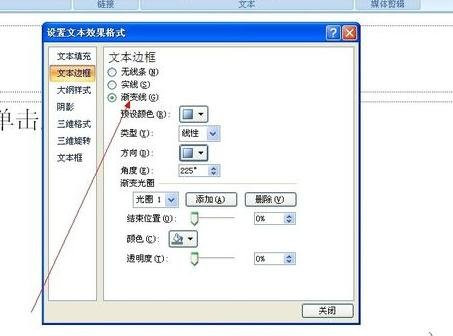
点击设置文本效果格式,如图,这样可改变文字的效果,如图
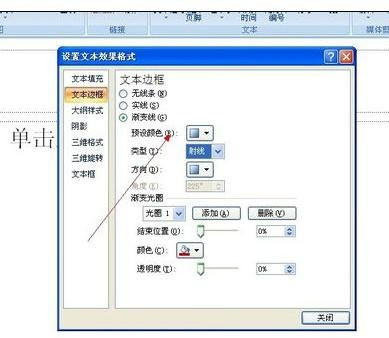
点击预设颜色,可改变页码字的颜色,如图
上文就讲解了ppt2013设置页码数的操作过程,希望有需要的朋友都来学习哦。