Adobe Photoshop制作色调分离效果的操作步骤

2019-12-10 15:08:35来源:下载之家作者:tjxz

Adobe photoshop cs2

Adobe photoshop cs2

软件类型:图像处理 软件大小:270.29MB 软件平台:  PC  软件语言:简体

标签: Adobe photoshop cs2 图像处理

查看详情

      一些用户在使用Adobe Photoshop软件的时候,想要制作色调分离效果,你们知道怎么操作的吗?对此感兴趣的伙伴们可以去下文看看Adobe Photoshop制作色调分离效果的操作步骤。

      Adobe Photoshop制作色调分离效果的操作步骤
Adobe Photoshop制作色调分离效果的操作步骤

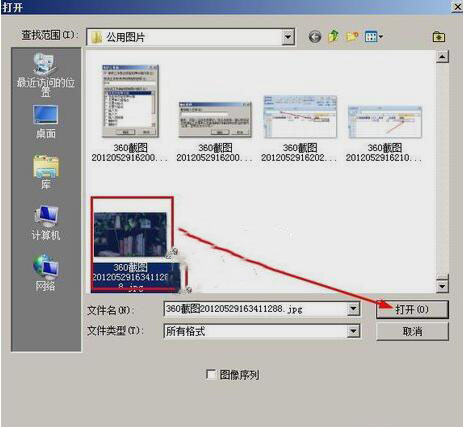
      按下ctrl+o打开一张图片
Adobe Photoshop制作色调分离效果的操作步骤

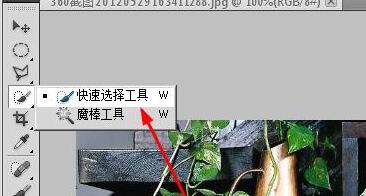
      选择左侧工具栏中的快速选择工具

Adobe Photoshop制作色调分离效果的操作步骤

      在属性栏中设置笔触的参数

Adobe Photoshop制作色调分离效果的操作步骤

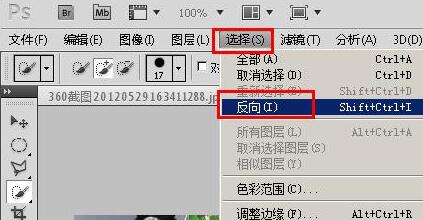
      用鼠标选中图中的书,然后在菜单栏上点击选择→反向,或者按下快捷键ctrl+i
Adobe Photoshop制作色调分离效果的操作步骤

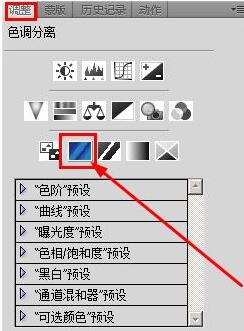
      在调整面板中选择“色调分离”

Adobe Photoshop制作色调分离效果的操作步骤

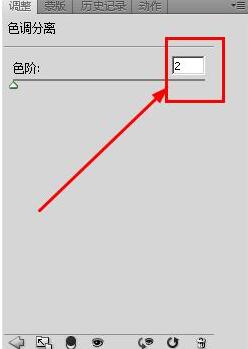
      在弹出的色调分离对话框中设置色阶为最小值

Adobe Photoshop制作色调分离效果的操作步骤

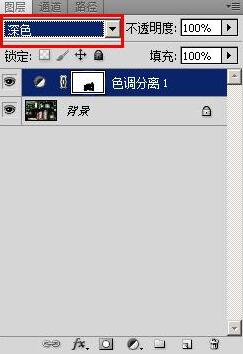
      将色调分离图层设置混合模式为深色

Adobe Photoshop制作色调分离效果的操作步骤

      最终效果图如下

Adobe Photoshop制作色调分离效果的操作步骤

      今日就快来学习本文Adobe Photoshop制作色调分离效果的图文操作内容吧,相信在以后的使用中一定会得心应手的。