ppt2013设置文字环绕效果的简单操作

2019-12-10 14:06:09来源:下载之家作者:xzwh

PowerPoint

PowerPoint

软件类型:办公软件 软件大小:5.69MB 软件平台:  PC  软件语言:简体

标签: powerpoint

查看详情

      如果你还不会使用ppt2013设置文字环绕效果的话,就来下文学习学习ppt2013设置文字环绕效果方法步骤吧,希望可以帮助到大家。

      ppt2013设置文字环绕效果的简单操作
ppt2013设置文字环绕效果的简单操作

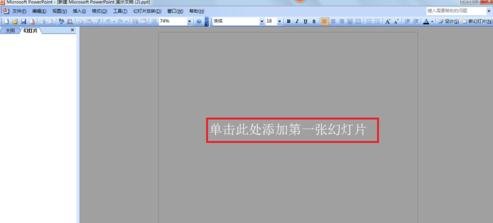
      打开一张幻灯片,

ppt2013设置文字环绕效果的简单操作

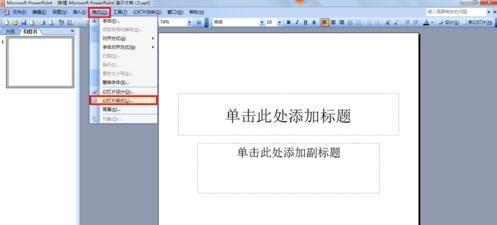
      单击“格式”,在下拉菜单中选择“幻灯片版式”,

ppt2013设置文字环绕效果的简单操作

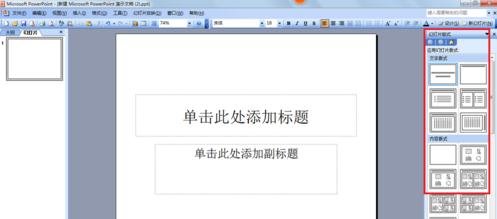
      找到“幻灯片版式”,

ppt2013设置文字环绕效果的简单操作

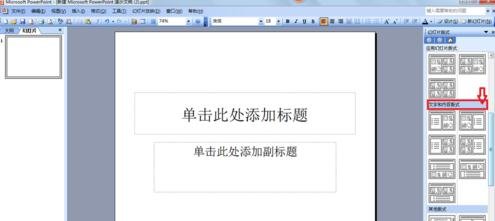
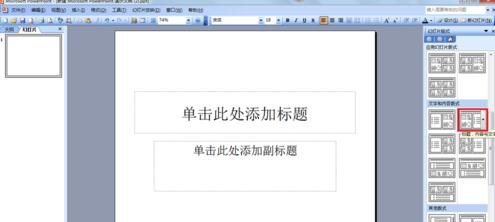
      鼠标下拉,找到“文字和内容版式”,

ppt2013设置文字环绕效果的简单操作

      根据自己的需要选择版式,把鼠标放在图标上,会显示版式类型,

ppt2013设置文字环绕效果的简单操作

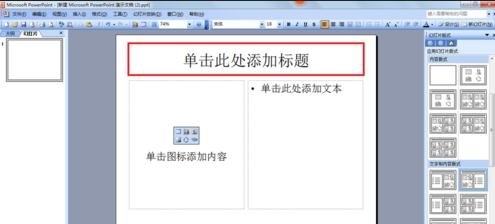
      鼠标单击选中“单击此处添加标题”,

ppt2013设置文字环绕效果的简单操作

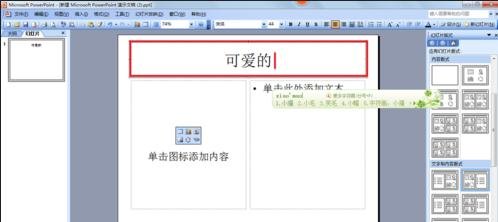
      在文本框里输入文字,

ppt2013设置文字环绕效果的简单操作

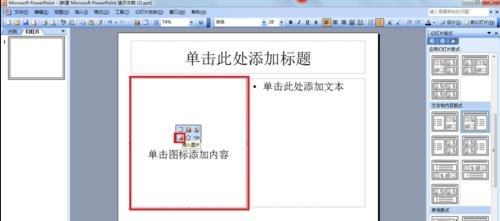
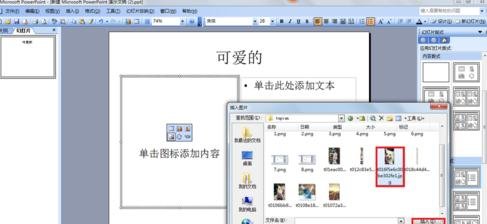
      找到“插入图片”,单击,

ppt2013设置文字环绕效果的简单操作

      选中自己所需图片,再选择“插入”,

ppt2013设置文字环绕效果的简单操作

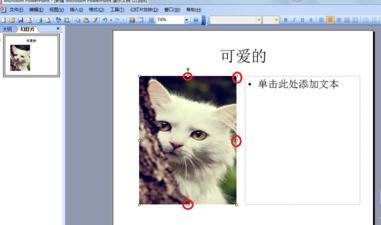
      鼠标单击选中图片,图片上会出现8个空心圆,鼠标拖动调整图片大小,

ppt2013设置文字环绕效果的简单操作

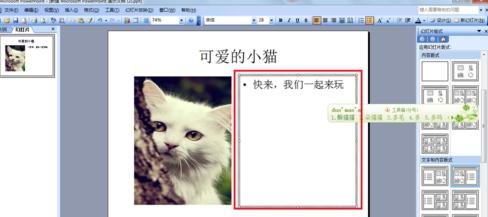
      选中文本框,输入自己所需文字即可。

ppt2013设置文字环绕效果的简单操作

      上文就讲解了ppt2013设置文字环绕效果的操作流程,希望有需要的朋友都来学习哦。