








近日有一些小伙伴咨询小编关于在premiere如何添加单个轨道的操作呢?下面就为大家带来了在premiere添加单个轨道的操作步骤,有需要的小伙伴可以来了解了解哦。
premiere添加单个轨道的操作步骤

打开Premiere Pro,在跳出的黑色对话框中选中“新建项目”按钮,然后等待跳出界面,如图所示。
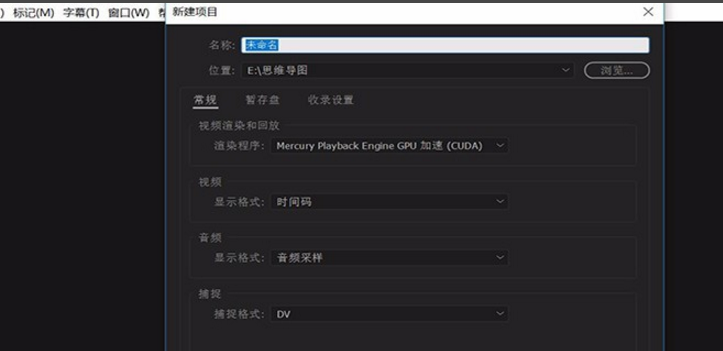
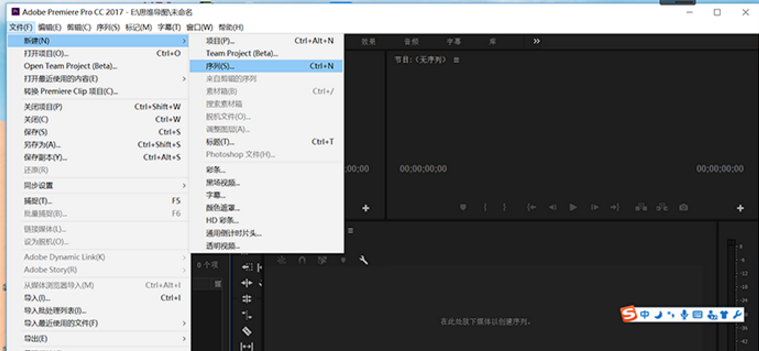
等软件跳出界面后,在上方窗口工具栏里点击“文件”按钮,单击下拉菜单栏,单击新建序列按钮,如图所示。
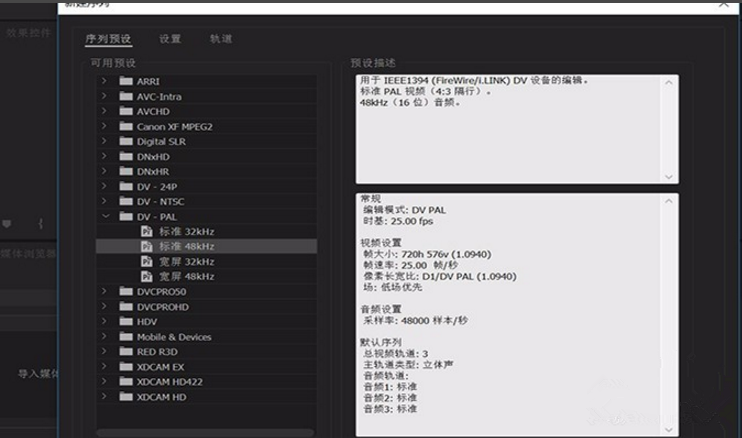
在选好设置后,摁住ENTER键后进入新序列面板,然后看到如图所示的界面,进入正式编辑区。
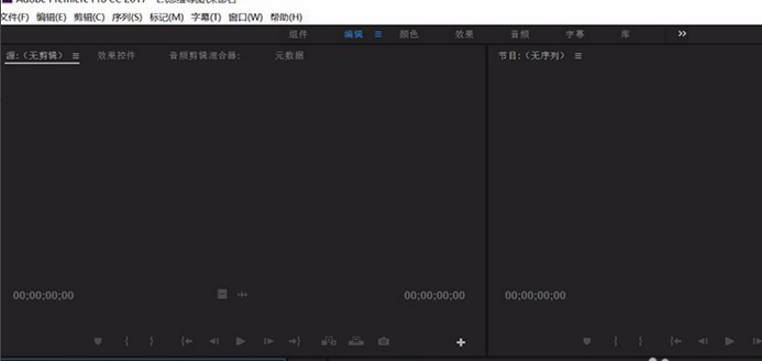
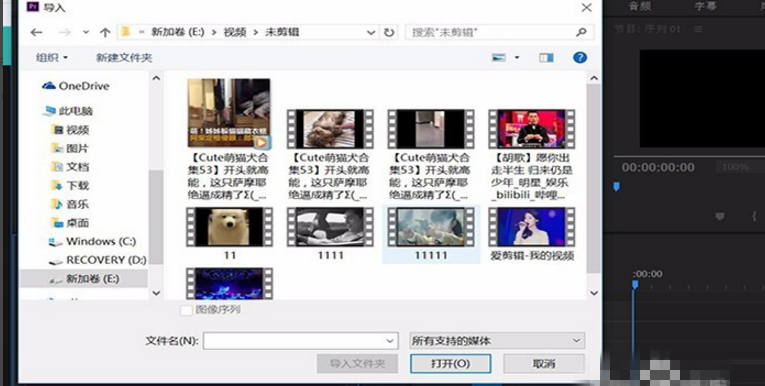
找到右下方的“项目面板”,然后双击“项目未命名”那一栏,画面会显示变换,然后会跳出导入视频的对话框,如图所示。
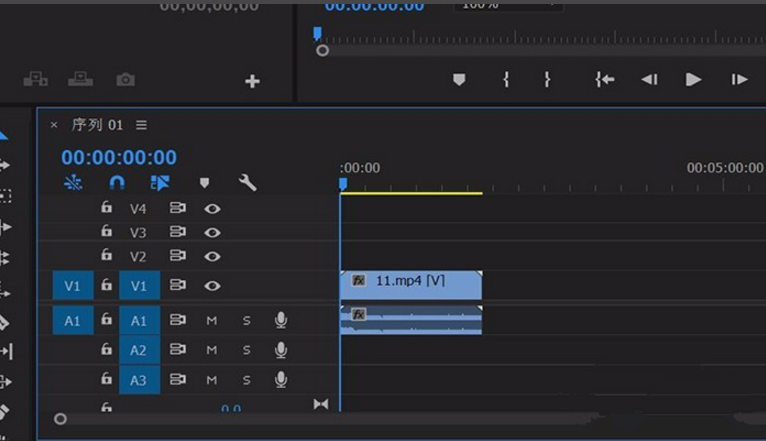
导入视频后,将视频用鼠标拉入时间线面板,如图所示,然后双击轨道1,或右键轨道空白处就能出现“添加轨道”的选项。
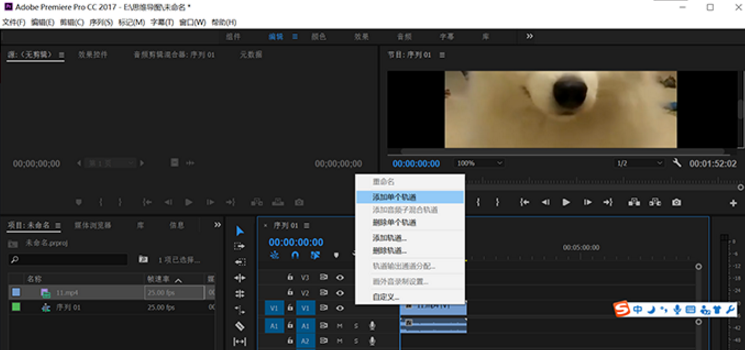
上面就是小编为大家带来的premiere添加单个轨道的简单教程,一起来学习学习吧。相信是可以帮助到一些新用户的。