







谷歌浏览器开启硬件加速模式的具体方法步骤

2019-12-08 13:30:10来源:互联网作者:tjxz

谷歌浏览器

谷歌浏览器

软件类型:浏览器类 软件大小:125.69MB 软件平台:  PC  软件语言:简体

标签: google浏览器 浏览器类 谷歌浏览器

查看详情

      使用谷歌浏览器的很多朋友表示,对于硬件加速模式不是很熟悉,下面就是谷歌浏览器开启硬件加速模式的具体方法步骤,一起去看看吧。

      谷歌浏览器开启硬件加速模式的具体方法步骤

谷歌浏览器开启硬件加速模式的具体方法步骤

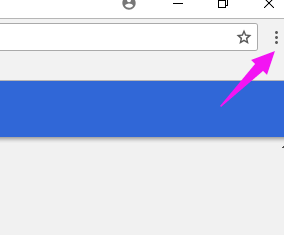
      首先打开谷歌浏览器(Google Chrome),在谷歌浏览器的主页,点下右上角位置,点那个【三点】图标
谷歌浏览器开启硬件加速模式的具体方法步骤

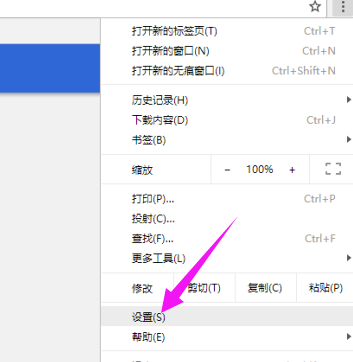
      浏览器的【三点】点开后,弹窗窗口,接着点下【设置】

谷歌浏览器开启硬件加速模式的具体方法步骤

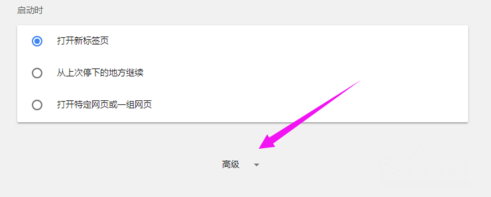
      下拉设置页面,点击【高级】

谷歌浏览器开启硬件加速模式的具体方法步骤

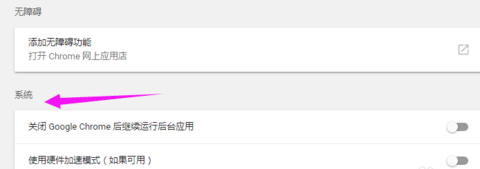
      浏览器的【高级】界面里,在下方就可以找到【系统】,发觉硬件加速模式是关闭着的,
谷歌浏览器开启硬件加速模式的具体方法步骤

      点击【硬件加速模式】进行开启,重启浏览器,这样浏览器就可以开启加速模式上网了。

谷歌浏览器开启硬件加速模式的具体方法步骤

      看完上面的谷歌浏览器开启硬件加速模式的具体方法步骤,大家赶紧去试试吧。