AutoCAD2016算出圆形面积的具体方法

2019-12-08 11:10:10来源:互联网作者:tjxz

      今天普及一下有关AutoCAD201的知识,下面就是AutoCAD2016算出圆形面积的具体方法,去了解了解,相信是值得伙伴们学习的哦。

      AutoCAD2016算出圆形面积的具体方法
AutoCAD2016算出圆形面积的具体方法

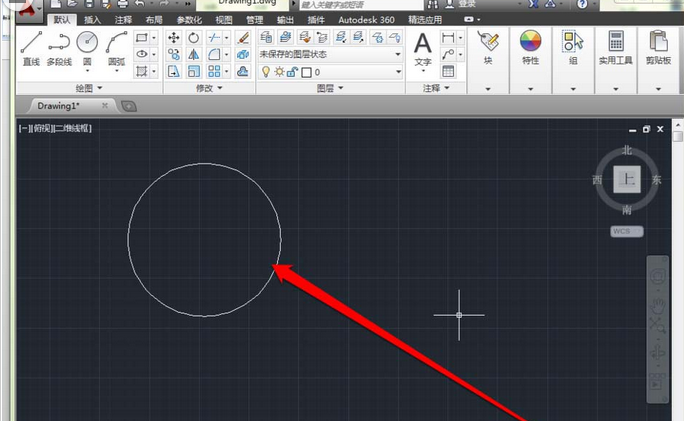
      我们需要先打开AutoCAD2016软件,点击图形工具。
AutoCAD2016算出圆形面积的具体方法

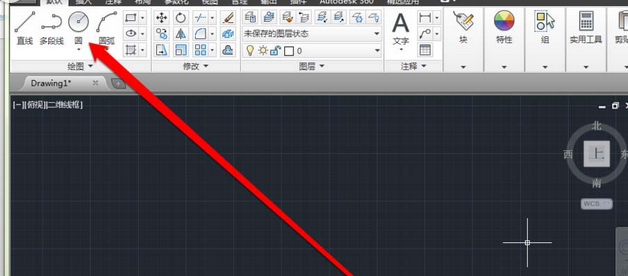
      然后我们点击圆形的工具,进行绘制一个圆。

AutoCAD2016算出圆形面积的具体方法

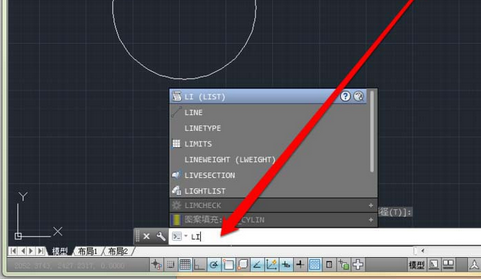
      接着我们在命令窗口进入输入命令LI。

AutoCAD2016算出圆形面积的具体方法

      然后我们输入命令LI后,点击回车按钮。

AutoCAD2016算出圆形面积的具体方法

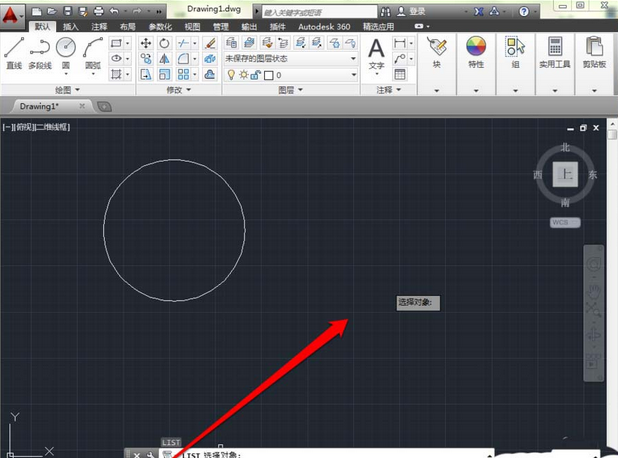
      这时我们输入LI命令后,选择命令的对象。

AutoCAD2016算出圆形面积的具体方法

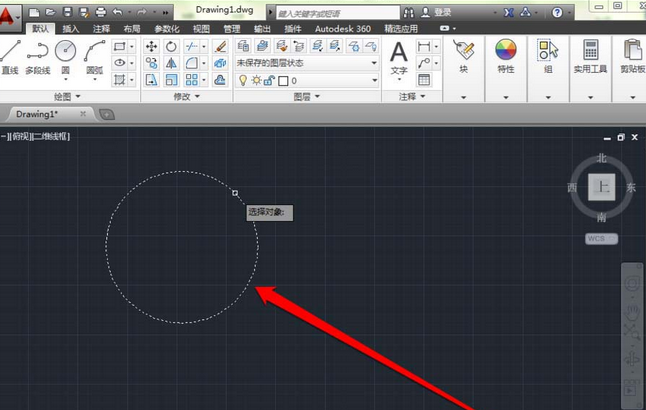
      接下来我们选择命令对象后,点击回车按钮。

AutoCAD2016算出圆形面积的具体方法

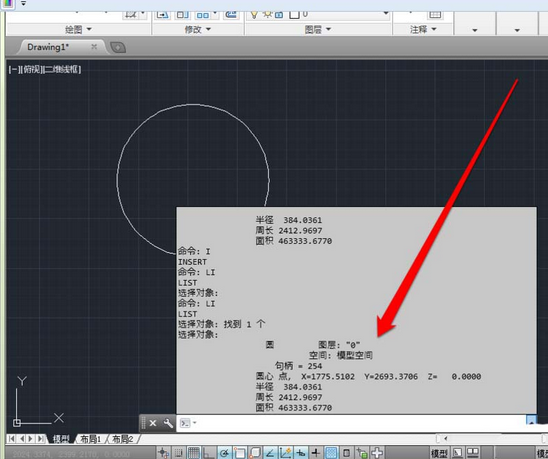
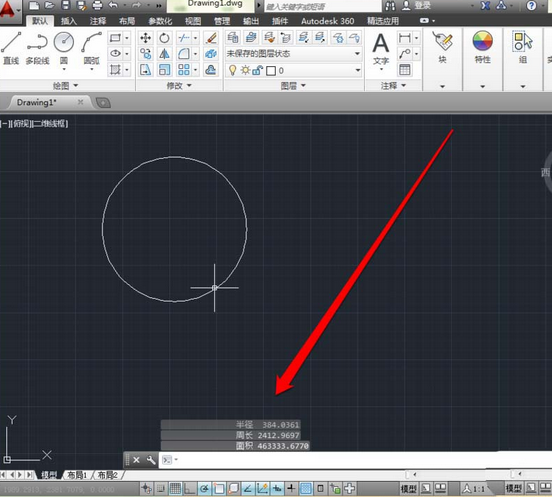
      最后我们点击回车按钮后,计算出圆的面积。

AutoCAD2016算出圆形面积的具体方法

      以上就是AutoCAD2016算出圆形面积的具体方法,大家是不是都学会了呀!