爱剪辑将横屏视频转为竖屏的操作步骤

2019-12-07 09:30:45来源:下载之家作者:xzwh

      通过手机拍出的视频导入电脑里播放,视频画面横着,视觉体验非常不好,小编建议将横屏视频转为竖屏。今天就来爱剪辑将横屏视频转为竖屏的操作步骤吧。

      爱剪辑将横屏视频转为竖屏的操作步骤

爱剪辑将横屏视频转为竖屏的操作步骤

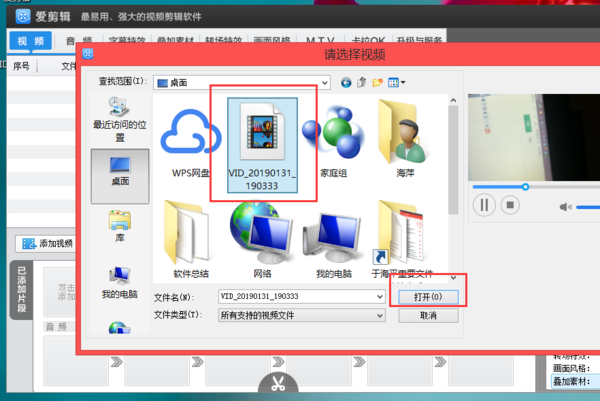
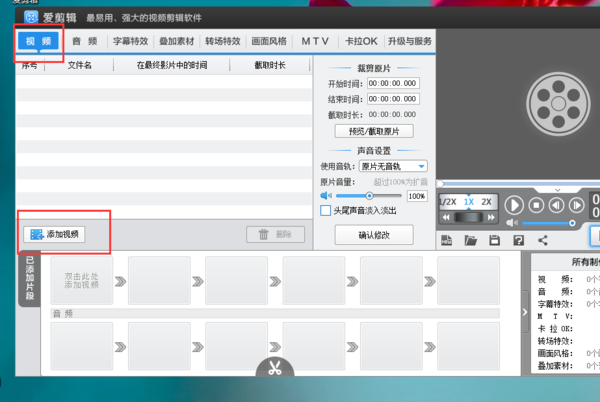
      打开爱剪辑软件,进入界面,点击【视频】——【添加视频】,
爱剪辑将横屏视频转为竖屏的操作步骤

      弹出对话框,选择需要处理的视频文件,点击【打开】,导入视频,

爱剪辑将横屏视频转为竖屏的操作步骤

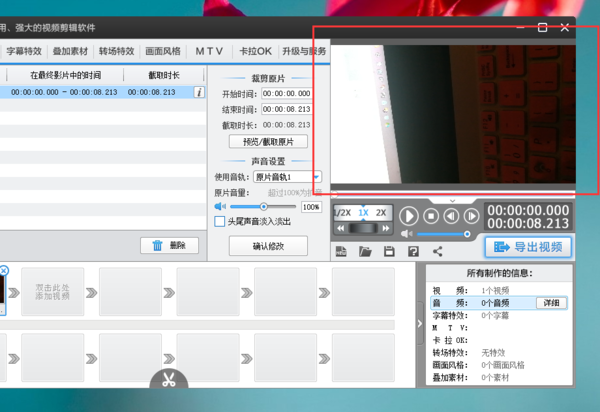
      如图,我们可以看到视频画面是横向的,

爱剪辑将横屏视频转为竖屏的操作步骤

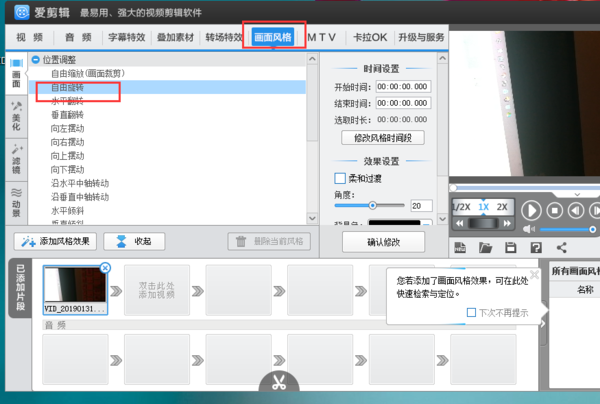
      点击【画面风格】,弹出选项,点击【自由旋转】,

爱剪辑将横屏视频转为竖屏的操作步骤

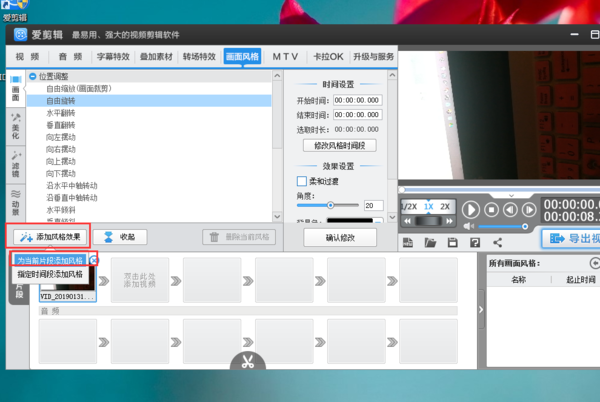
      然后点击【添加风格效果】,选择【为当前片段添加风格】,如图,

爱剪辑将横屏视频转为竖屏的操作步骤

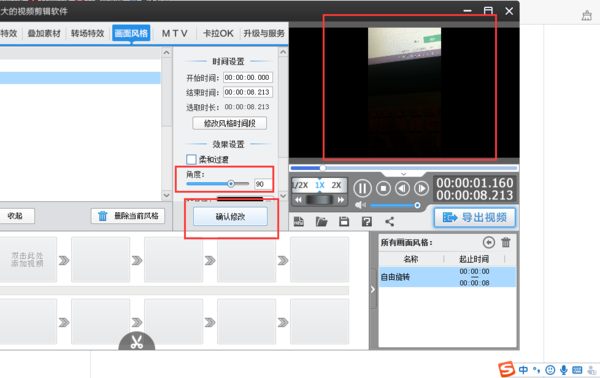
      将角度修改为90,点击【确认修改】,此时可以看到视频画面变成了竖向,

爱剪辑将横屏视频转为竖屏的操作步骤

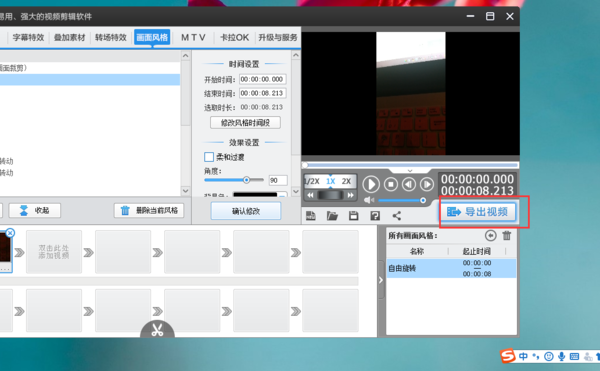
      处理结束,点击【导出视频】,将视频文件导出保存。

爱剪辑将横屏视频转为竖屏的操作步骤

      各位小伙伴们,看完上面的精彩内容,都清楚爱剪辑将横屏视频转为竖屏的操作步骤了吧!