








有很多小伙伴反映说,自己还不晓得Lumion如何设置海洋效果的操作,而下文就介绍了Lumion设置海洋效果的详细方法,有需要的伙伴可以参考哦。
Lumion设置海洋效果的详细方法

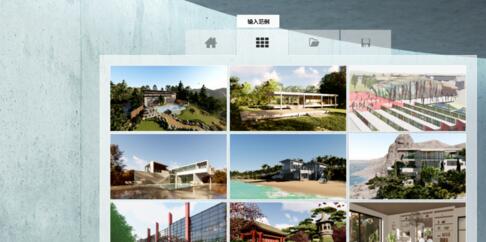
打开Lumion软件,在自带的预设场景中也有带有海洋和湖泊的场景,但是局限太大,若是小场景,可以根据这个来修改就行了,若需要大型的自己设计的场景的话还不如自己重新设置。
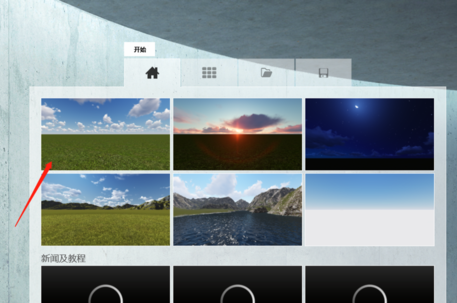
倘若你想要大海的效果,打开一个空的场景,比如使用第一个场景,在左侧找到景观菜单,再在景观菜单找到海洋选项。
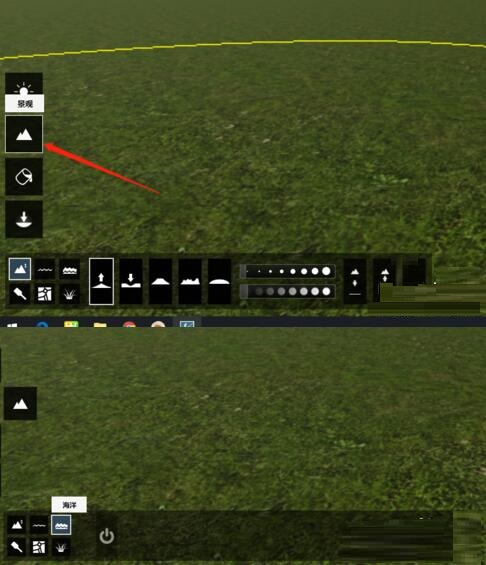
找到海洋选项后点了它没反应,这是我们没有把海洋的开关打开,我们打开海洋的开关,场景一下就变成海洋了,这时要注意了,有的时候水太浅了会看到地下的材质,这时就需要把海水调高或者把底部的材质或者地形换一下。这个是根据原来的地形材质来的,原来是什么,现在打开海洋就是什么。
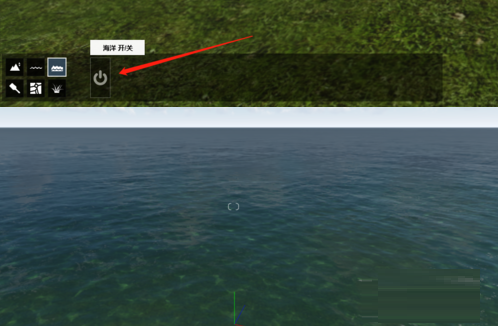
还可以对海洋进行详细的设置,比如波浪,颜色还有其他的细节调整。
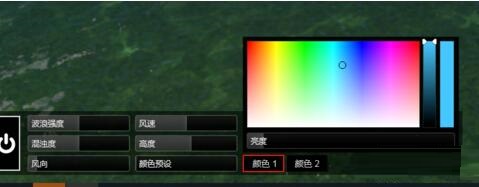
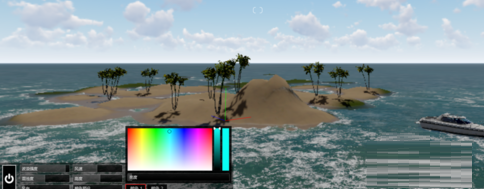
设置下地形还有海洋的详细参数,可以简单做出沙滩的效果。也可以做一些岛屿或者大海的效果。
上面就是小编为大家带来的Lumion设置海洋效果的详细步骤,一起来学习学习吧。相信是可以帮助到一些新用户的。