ppt2013制作透明字体的图文操作教程

2019-12-03 15:08:43来源:下载之家作者:xzwh

      这篇文章是教大家ppt2013如何制作透明字体的方法,教程简单易学,有需要的小伙伴就赶紧和小编一起来学习一下吧。

      ppt2013制作透明字体的图文操作教程

ppt2013制作透明字体的图文操作教程

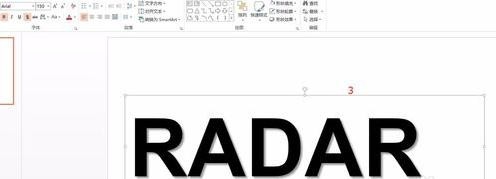
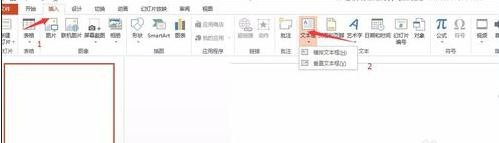
      首先打开ppt,点击“插入”→“文本”→“横向文本框”
ppt2013制作透明字体的图文操作教程

      输入文字,

ppt2013制作透明字体的图文操作教程

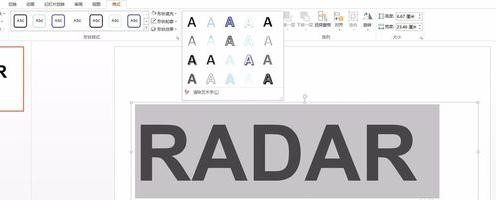
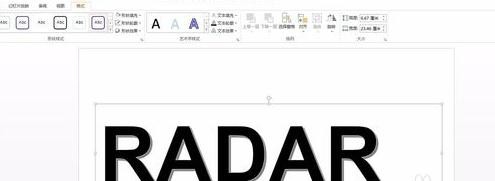
      使用粗体加文字阴影

ppt2013制作透明字体的图文操作教程

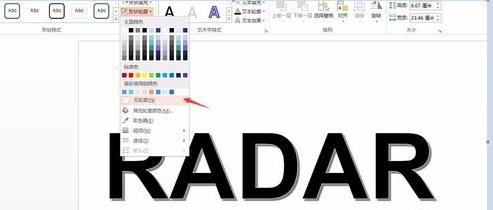
      文本框轮廓选择无,填充背景色,这里白色为例

ppt2013制作透明字体的图文操作教程

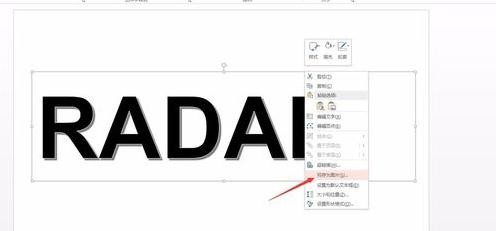
      鼠标右键点击,另存为图片

ppt2013制作透明字体的图文操作教程

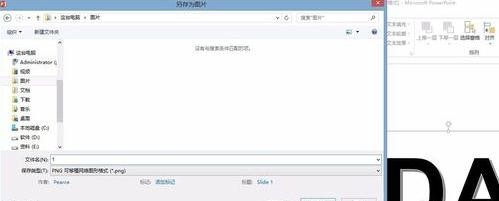
      选择存储路径。保存即可

ppt2013制作透明字体的图文操作教程

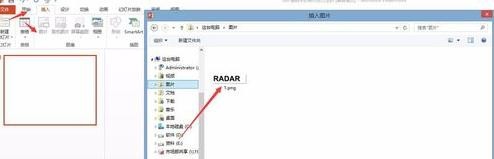
      点击插入图片,找到刚才保存的图片

ppt2013制作透明字体的图文操作教程

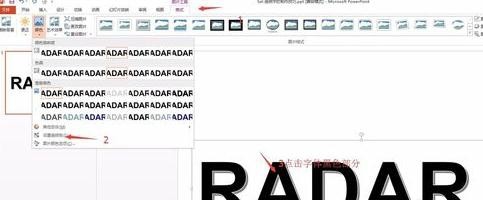
      设置透明度

ppt2013制作透明字体的图文操作教程

      效果如图所示

ppt2013制作透明字体的图文操作教程

      上面就是小编为大家带来的ppt2013制作透明字体的图文步骤,一起来学习学习吧。相信是可以帮助到一些新用户的。