photoshop cs6为草地做出亮丽颜色的操作步骤

2019-12-02 13:48:48来源:下载之家作者:tjxz

      photoshop cs6如何为草地做出亮丽颜色的操作困扰着不少用户,下面小编就讲述了photoshop cs6为草地做出亮丽颜色的操作步骤,不懂的朋友一起来看看吧。

      photoshop cs6为草地做出亮丽颜色的操作步骤

photoshop cs6为草地做出亮丽颜色的操作步骤

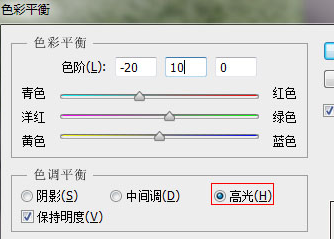
      按Ctrl+B调整色彩平衡,高光里面青色-20绿色+10
photoshop cs6为草地做出亮丽颜色的操作步骤

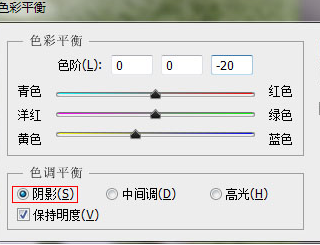
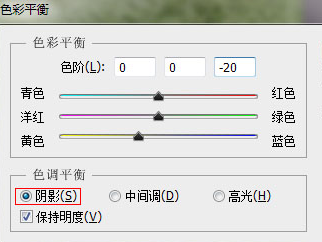
      点击阴影,黄色-20

photoshop cs6为草地做出亮丽颜色的操作步骤

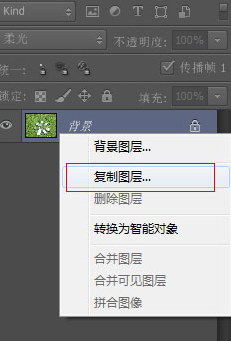
      将背景层复制一下

photoshop cs6为草地做出亮丽颜色的操作步骤

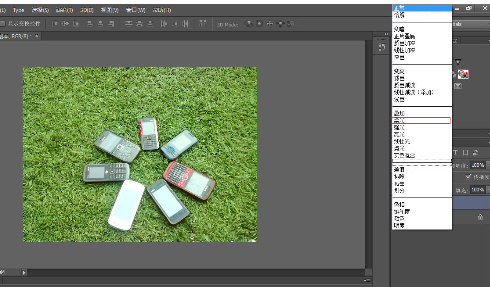
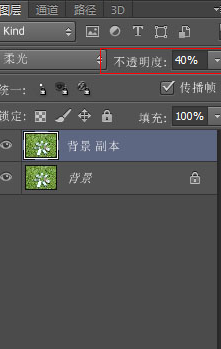
      在副本图层的混合选项里选择柔光

photoshop cs6为草地做出亮丽颜色的操作步骤

      调整不透明度,自己觉得适合为好,这儿调到百分之40

photoshop cs6为草地做出亮丽颜色的操作步骤

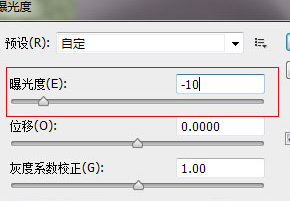
      5230的屏幕看不清了,太亮了,调整下曝光度,这儿是-10

photoshop cs6为草地做出亮丽颜色的操作步骤

      最终效果如图所示

photoshop cs6为草地做出亮丽颜色的操作步骤

      上面就是小编为大家带来的photoshop cs6为草地做出亮丽颜色的操作方法,一起来学习学习吧。相信是可以帮助到一些新用户的。