




win8系统设置计划任务的操作困扰着不少新手小白,为此,小编今日专门带来了win8系统设置计划任务的简单操作教程,不懂的朋友一起来看看吧。
win8系统设置计划任务的简单操作讲解
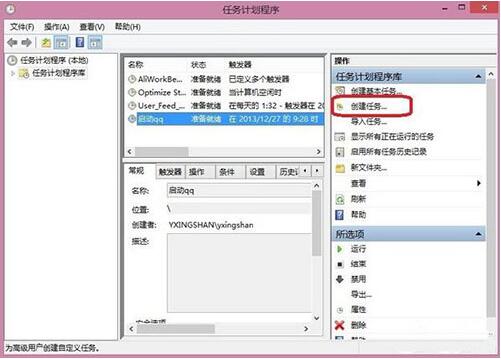
1、开始→所有程序→附件→系统工具,打开任务计划程序,点击程序面板右侧操作中的创建任务。如图所示:
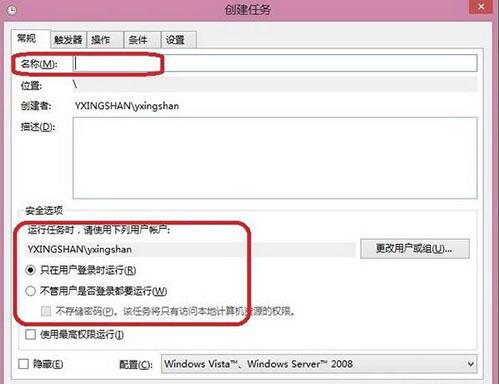
2、弹出创建任务设置窗口,输入需要设置操作的名称及相关描述,并在安全选项中设置相关设置。如图所示:
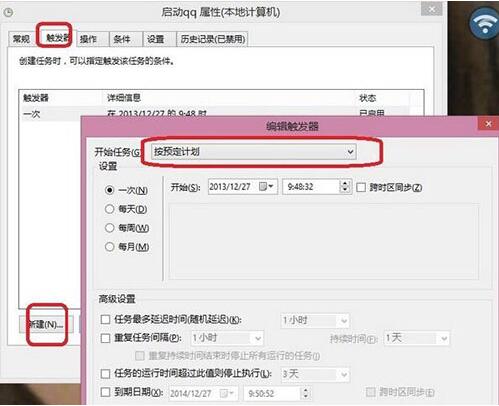
3、点击触发器(它的作用是定时),点击新建,弹出新建设置窗口,在开始任务中选择被触发的任务类型、时间及高级设置。如图所示:
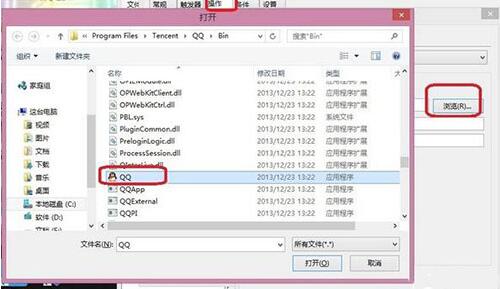
4、点击选择操作,弹出新建操作设置窗口,设置启动程序,点击浏览,找到需要启动的EXE文件,点击确定即可。如图所示:
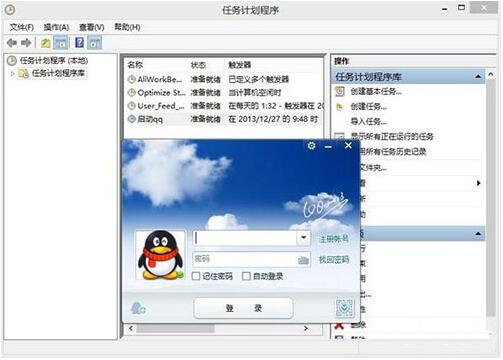
5、到了设定时间,所选程序会自动启动。如图所示:
以上这里为各位分享了win8系统设置计划任务的操作方法。有需要的朋友赶快来看看本篇文章吧。