




现在不少朋友使用win10系统却还不会校准显示器颜色,而本章节就介绍了win10系统校准显示器颜色的方法,还不会操作的朋友就跟着小编学习一下吧,希望对你们有所帮助。
win10系统校准显示器颜色的简单教程

1、在桌面上点击鼠标右键选择“显示设置”;如图所示:
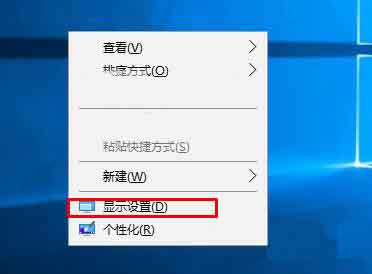
2、在Win10桌面右键点击然后右菜单中选择-显示设置;如图所示:
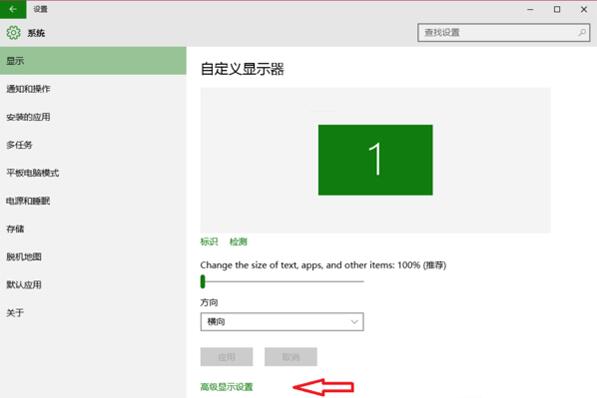
3、在显示设置对话框中点击-高级设置;如图所示:
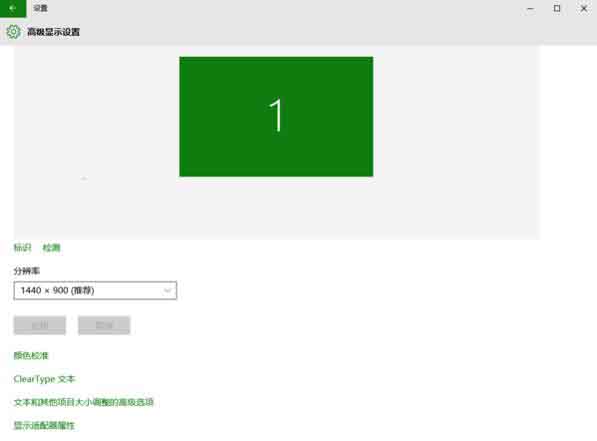
4、在分辨率下方点击-颜色校准。如图所示:
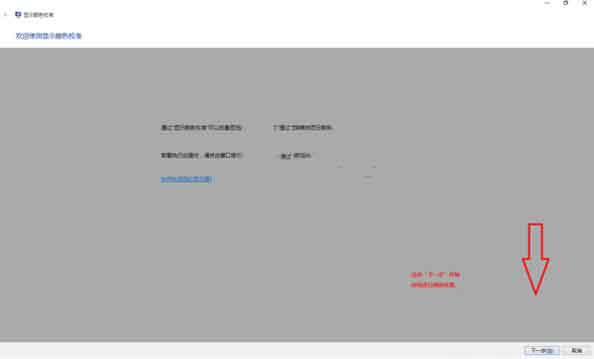
5、根据提示选择你觉的舒服的图案。
以上这里为各位分享了win10系统校准显示器颜色的简单教程。有需要的朋友赶快来看看本篇文章吧。